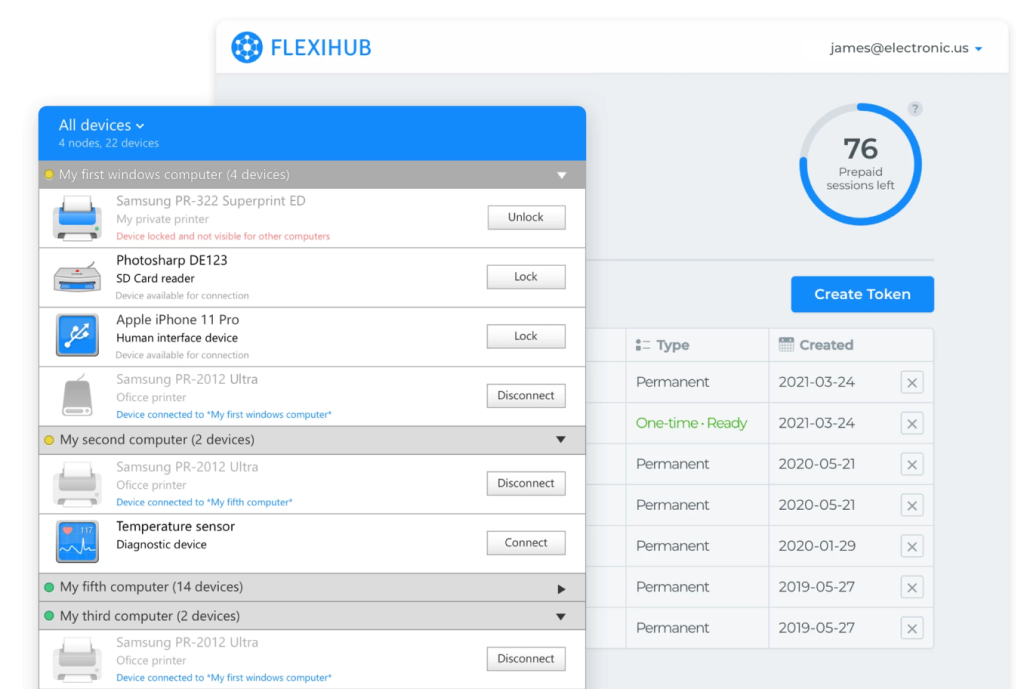
Le migliori app Android per l’accesso remoto e il controllo


Vuoi accedere da remoto ad Android o collegarti al tuo computer mentre sei in movimento? Abbiamo raccolto i migliori strumenti Android per l’accesso e il controllo da remoto. Scopri le loro funzionalità principali e trova la soluzione più adatta alle tue esigenze.

USB per Desktop remoto

Poiché sempre più persone e aziende fanno affidamento sui propri dispositivi mobili, disporre di strumenti per il controllo remoto Android sta diventando importante. Che tu debba risolvere un problema sul telefono, connetterti a un computer dal tuo Android o condividere dispositivi USB su una rete, situazioni diverse richiedono app e configurazioni diverse.

Tratteremo due principali tipi di accesso remoto Android nel 2026:

  • Controllo remoto e accesso al desktop – che ti consente di connetterti in entrambi i sensi tra dispositivi Android e computer
  • USB-over-IP / condivisione di periferiche – che ti consente di condividere dispositivi USB da qualsiasi luogo


Esamineremo i migliori strumenti e metteremo in evidenza i dettagli che contano di più nella scelta della soluzione giusta.

Tabella di confronto: strumenti di accesso remoto per Android

Software Tipo Piattaforme Wireless Fotocamera remota Tastiera/Input remoto Prezzi
AirDroid Personal Controllo remoto Android, iOS, Windows, macOS, Linux, Web (nativo) Gratis; ~€3,99/mese o ~€29,99/anno
AnyDesk Controllo remoto Android, iOS, Windows, macOS, Linux, ChromeOS, Raspberry Pi, FreeBSD (su Android potrebbe essere necessario un plugin) ~€22–30/mese (fatturato annualmente)
Splashtop Controllo remoto Android, iOS, Windows, macOS, Linux, ChromeOS ~€6/mese (personale) fino a ~€259–399/anno (business)
TeamViewer Controllo remoto Android, iOS, Windows, macOS, Linux, ChromeOS, Raspberry Pi ~€24,90–200+/mese
RustDesk Controllo remoto Android, iOS, Windows, macOS, Linux Gratis; Pro ~€9,90/mese (self-hosted)
Scrcpy Controllo remoto (ADB) Windows, macOS, Linux (ADB Wi-Fi) Gratis (open source)
Chrome Remote Desktop Controllo remoto Android, iOS, Windows, macOS, Linux Gratis
USB Network Gate Condivisione USB Android, Windows, macOS, Linux (reindirizzamento del dispositivo) ~€159,95 una tantum
FlexiHub Condivisione USB Android, Windows, macOS, Linux, Raspberry Pi (reindirizzamento del dispositivo) Da ~€39/mese

Top Controllo Remoto Android e Accesso al Desktop

Comprendere le connessioni in entrata vs. in uscita

In entrata (supporto remoto): Un tecnico si collega a un dispositivo Android per visualizzare lo schermo, interagire con l’interfaccia utente e modificare le impostazioni. Ciò richiede un’app di supporto remoto (ad es. TeamViewer QuickSupport o AnyDesk) e l’approvazione esplicita dell’utente.

Nel 2026, il controllo completo dell’input è sempre più regolato da policy aziendali o plugin specifici del produttore, piuttosto che da semplici installazioni di app. Su Android 16, la nuova funzionalità “Spazi privati” aggiunge un livello significativo di sicurezza; queste sandbox crittografate rimangono invisibili agli strumenti remoti. Se un’attività di risoluzione dei problemi riguarda un’app all’interno di uno Spazio privato, il tecnico vedrà una schermata nera, a meno che l’utente non fornisca una riautenticazione esplicita, per sessione, per sbloccare quell’area specifica.

In uscita (desktop remoto): Un dispositivo Android si collega a un computer Windows, macOS o Linux e lo controlla. Il computer di destinazione deve avere installato un software di desktop remoto, oppure avere abilitati servizi come RDP. In genere è più facile da distribuire perché il dispositivo Android funge da client e le restrizioni di sicurezza delle app di Android sono meno limitanti in questa direzione.

Distinzione chiave: L’accesso in entrata ad Android è più vincolato perché Android e le policy degli OEM sono progettate per impedire il controllo non autorizzato del dispositivo. Il desktop remoto in uscita di solito è più semplice perché il dispositivo Android avvia la sessione e controlla un host remoto anziché esporsi al controllo.

1. AirDroid Personal

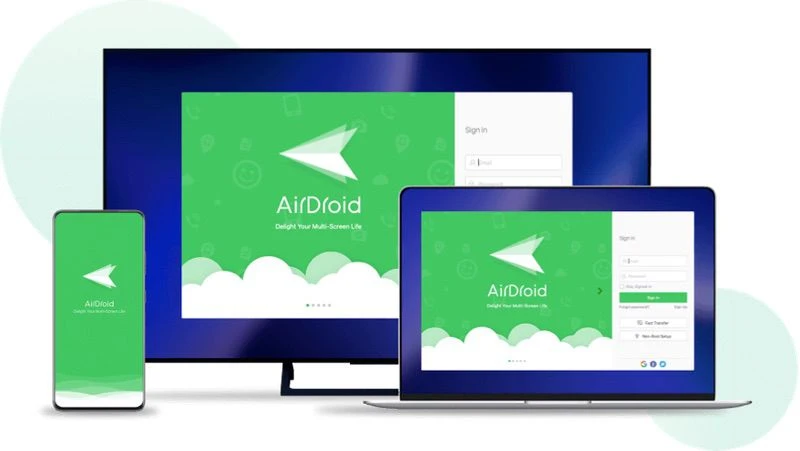
AirDroid per accesso remoto Android

AirDroid è un servizio basato sul web che offre app per Android, iOS, Windows e macOS. Dispone di versioni desktop e mobile che puoi usare per gestire telefoni Android da qualsiasi luogo. Oltre al controllo dello schermo, AirDroid è particolarmente efficace quando si tratta di gestire i file e modificare le impostazioni del dispositivo a distanza. Una funzionalità che spicca è l’opzione di avviare sessioni di controllo remoto senza conferma sul dispositivo dopo la configurazione iniziale, utile se lo schermo non risponde.

Caratteristiche principali:

  • Trasferimenti di file wireless con supporto semplice tramite trascinamento
  • Mirroring dello schermo combinato con opzioni di controllo remoto
  • Controlla le notifiche, leggi i messaggi di testo e gestisci le chiamate direttamente dal tuo computer
  • Accesso remoto alla fotocamera per un monitoraggio di sicurezza di base
  • Crittografia end-to-end per proteggere i dati durante i trasferimenti
  • Accesso tramite browser attraverso un client web


Prezzi: Un piano Basic gratuito con funzionalità limitate, oltre a un piano Premium a $3,99 al mese o $29,99 all’anno che sblocca trasferimenti illimitati e l’accesso remoto completo ad Android.

Ideale per: Utenti che desiderano potenti strumenti di gestione dei file insieme a quella che potrebbe sembrare la migliore app di controllo remoto per Android per l’uso quotidiano.

2. TeamViewer

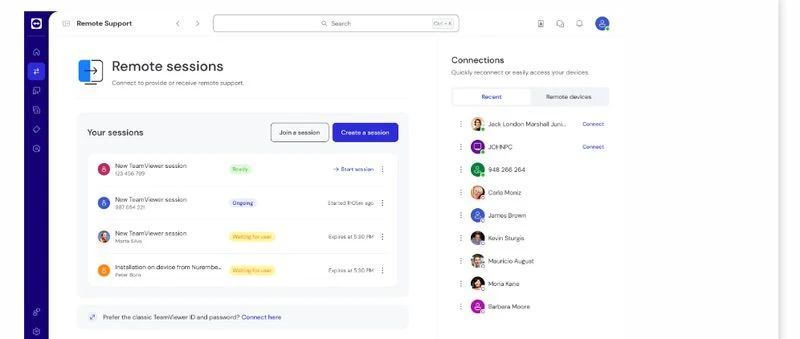
TeamViewer per l'accesso remoto Android

Molte aziende, soprattutto quelle più grandi, si affidano a TeamViewer per il controllo remoto Android. Consente agli utenti di trasferire file e gestire i computer da remoto dai dispositivi Android. Inoltre, è facile da usare e prende sul serio la sicurezza.

Nota importante: Dovrai generare un ID utilizzando TeamViewer QuickSupport in modo da poter configurare l’accesso remoto Android al tuo PC. Se è necessario il controllo completo, deve essere installato anche il pacchetto QS AddOn corretto per il modello specifico del dispositivo.

Caratteristiche principali:

  • Funziona su più piattaforme (Windows, macOS, Linux, Android, iOS, Chrome OS, Raspberry Pi)
  • Stampa remota da Android o PC
  • Supporto Wake-on-LAN per accendere i dispositivi da remoto
  • Gestisci più dispositivi da un’unica dashboard
  • Sicurezza avanzata con crittografia AES a 256 bit e autenticazione a due fattori
  • Riunioni online e strumenti di collaborazione in team


Prezzi: TeamViewer offre una versione gratuita per uso personale, anche se a volte potrebbe pensare che tu lo stia utilizzando a scopo commerciale e chiederti di abbonarti.

  • Piano per singolo utente: $49/mese (1 utente, 1 sessione)
  • Piano multi-utente: $99/mese (più utenti, 1 sessione)
  • Piano Teams: $199/mese (più team, 1-3 sessioni)


Ideale per: team IT che hanno bisogno di un modo sicuro per gestire i dispositivi da remoto.

3. AnyDesk

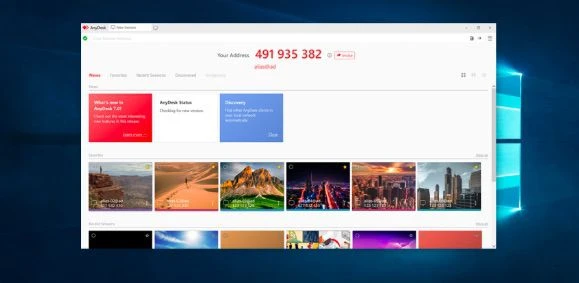
AnyDesk per accesso remoto Android

AnyDesk offre un accesso remoto fluido e a bassa latenza da un telefono Android, rendendolo utile sia per l’uso personale sia per l’assistenza remota professionale. Funziona bene anche sulle reti mobili, quindi è la migliore app di controllo remoto per Android per l’assistenza sul campo o la risoluzione dei problemi mentre si è in movimento.

Funzionalità principali:

  • Prestazioni eccezionali a bassa latenza
  • Supporto multipiattaforma
  • Affidabile anche sulle reti mobili
  • Crittografia end-to-end per connessioni sicure
  • Leggero e facile da installare


Prezzi:

AnyDesk offre i seguenti piani tariffari:

  • Solo: $23.12 al mese
  • Standard: $39.92 al mese
  • Advanced: $89.52 al mese
  • Ultimate: i piani Enterprise hanno prezzi personalizzati in base alle esigenze dell’azienda


Ideale per: Situazioni che richiedono connessioni a bassa latenza e prestazioni affidabili sulle reti mobili.

4. Splashtop

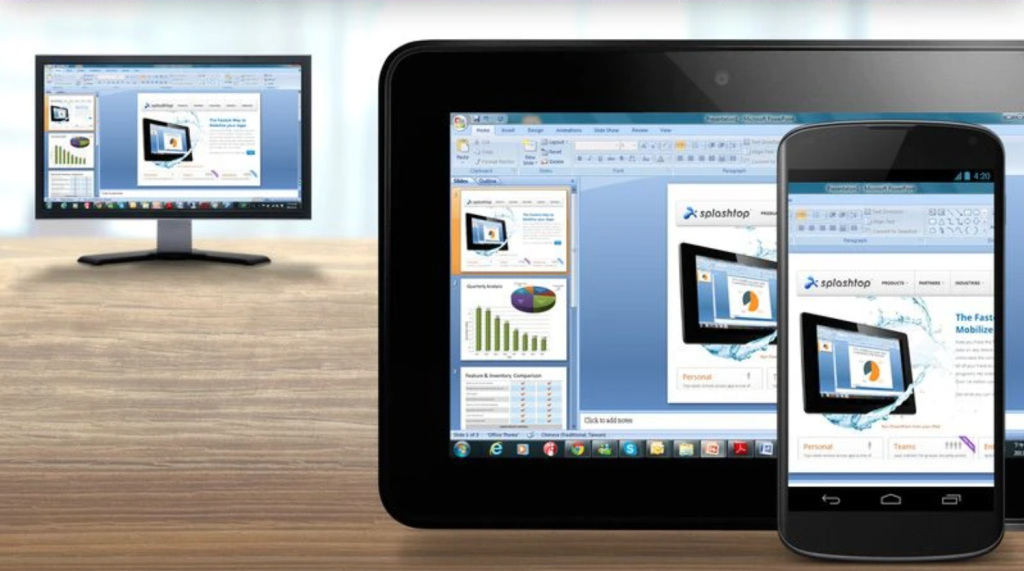
Splashtop per accesso remoto Android

Splashtop è principalmente orientato al mondo business, offrendo accesso remoto ai tuoi computer personali e accesso Android non presidiato. Supporta le emergenze tecniche da remoto ed è versatile nei suoi casi d’uso. Oltre all’accesso remoto, Splashtop è noto per le sue capacità di streaming video e audio in alta definizione, rendendolo ideale per presentazioni e uso multimediale.

Caratteristiche principali:

  • Streaming HD di alta qualità
  • Funziona su più piattaforme
  • Supporto per la stampa remota
  • Funzionalità di trasferimento file
  • Supporto multi-monitor


Prezzi:

  • Lavoro remoto & accesso: $60–$149/anno per utente per l’accesso remoto non presidiato
  • IT remoto & supporto: $259–$399/anno per tecnico per supporto presidiato illimitato e accesso a 10–300 computer
  • Istruzione: $29.99/anno per insegnante per la condivisione dello schermo e strumenti per la classe


Tutti i piani includono una prova gratuita di 7 giorni.

Ideale per: Utenti che cercano un controllo remoto Android fluido per attività che richiedono molta grafica.

5. Desktop remoto di Chrome

Chrome Desktop Remoto per Android

Lo strumento gratuito Chrome Remote Desktop di Google funziona su più piattaforme ed è molto facile da configurare. Non dispone di alcune delle funzionalità avanzate offerte dalle opzioni a pagamento, ma la sua semplicità e il costo pari a zero lo rendono una scelta popolare per l’uso personale.

Caratteristiche principali:

  • Gratuito per tutti
  • Accesso tramite un browser web
  • Configurazione rapida e semplice
  • Funziona su diverse piattaforme


Limitazioni: set di funzionalità di base rispetto alle alternative a pagamento

Ideale per: Utenti privati che vogliono la migliore app gratuita di controllo remoto per Android

6. Scrcpy

Scrcpy per accesso remoto ad Android

Scrcpy è un’app di controllo remoto per Android che ti consente di gestire e duplicare lo schermo del telefono dal PC. Puoi collegare il tuo dispositivo mobile al computer e visualizzarne facilmente lo schermo usando Scrcpy Android. È anche leggera e non richiede l’accesso root sui dispositivi Android. Grazie alla sua semplicità e alle prestazioni efficienti, Scrcpy è popolare tra gli sviluppatori.

Funzionalità principali:

  • Alte prestazioni: Controllo a bassa latenza dei dispositivi Android, rendendolo ideale per gli sviluppatori.
  • Nessun root richiesto: Funziona senza rooting, quindi è sicuro e facile per gli utenti generici.
  • Multipiattaforma: Disponibile per Windows, macOS e Linux.
  • Prezzi: Completamente gratuito e open-source.


Ideale per:

  • Sviluppatori e appassionati di tecnologia che vogliono semplicemente un’app che possano usare per controllare il proprio Android e che possano configurare facilmente.

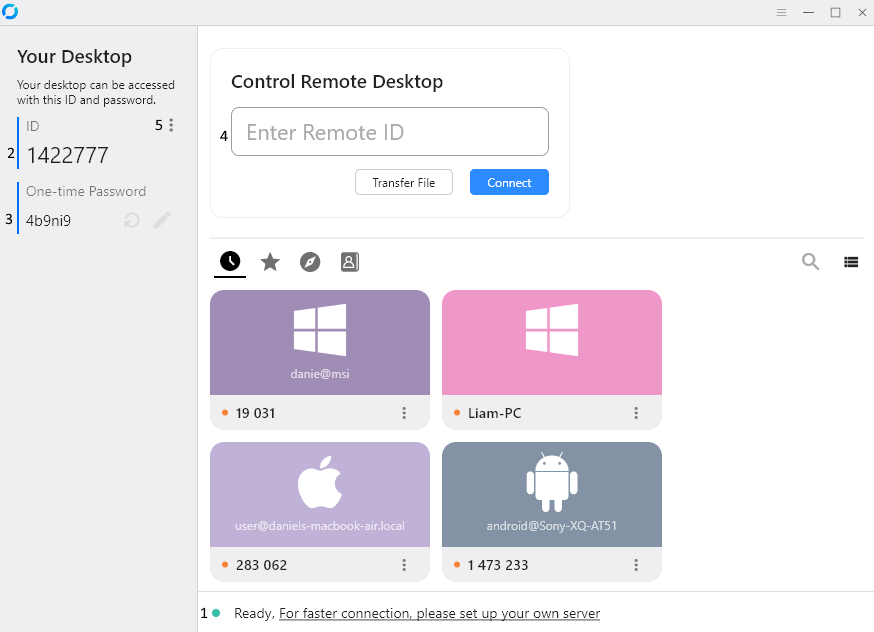
7. RustDesk

RustDesk per accesso remoto Android

RustDesk è un modo gratuito e open-source per accedere da remoto al tuo computer — una facile alternativa ai costosi strumenti commerciali. Puoi eseguirlo sui tuoi server, così hai il pieno controllo dei tuoi dati e della configurazione. È ottimo per le organizzazioni che tengono alla privacy o per chiunque voglia evitare i costi di abbonamento.

Funzionalità principali:

  • Open-source e ti permette di eseguire i tuoi server, così i tuoi dati restano tuoi.
  • Funziona su tutte le principali piattaforme: Windows, Mac, Linux, Android e iOS.
  • Prestazioni fluide con pochissimo lag, anche su reti difficili.
  • Tutto è crittografato end-to-end (AES-256) per privacy e sicurezza.
  • Nessun account necessario per l’uso di base
  • Trasferimenti di file e condivisione degli appunti
  • Supporto per tunneling TCP
  • Versione professionale con funzionalità extra


Prezzi:

  • Gratis: versione open-source completamente funzionale con opzione di self-hosting
  • RustDesk Pro: parte da circa 8 $/mese per un servizio ospitato. Include extra come la sincronizzazione della rubrica e la gestione di più dispositivi.


Ideale per: Utenti attenti alla privacy, organizzazioni che desiderano soluzioni self-hosted e chi cerca un’alternativa gratuita agli strumenti commerciali di desktop remoto

Accesso remoto ai dispositivi USB con Android

Questa categoria si concentra sull’accesso remoto a livello hardware su Android, consentendo ai dispositivi USB collegati a un dispositivo Android di essere condivisi su una rete invece di controllare l’interfaccia. USB-over-IP virtualizza le connessioni fisiche, permettendo ai sistemi remoti di usare le periferiche come se fossero collegate localmente.

Come funziona su Android

Utilizzando USB OTG, un dispositivo Android si collega a una periferica USB (ad es. un dongle o una stampante). Un’app dedicata condivide quindi questo dispositivo sulla rete, rendendolo accessibile da un computer remoto. A seconda della configurazione, per la piena funzionalità potrebbero essere necessari accesso root o autorizzazioni elevate.

Casi d’uso

  • Accesso remoto all’hardware: Condividere dispositivi USB collegati a un dispositivo Android tra sedi diverse
  • Lavoro sul campo: Usare un dispositivo Android per accedere da remoto a dongle di sicurezza o strumenti USB specializzati
  • Sviluppo e test: Sfruttare dispositivi Android per collegare e condividere hardware USB fisico per il debug e l’integrazione

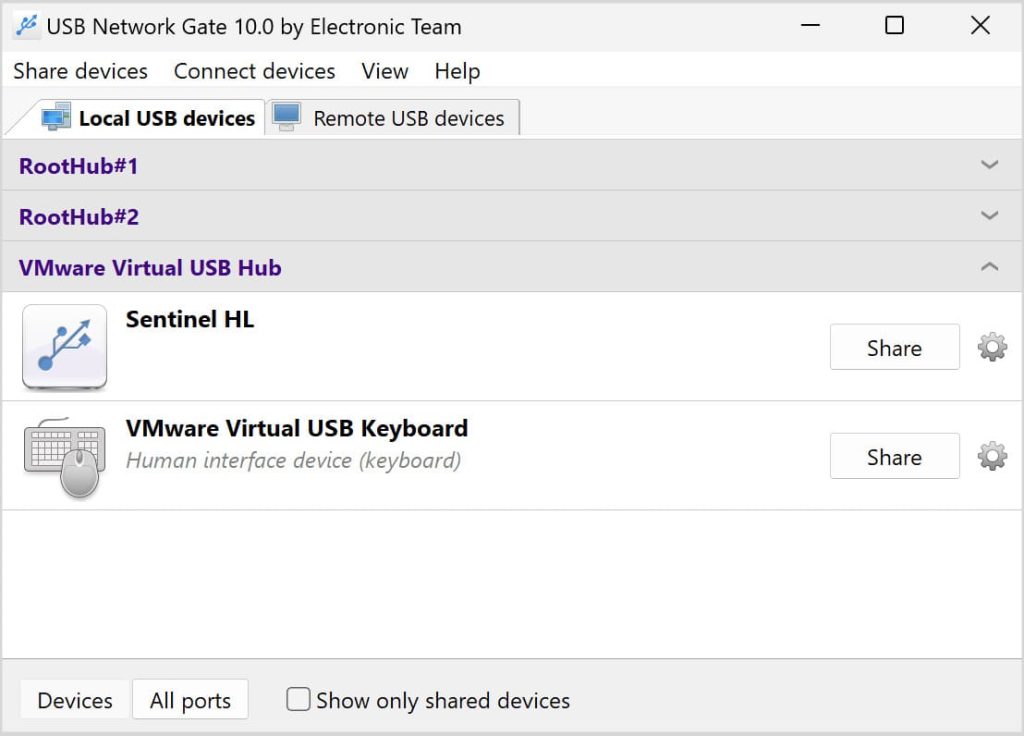
1. USB Network Gate

USB Network Gate

USB Network Gate ti consente di accedere da remoto ai dispositivi Android dal tuo computer utilizzando USB via Internet o una rete locale. Funziona su Windows, Mac, Linux e Android e offre anche una serie di funzionalità per l’accesso remoto. Inoltre, puoi accedere via rete ai dispositivi USB collegati al tuo Android. Funziona anche con l’OTG, quindi il tuo computer li vede come se fossero collegati direttamente lì.

Funzionalità di USB Network Gate

  • Condivisione remota di dispositivi USB: Condividi dispositivi USB e seriali sulla rete. In questo modo, il tuo Android può usare periferiche come stampanti, scanner o unità esterne.
  • Compatibilità multipiattaforma: Funziona su Windows, Mac, Linux e Android, così tutto lavora bene insieme.
  • Crittografia SSL: Mantiene i tuoi dati al sicuro con crittografia SSL e protezione tramite password.
  • Supporto per macchine virtuali: Puoi accedere ai dispositivi USB sulle macchine virtuali (Windows o Linux) dal tuo Android.
  • Condivisione di più dispositivi: Condividi fino a 10 dispositivi USB contemporaneamente da un singolo computer.
  • Prova gratuita: Provalo gratuitamente prima di decidere di acquistare la versione completa.
  • Personalizzazione per aziende: La licenza aziendale include SDK e accesso al codice sorgente per consentire alle imprese di integrare e personalizzare la soluzione.


Piani tariffari di USB Network Gate

  • Licenza singola: $159.95/una tantum per condividere fino a 10 dispositivi USB su un computer
  • Licenza aziendale: Prezzo personalizzato per grandi organizzazioni, inclusa l’integrazione dell’SDK e l’accesso al codice sorgente per una personalizzazione completa


Prezzo: Una licenza singola costa $159.95/licenza

Ideale per: Organizzazioni che necessitano di una condivisione USB affidabile su diverse piattaforme.

Dai un'occhiata a questo tutorial su come utilizzare USB Network Gate con il tuo telefono Android:

Passaggi per accedere da remoto ad Android da un PC

1. Scarica USB Network Gate. Installalo poi sia sul computer locale che su quello remoto.

2. Apri l’app e poi collega il tuo telefono Android al computer. Nell’interfaccia dell’app (sotto la scheda “Dispositivi USB locali”), fai clic su “Condividi” per consentire l’accesso remoto al telefono Android.

3. Su un altro computer, avvia l’app e vai alla scheda dei dispositivi “Remote USB”. Il tuo dispositivo Android dovrebbe apparire ed essere pronto per connettersi.
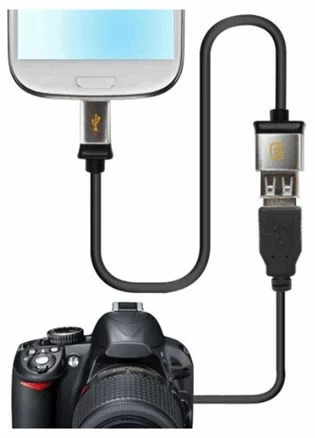
Come connettersi ai dispositivi Android

Con l’app di accesso remoto Android, puoi condividere qualsiasi dispositivo USB collegato al tuo telefono tramite OTG. Il computer li vedrà proprio come se fossero collegati direttamente e potrai usarli allo stesso modo in cui li useresti con l’app desktop.

Come connettersi ai dispositivi Android da remoto

Questi sono i passaggi per rendere un dispositivo USB sul tuo telefono Android disponibile in rete tramite OTG:

2. L’app verrà installata automaticamente sul tuo telefono Android.

3. Concedi l’accesso root a USB Network Gate, poiché ne ha bisogno per funzionare correttamente..

4. Collega il dispositivo USB al tuo telefono Android. Quindi, tocca “Condividi dispositivo” nell’app. Ora è pronto per l’uso!
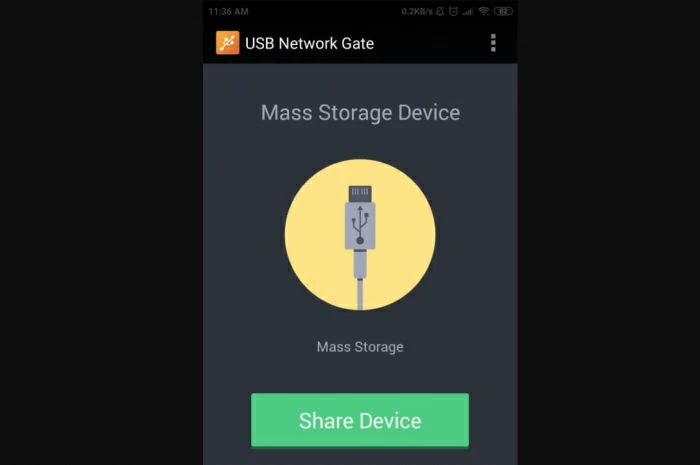
connettersi ai dispositivi Android da remoto

2. FlexiHub

FlexiHub

FlexiHub rende semplice condividere periferiche Android utilizzando un sistema basato su cloud. È particolarmente adatto per testare ed eseguire il debug di dispositivi Android da qualsiasi luogo, purché si disponga di una connessione Internet.

Funzionalità principali:

  • Condivisione di dispositivi USB basata su cloud
  • Crittografia avanzata per connessioni sicure
  • Monitoraggio dello stato del dispositivo
  • Supporto per più utenti
  • Funziona su diverse piattaforme


Prezzi: a partire da $39/mese (Personal), con piani Team e Business disponibili

Ideale per: Team e ambienti collaborativi che necessitano di accesso remoto Android a dispositivi USB

Un tutorial video su come utilizzare FlexiHub per dispositivi Android:

Sfide comuni e soluzioni

Puoi pianificare e scegliere la soluzione giusta per le tue esigenze se conosci le possibili sfide che potresti affrontare.

Sfide del Controllo Remoto e dell’Accesso al Desktop

  • Restrizioni di Samsung Knox: I dispositivi Samsung con Android 15 o versioni successive limitano l’accesso remoto a meno che non siano gestiti tramite un sistema MDM. È ciò per cui dovrebbero prepararsi le organizzazioni che utilizzano dispositivi Samsung.
  • Requisiti di installazione delle app: La maggior parte degli strumenti di supporto remoto richiede app installate e autorizzazioni abilitate. Per questo, può essere complicato se non sei molto esperto di tecnologia.
  • Compatibilità del dispositivo: Non tutti gli strumenti funzionano su tutti i modelli Android. Ad esempio, quelli con sicurezza aggiuntiva come Samsung Knox o le impostazioni personalizzate di Huawei.
  • Limitazioni dell’interfaccia mobile: Controllare un desktop completo su un dispositivo mobile può essere difficile su schermi piccoli, soprattutto per attività dettagliate.
  • Precisione dei controlli touch: Usare il tocco per controllare un desktop remoto non è preciso quanto un mouse e una tastiera.
  • Dipendenza dalla rete: L’accesso remoto dipende molto dalla rete. Connessioni lente o una bassa larghezza di banda possono causare ritardi o rendere l’uso più difficile.


Considerazioni di Sicurezza per il Controllo Remoto e l’Accesso Android

Qualunque strumento o metodo tu utilizzi, assicurati che la sicurezza venga prima di tutto quando configuri l’accesso remoto Android. Queste sono alcune delle principali pratiche da seguire:

  • Crittografia end-to-end: Usa una crittografia end-to-end robusta su tutte le connessioni remote per proteggere i tuoi dati sensibili.
  • Autenticazione a più fattori: Aggiungi l’MFA per una maggiore sicurezza, soprattutto in contesti aziendali.
  • Consenso dell’utente: Assicurati di ottenere il permesso dell’utente prima di avviare una sessione remota. Questo aiuta a rispettare la loro privacy e a rimanere conformi.
  • Registrazione delle sessioni: Annota tutto ciò che accade durante le sessioni remote. In questo modo, puoi verificare l’attività e monitorare cosa sta succedendo.
  • Utilizzo della VPN: Instrada le connessioni desktop in uscita attraverso una VPN per una protezione aggiuntiva.
  • Configurazione del firewall: Configura i firewall in modo da consentire la connessione solo a dispositivi e reti attendibili, in particolare per i computer che accettano accessi in entrata.

Conclusione

L’accesso remoto ad Android copre un’ampia gamma di casi d’uso, dalla risoluzione dei problemi IT e dal lavoro da remoto alla condivisione di dispositivi USB tra sedi diverse. La chiave per trarne valore è scegliere l’approccio giusto, che si tratti di supporto in ingresso per risolvere i problemi, accesso in uscita al desktop per lavorare da remoto oppure USB-over-IP per gestire le periferiche.

La sicurezza dovrebbe essere sempre al primo posto con una crittografia forte e l’autenticazione a più fattori, soprattutto per l’uso in ambito lavorativo. Vale anche la pena verificare il supporto hardware e del sistema operativo, poiché Samsung Knox può limitare il funzionamento di alcuni strumenti. Opzioni gratuite come Chrome Remote Desktop e Scrcpy di solito sono sufficienti per gli utenti individuali. Nel frattempo, gli strumenti a pagamento sono più adatti ai team che necessitano di funzionalità più avanzate e assistenza.

Testare gli strumenti tramite prove gratuite è il modo migliore per confermare prestazioni e adeguatezza prima di adottarli completamente. Scegliere la soluzione giusta e applicare solide pratiche di sicurezza trasforma l’accesso remoto ad Android in un modo pratico per aumentare la produttività e la collaborazione in un mondo mobile-first.

FAQ

Sì, esistono app di desktop remoto gratuite disponibili per Android, come Chrome Remote Desktop e Microsoft Remote Desktop. Inoltre, molti strumenti popolari offrono piani o livelli gratuiti (ad esempio, per uso personale), rendendoli accessibili senza costi iniziali.

Tuttavia, le versioni gratuite in genere presentano limitazioni, come funzionalità limitate, limiti di sessione o meno opzioni di sicurezza e gestione. Per un uso professionale o aziendale, i piani a pagamento sono di solito più adatti, offrendo maggiore affidabilità, funzionalità avanzate e supporto dedicato.

Non esiste un’unica app “migliore”: la scelta giusta dipende dalle tue esigenze specifiche. Strumenti come TeamViewer e AnyDesk sono tra i più popolari grazie alla loro affidabilità, al supporto multipiattaforma e a un set di funzionalità completo sia per l’uso personale che professionale.

Per un accesso più semplice e gratuito, Chrome Remote Desktop è un’opzione valida. Se ti serve un accesso a livello hardware, soluzioni come USB Network Gate ti permettono di collegarti a dispositivi Android da un computer condividendo dispositivi USB tramite Internet o una rete locale.