- Strona główna
- Blog
- Najlepsze aplikacje do zdalnego dostępu i sterowania na Androida

Najlepsze aplikacje do zdalnego dostępu i sterowania na Androida

Chcesz uzyskać zdalny dostęp do Androida lub połączyć się z komputerem w podróży? Zebraliśmy najlepsze narzędzia do zdalnego dostępu i kontroli na Androida. Poznaj ich wyróżniające się funkcje i znajdź rozwiązanie, które najlepiej odpowiada Twoim potrzebom.
Ponieważ coraz więcej osób i firm polega na swoich urządzeniach mobilnych, posiadanie narzędzi do zdalnego sterowania Androidem staje się ważne. Niezależnie od tego, czy musisz naprawić problem na telefonie, połączyć się z komputerem z poziomu Androida, czy udostępniać urządzenia USB przez sieć, różne sytuacje wymagają różnych aplikacji i konfiguracji.
Omówimy dwa główne typy zdalnego dostępu do Androida w 2026 roku:
- Zdalne sterowanie i dostęp do pulpitu – umożliwiające łączenie się w obie strony między urządzeniami z Androidem a komputerami
- USB-over-IP / udostępnianie peryferiów – umożliwiające udostępnianie urządzeń USB z dowolnego miejsca
Przyjrzymy się najlepszym narzędziom i wyróżnimy szczegóły, które mają największe znaczenie przy wyborze odpowiedniego rozwiązania.
Tabela porównawcza: narzędzia zdalnego dostępu do Androida
| Oprogramowanie | Typ | Platformy | Bezprzewodowo | Zdalna kamera | Zdalna klawiatura/wejście | Cennik |
| AirDroid Personal | Zdalne sterowanie | Android, iOS, Windows, macOS, Linux, WWW | (natywnie) | Bezpłatnie; ~$3.99/mies. lub ~$29.99/rok | ||
| AnyDesk | Zdalne sterowanie | Android, iOS, Windows, macOS, Linux, ChromeOS, Raspberry Pi, FreeBSD | (wtyczka może być wymagana na Androidzie) | ~$22–$30/mies. (rozliczane rocznie) | ||
| Splashtop | Zdalne sterowanie | Android, iOS, Windows, macOS, Linux, ChromeOS | ~$6/mies. (osobiste) do ~$259–$399/rok (biznes) | |||
| TeamViewer | Zdalne sterowanie | Android, iOS, Windows, macOS, Linux, ChromeOS, Raspberry Pi | ~$24.90–$200+/mies. | |||
| RustDesk | Zdalne sterowanie | Android, iOS, Windows, macOS, Linux | Bezpłatnie; Pro ~$9.90/mies. (self-hosted) | |||
| Scrcpy | Zdalne sterowanie (ADB) | Windows, macOS, Linux | (ADB Wi‑Fi) | Bezpłatnie (open source) | ||
| Chrome Remote Desktop | Zdalne sterowanie | Android, iOS, Windows, macOS, Linux | Bezpłatnie | |||
| USB Network Gate | Udostępnianie USB | Android, Windows, macOS, Linux | (przekierowanie urządzenia) | ~$159.95 jednorazowo | ||
| FlexiHub | Udostępnianie USB | Android, Windows, macOS, Linux, Raspberry Pi | (przekierowanie urządzenia) | Od ~$39/mies. |
Najlepsze zdalne sterowanie Androidem i dostęp do pulpitu
Zrozumienie połączeń przychodzących a wychodzących
Przychodzące (zdalne wsparcie): Technik łączy się z urządzeniem z Androidem, aby wyświetlać ekran, wchodzić w interakcję z interfejsem użytkownika i dostosowywać ustawienia. Wymaga to aplikacji do zdalnego wsparcia (np. TeamViewer QuickSupport lub AnyDesk) oraz wyraźnej zgody użytkownika.
W 2026 roku pełna kontrola wprowadzania jest coraz częściej regulowana przez zasady firmowe lub wtyczki specyficzne dla producenta, a nie przez proste instalowanie aplikacji. W Androidzie 16 nowa funkcja „Prywatne przestrzenie” dodaje istotną warstwę zabezpieczeń; te zaszyfrowane piaskownice pozostają niewidoczne dla narzędzi zdalnych. Jeśli zadanie rozwiązywania problemów dotyczy aplikacji znajdującej się w Prywatnej przestrzeni, technik zobaczy czarny ekran, chyba że użytkownik zapewni wyraźne, odnawiane dla każdej sesji ponowne uwierzytelnienie, aby odblokować ten konkretny obszar.
Wychodzące (zdalny pulpit): Urządzenie z Androidem łączy się z komputerem z Windows, macOS lub Linux i przejmuje nad nim kontrolę. Komputer docelowy musi mieć zainstalowane oprogramowanie do zdalnego pulpitu lub włączone usługi takie jak RDP. Zwykle jest to łatwiejsze do wdrożenia, ponieważ urządzenie z Androidem działa jako klient, a ograniczenia bezpieczeństwa aplikacji w Androidzie są mniej restrykcyjne w tym kierunku.
Kluczowa różnica: Dostęp przychodzący do Androida jest bardziej ograniczony, ponieważ zasady Androida i producentów urządzeń (OEM) są zaprojektowane tak, aby zapobiegać nieautoryzowanej kontroli urządzenia. Wychodzący zdalny pulpit jest zwykle prostszy, ponieważ to urządzenie z Androidem inicjuje sesję i kontroluje zdalnego hosta, zamiast wystawiać siebie na kontrolę.
1. AirDroid Personal
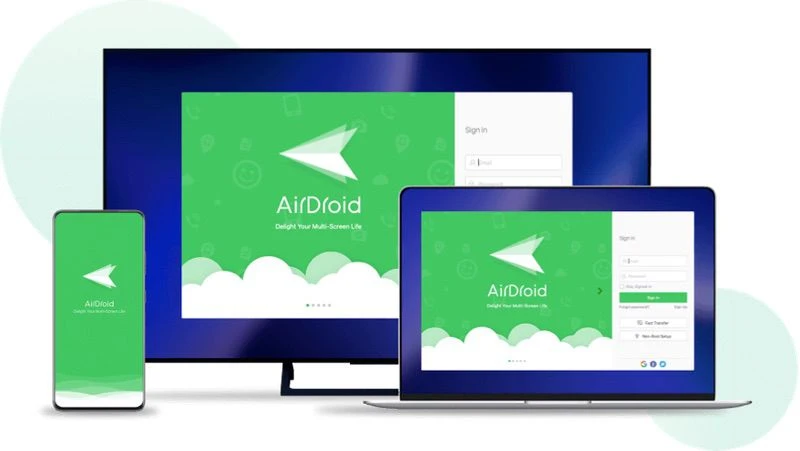
AirDroid to usługa internetowa oferująca aplikacje na Androida, iOS, Windows i macOS. Ma wersje na komputery i urządzenia mobilne, z których możesz korzystać, aby zarządzać telefonami z Androidem z dowolnego miejsca. Oprócz sterowania ekranem AirDroid jest szczególnie mocny, jeśli chodzi o obsługę plików i zdalną zmianę ustawień urządzenia. Jedną z wyróżniających się funkcji jest możliwość rozpoczynania sesji zdalnego sterowania bez potwierdzania na urządzeniu po wstępnej konfiguracji, co jest pomocne, jeśli ekran nie reaguje.
Główne funkcje:
- Bezprzewodowe transfery plików z prostą obsługą przeciągnij i upuść
- Klonowanie ekranu połączone z opcjami zdalnego sterowania
- Sprawdzaj powiadomienia, czytaj wiadomości tekstowe i obsługuj połączenia bezpośrednio z komputera
- Zdalny dostęp do aparatu do podstawowego monitoringu bezpieczeństwa
- Szyfrowanie end-to-end w celu ochrony danych podczas transferów
- Dostęp przez przeglądarkę za pomocą klienta webowego
Cennik: Darmowy plan Basic z ograniczonymi funkcjami oraz plan Premium za 3,99 USD miesięcznie lub 29,99 USD rocznie, który odblokowuje nielimitowane transfery i pełny zdalny dostęp do Androida.
Najlepsze dla: Użytkowników, którzy chcą solidnych narzędzi do zarządzania plikami oraz czegoś, co może sprawiać wrażenie najlepszej aplikacji do zdalnego sterowania Androidem na co dzień.
2. TeamViewer
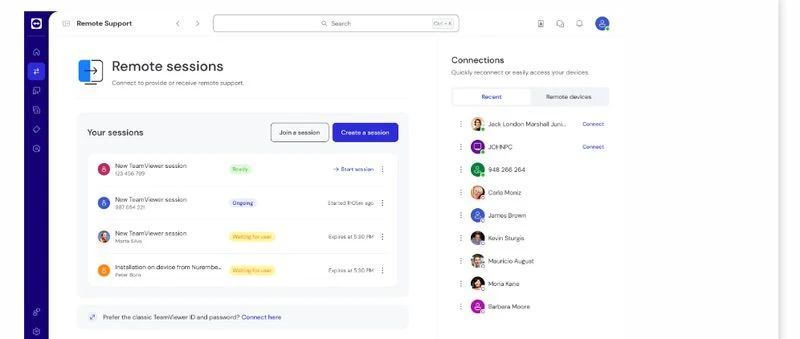
Wiele firm, zwłaszcza większych, polega na TeamViewer w zakresie zdalnego sterowania Androidem. Umożliwia on użytkownikom przesyłanie plików i zdalne zarządzanie komputerami z urządzeń z systemem Android. Ponadto jest łatwy w użyciu i poważnie traktuje kwestie bezpieczeństwa.
Główne funkcje:
- Działa na wielu platformach (Windows, macOS, Linux, Android, iOS, Chrome OS, Raspberry Pi)
- Zdalne drukowanie z Androida lub PC
- Obsługa Wake-on-LAN do zdalnego uruchamiania urządzeń
- Zarządzanie kilkoma urządzeniami z jednego pulpitu nawigacyjnego
- Wysoki poziom bezpieczeństwa dzięki szyfrowaniu AES 256-bit i uwierzytelnianiu dwuskładnikowemu
- Spotkania online i narzędzia do współpracy zespołowej
Cennik: TeamViewer oferuje darmową wersję do użytku prywatnego, choć czasem może uznać, że używasz go komercyjnie i poprosić o wykupienie subskrypcji.
- Plan dla jednego użytkownika: 49 USD/miesiąc (1 użytkownik, 1 sesja)
- Plan dla wielu użytkowników: 99 USD/miesiąc (wielu użytkowników, 1 sesja)
- Plan Teams: 199 USD/miesiąc (wiele zespołów, 1–3 sesje)
Najlepsze dla: zespołów IT, które potrzebują bezpiecznego sposobu zarządzania urządzeniami zdalnie.
3. AnyDesk
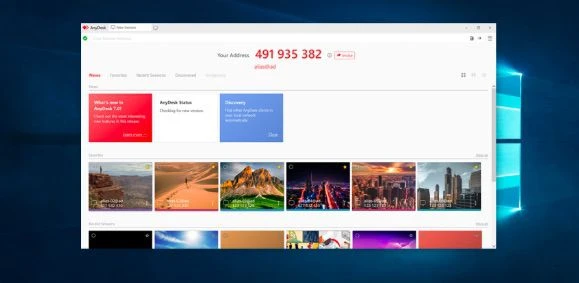
AnyDesk zapewnia płynny, niskoopóźnieniowy zdalny dostęp z telefonu z Androidem, co czyni go przydatnym zarówno do użytku prywatnego, jak i profesjonalnego zdalnego wsparcia. Działa dobrze nawet w sieciach komórkowych, dlatego jest najlepszą aplikacją do zdalnego sterowania na Androida do wsparcia terenowego lub rozwiązywania problemów w podróży.
Główne funkcje:
- Wyjątkowa wydajność przy niskich opóźnieniach
- Obsługa wielu platform
- Niezawodny nawet w sieciach komórkowych
- Szyfrowanie end-to-end dla bezpiecznych połączeń
- Lekki i łatwy w instalacji
Cennik:
AnyDesk oferuje następujące plany cenowe:
- Solo: 23,12 USD miesięcznie
- Standard: 39,92 USD miesięcznie
- Advanced: 89,52 USD miesięcznie
- Ultimate: Plany dla przedsiębiorstw mają indywidualną wycenę zależną od potrzeb firmy
Najlepsze dla: Sytuacji wymagających połączeń o niskich opóźnieniach i niezawodnej wydajności w sieciach komórkowych.
4. Splashtop
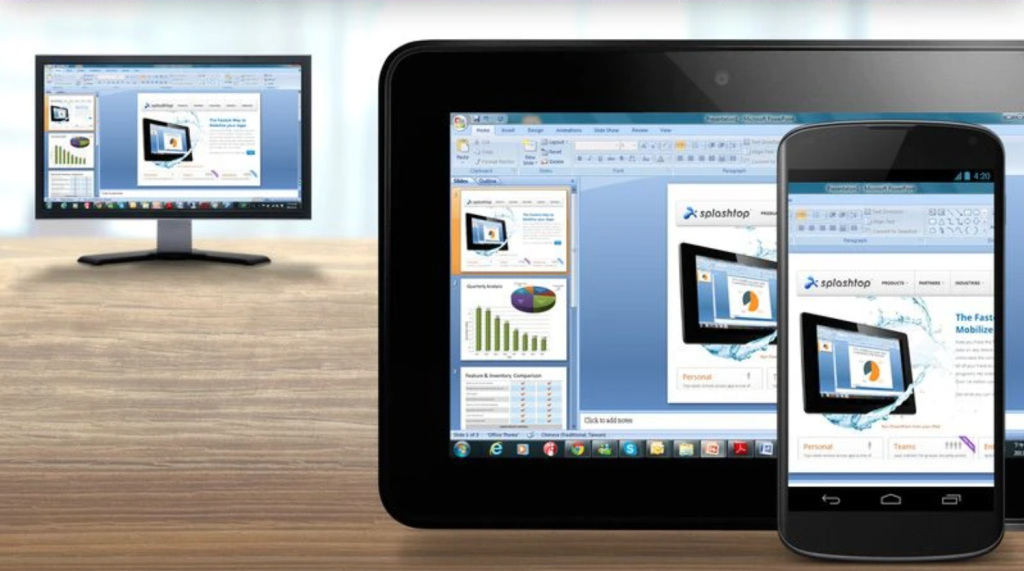
Splashtop jest głównie ukierunkowany na biznes, oferując zdalny dostęp do Twoich komputerów osobistych oraz nienadzorowany dostęp do Androida. Obsługuje zdalne sytuacje awaryjne związane z pomocą techniczną i jest wszechstronny pod względem zastosowań. Oprócz zdalnego dostępu Splashtop jest znany z możliwości strumieniowania wideo i audio w wysokiej rozdzielczości, co czyni go idealnym do prezentacji i zastosowań multimedialnych.
Główne funkcje:
- Wysokiej jakości strumieniowanie HD
- Działa na wielu platformach
- Obsługa zdalnego drukowania
- Możliwości transferu plików
- Obsługa wielu monitorów
Cennik:
- Praca zdalna i dostęp: 60–149 USD/rok na użytkownika za nienadzorowany zdalny dostęp
- Zdalne IT i wsparcie: 259–399 USD/rok na technika za nielimitowane wsparcie nadzorowane i dostęp do 10–300 komputerów
- Edukacja: 29,99 USD/rok na nauczyciela za udostępnianie ekranu i narzędzia klasowe
Wszystkie plany obejmują 7-dniowy bezpłatny okres próbny.
Najlepsze dla: Użytkowników szukających płynnego zdalnego sterowania Androidem do zadań wymagających dużej ilości grafiki.
5. Pulpit zdalny Chrome
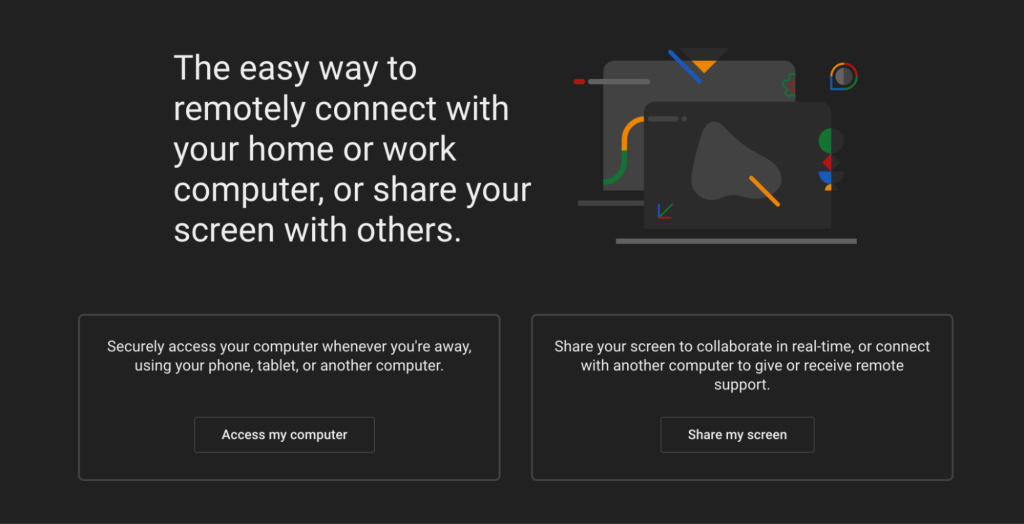
Darmowe narzędzie Google Chrome Remote Desktop działa na wielu platformach i jest bardzo łatwe w konfiguracji. Nie ma niektórych zaawansowanych funkcji, które oferują płatne opcje, ale jego prostota i zerowy koszt sprawiają, że jest to popularny wybór do użytku osobistego.
Główne funkcje:
- Darmowe dla wszystkich
- Dostęp przez przeglądarkę internetową
- Szybka i prosta konfiguracja
- Działa na różnych platformach
Ograniczenia: podstawowy zestaw funkcji w porównaniu z płatnymi alternatywami
Najlepsze dla: Użytkowników prywatnych, którzy chcą najlepszej darmowej aplikacji do zdalnego sterowania na Androida
6. Scrcpy
Scrcpy to aplikacja do zdalnego sterowania Androidem, która pozwala zarządzać telefonem i wyświetlać jego ekran (mirroring) z poziomu komputera PC. Możesz podłączyć urządzenie mobilne do komputera i łatwo wyświetlić jego ekran za pomocą Scrcpy Android. Jest też lekka i nie wymaga dostępu root na urządzeniach z Androidem. Dzięki swojej prostocie i wydajnemu działaniu Scrcpy jest popularne wśród deweloperów.
Najważniejsze funkcje:
- Wysoka wydajność: Sterowanie urządzeniami z Androidem z niskimi opóźnieniami, co czyni ją idealną dla deweloperów.
- Bez roota: Działa bez rootowania, więc jest bezpieczna i łatwa dla ogólnych użytkowników.
- Wieloplatformowość: Dostępna dla Windows, macOS i Linux.
- Cena: Całkowicie darmowa i open-source.
Najlepsza dla:
- Deweloperów i osób technicznych, które po prostu chcą aplikacji do sterowania Androidem i którą można łatwo skonfigurować.
7. RustDesk
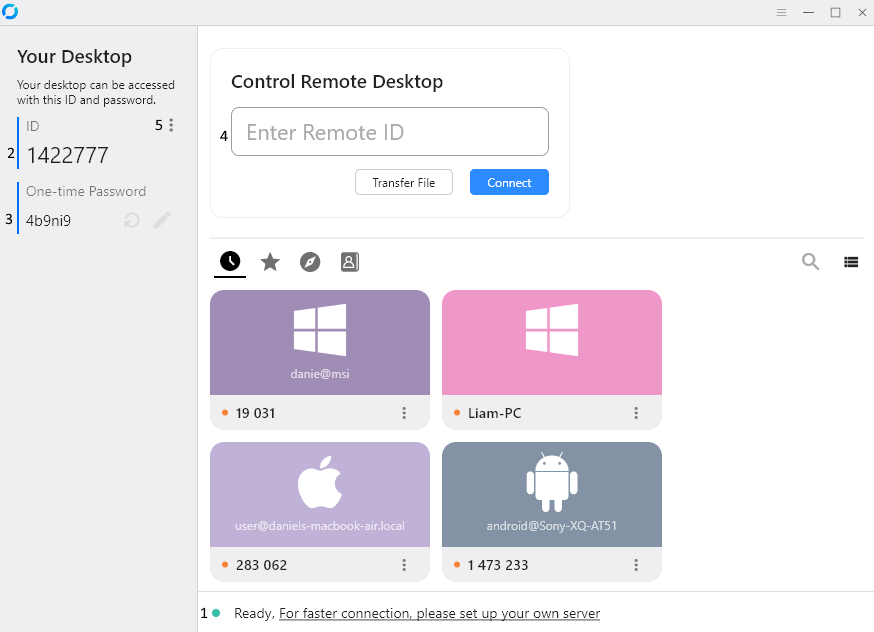
RustDesk to darmowy, open-source’owy sposób na zdalny dostęp do komputera — prosta alternatywa dla drogich narzędzi komercyjnych. Możesz uruchomić go na własnych serwerach, więc masz pełną kontrolę nad danymi i konfiguracją. To świetne rozwiązanie dla organizacji, którym zależy na prywatności, oraz dla każdego, kto chce uniknąć opłat subskrypcyjnych.
Kluczowe funkcje:
- Open-source i umożliwia uruchomienie własnych serwerów, dzięki czemu Twoje dane pozostają Twoje.
- Działa na wszystkich głównych platformach: Windows, Mac, Linux, Android i iOS.
- Działa płynnie z bardzo małymi opóźnieniami, nawet w trudnych sieciach.
- Wszystko jest szyfrowane end-to-end (AES-256) dla prywatności i bezpieczeństwa.
- Do podstawowego użycia nie jest wymagane konto
- Transfer plików i udostępnianie schowka
- Obsługa tunelowania TCP
- Wersja profesjonalna z dodatkowymi funkcjami
Cennik:
- Darmowe: W pełni funkcjonalna wersja open-source z opcją self-hostingu
- RustDesk Pro: Zaczyna się od ok. 8 USD/mies. jako usługa hostowana. Zawiera dodatki takie jak synchronizacja książki adresowej i zarządzanie wieloma urządzeniami.
Najlepsze dla: Użytkowników dbających o prywatność, organizacji chcących rozwiązań self-hosted oraz osób szukających darmowej alternatywy dla komercyjnych narzędzi zdalnego pulpitu
Zdalny dostęp do urządzeń USB za pomocą Androida
Ta kategoria koncentruje się na zdalnym dostępie na poziomie sprzętowym na Androidzie, umożliwiając udostępnianie przez sieć urządzeń USB podłączonych do urządzenia z Androidem zamiast sterowania interfejsem. USB-over-IP wirtualizuje połączenia fizyczne, pozwalając systemom zdalnym korzystać z peryferiów tak, jakby były podłączone lokalnie.
Jak to działa na Androidzie
Korzystając z USB OTG, urządzenie z Androidem łączy się z peryferium USB (np. donglem lub drukarką). Następnie dedykowana aplikacja udostępnia to urządzenie w sieci, czyniąc je dostępnym z komputera zdalnego. W zależności od konfiguracji, do pełnej funkcjonalności może być wymagany dostęp root lub podwyższone uprawnienia.
Przypadki użycia
- Zdalny dostęp do sprzętu: Udostępniaj urządzenia USB podłączone do urządzenia z Androidem między lokalizacjami
- Praca w terenie: Użyj urządzenia z Androidem, aby uzyskać zdalny dostęp do dongli bezpieczeństwa lub specjalistycznych narzędzi USB
- Rozwój i testowanie: Wykorzystuj urządzenia z Androidem do podłączania i udostępniania fizycznego sprzętu USB do debugowania i integracji
1. USB Network Gate
USB Network Gate umożliwia zdalny dostęp do urządzeń z Androidem z poziomu komputera za pomocą USB przez internet lub sieć lokalną. Działa na Windows, Mac, Linux i Androidzie, a także oferuje szereg funkcji do zdalnego dostępu. Co więcej, możesz uzyskać dostęp przez sieć do urządzeń USB podłączonych do Twojego Androida. OTG też działa, więc komputer widzi je tak, jakby były podłączone bezpośrednio.
Funkcje USB Network Gate
- Zdalne udostępnianie urządzeń USB: Udostępniaj przez sieć urządzenia USB i porty szeregowe. Dzięki temu Twój Android może korzystać z urządzeń takich jak drukarki, skanery czy dyski zewnętrzne.
- Zgodność międzyplatformowa: Działa na Windows, Mac, Linux i Androidzie, więc wszystko dobrze współpracuje.
- Szyfrowanie SSL: Chroni Twoje dane dzięki szyfrowaniu SSL i ochronie hasłem.
- Obsługa maszyn wirtualnych: Możesz uzyskać dostęp do urządzeń USB na maszynach wirtualnych (Windows lub Linux) z poziomu Androida.
- Udostępnianie wielu urządzeń: Udostępniaj jednocześnie do 10 urządzeń USB z jednego komputera.
- Bezpłatny okres próbny: Wypróbuj za darmo, zanim zdecydujesz się kupić pełną wersję.
- Dostosowanie dla przedsiębiorstw: Licencja firmowa obejmuje SDK i dostęp do kodu źródłowego, aby firmy mogły zintegrować i dostosować rozwiązanie.
Plany cenowe USB Network Gate
- Licencja pojedyncza: 159,95 USD/jednorazowo za udostępnianie do 10 urządzeń USB na jednym komputerze
- Licencja firmowa: Ceny ustalane indywidualnie dla dużych organizacji, obejmujące integrację SDK oraz dostęp do kodu źródłowego w celu pełnej personalizacji
Cennik: Licencja pojedyncza kosztuje 159,95 USD/licencję
Najlepsze dla: Organizacji, które potrzebują niezawodnego udostępniania USB na różnych platformach.
Zapoznaj się z tym samouczkiem dotyczącym korzystania z USB Network Gate na telefonie z Androidem:
Kroki dostępu zdalnego do Androida z komputera PC
1. Pobierz USB Network Gate. Następnie zainstaluj go na komputerze lokalnym i zdalnym.
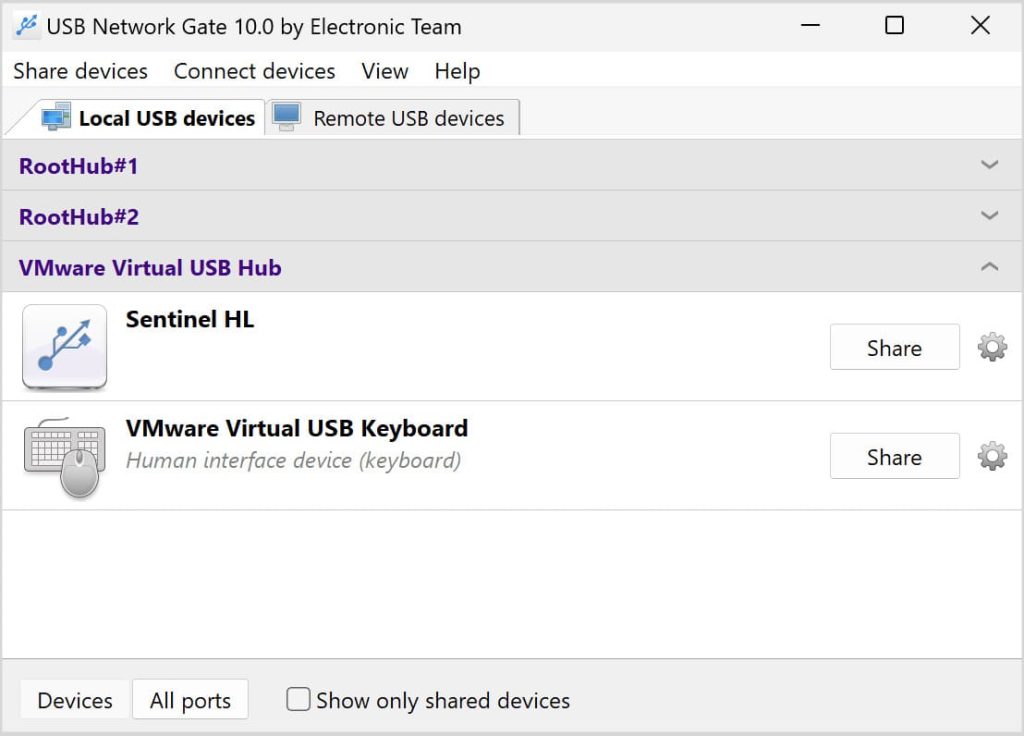
2. Otwórz aplikację, a następnie podłącz telefon z Androidem do komputera. W interfejsie aplikacji (w zakładce „Lokalne urządzenia USB”) kliknij „Udostępnij”, aby zezwolić na zdalny dostęp do telefonu z Androidem.
3. Na innym komputerze uruchom aplikację i przejdź do zakładki urządzeń „Remote USB”. Twoje urządzenie z Androidem powinno się pojawić i być gotowe do połączenia.
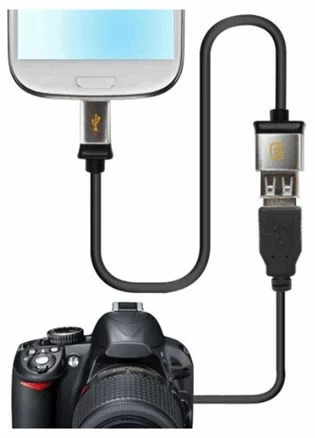
Dzięki aplikacji do zdalnego dostępu na Androida możesz udostępniać dowolne urządzenia USB podłączone do telefonu przez OTG. Komputer zobaczy je tak, jakby były podłączone bezpośrednio, i możesz używać ich w ten sam sposób, jak w aplikacji desktopowej.
Jak zdalnie połączyć się z urządzeniami z systemem Android
Oto kroki, aby udostępnić urządzenie USB podłączone do telefonu z Androidem przez OTG w sieci:
1. Pobierz wersję Android aplikacji USB Network Gate na swoje zdalne urządzenie.
2. Aplikacja zainstaluje się automatycznie na Twoim telefonie z Androidem.
3. Nadaj USB Network Gate dostęp root, ponieważ jest on potrzebny do prawidłowego działania.
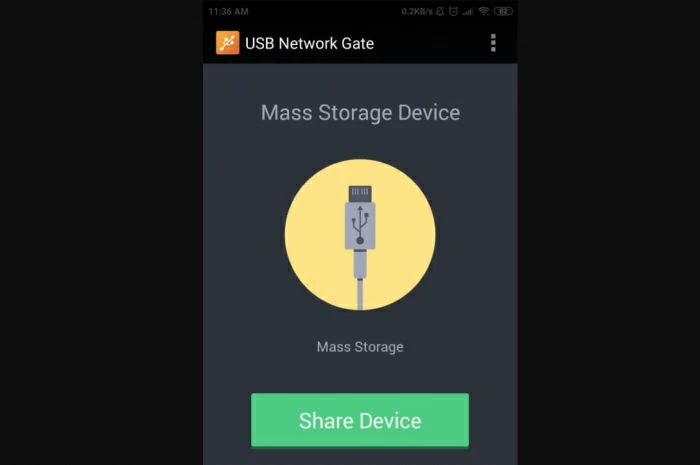
4. Podłącz urządzenie USB do telefonu z Androidem. Następnie dotknij w aplikacji „Udostępnij urządzenie”. Teraz jest gotowe do użycia!
2. FlexiHub
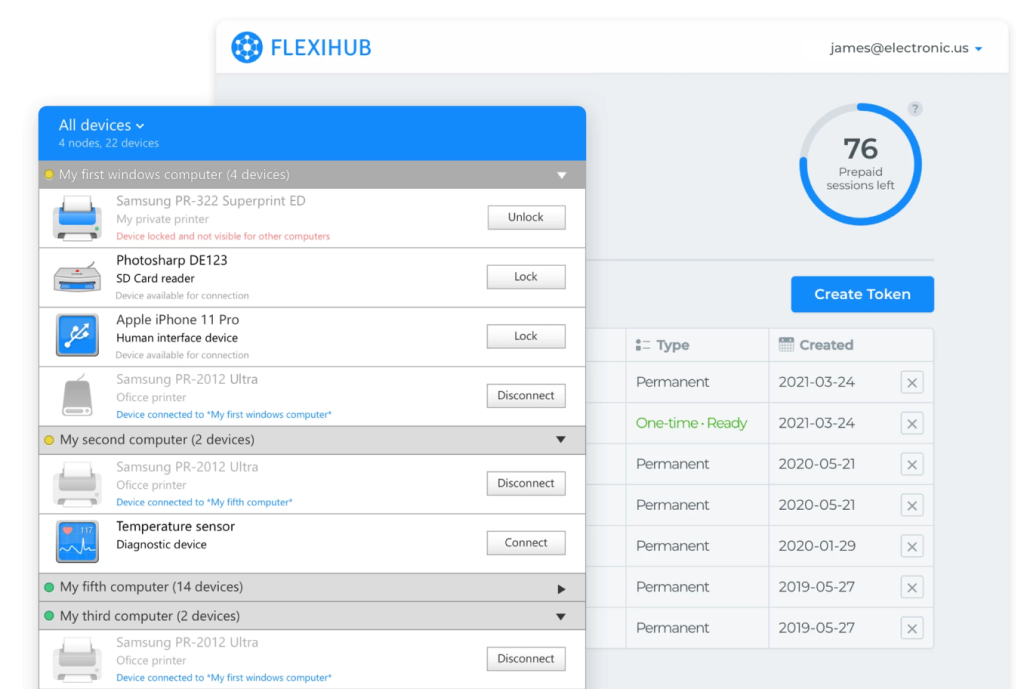
FlexiHub ułatwia udostępnianie urządzeń peryferyjnych Androida za pomocą systemu opartego na chmurze. Jest szczególnie odpowiedni do testowania i debugowania urządzeń z Androidem z dowolnego miejsca, o ile masz połączenie z internetem.
Główne funkcje:
- Udostępnianie urządzeń USB w chmurze
- Zaawansowane szyfrowanie dla bezpiecznych połączeń
- Monitorowanie stanu urządzeń
- Obsługa wielu użytkowników
- Działa na różnych platformach
Cennik: Od 39 USD/miesiąc (Osobisty), dostępne są także plany Team i Business
Najlepsze dla: Zespołów i środowisk współpracy, które potrzebują zdalnego dostępu z Androida do urządzeń USB
Samouczek wideo dotyczący korzystania z FlexiHub na urządzeniach z systemem Android:
Typowe wyzwania i rozwiązania
Możesz zaplanować i wybrać odpowiednie rozwiązanie dla swoich potrzeb, jeśli znasz możliwe wyzwania, z którymi możesz się zmierzyć.
Wyzwania związane ze zdalnym sterowaniem i dostępem do pulpitu
- Ograniczenia Samsung Knox: Urządzenia Samsung z Androidem 15 lub nowszym ograniczają zdalny dostęp, chyba że są zarządzane przez system MDM. To jest coś, co organizacje korzystające z urządzeń Samsung powinny uwzględnić w planach.
- Wymagania dotyczące instalacji aplikacji: Większość narzędzi do zdalnego wsparcia wymaga zainstalowania aplikacji i włączenia uprawnień. Z tego powodu może to być trudne, jeśli nie jesteś bardzo obeznany z technologią.
- Zgodność urządzeń: Nie każde narzędzie działa na wszystkich modelach Androida. Na przykład na tych z dodatkowym zabezpieczeniem, takim jak Samsung Knox, lub z niestandardowymi ustawieniami Huawei.
- Ograniczenia interfejsu mobilnego: Sterowanie pełnym pulpitem na urządzeniu mobilnym może być trudne na małych ekranach, szczególnie przy zadaniach wymagających dużej precyzji.
- Precyzja sterowania dotykiem: Sterowanie zdalnym pulpitem za pomocą dotyku nie jest tak precyzyjne jak mysz i klawiatura.
- Zależność od sieci: Zdalny dostęp w dużym stopniu zależy od sieci. Wolne połączenia lub niska przepustowość mogą powodować opóźnienia i utrudniać korzystanie.
Aspekty bezpieczeństwa związane ze zdalnym sterowaniem i dostępem na Androidzie
Niezależnie od tego, jakiego narzędzia lub metody używasz, upewnij się, że bezpieczeństwo jest na pierwszym miejscu podczas konfiguracji zdalnego dostępu na Androidzie. Oto kilka głównych praktyk, których warto przestrzegać:
- Szyfrowanie end-to-end: Używaj silnego szyfrowania end-to-end we wszystkich połączeniach zdalnych, aby chronić wrażliwe dane.
- Uwierzytelnianie wieloskładnikowe: Dodaj MFA dla lepszego bezpieczeństwa, szczególnie w środowiskach firmowych.
- Zgoda użytkownika: Upewnij się, że masz zgodę użytkownika przed rozpoczęciem sesji zdalnej. Pomaga to szanować jego prywatność i zachować zgodność.
- Rejestrowanie sesji: Zapisuj wszystko, co dzieje się podczas sesji zdalnych. Dzięki temu możesz przeprowadzać audyt aktywności i monitorować, co się dzieje.
- Korzystanie z VPN: Kieruj wychodzące połączenia pulpitu przez VPN dla dodatkowej ochrony.
- Konfiguracja zapory: Skonfiguruj zapory tak, aby zezwalały na połączenia tylko z zaufanych urządzeń i sieci, szczególnie w przypadku komputerów akceptujących dostęp przychodzący.
Wniosek
Zdalny dostęp do Androida obejmuje szeroki zakres zastosowań — od rozwiązywania problemów IT i pracy zdalnej po udostępnianie urządzeń USB między lokalizacjami. Kluczem do czerpania z niego wartości jest wybór odpowiedniego podejścia, niezależnie od tego, czy chodzi o wsparcie przychodzące do naprawy usterek, wychodzący dostęp do pulpitu do pracy zdalnej, czy USB-over-IP do obsługi urządzeń peryferyjnych.
Bezpieczeństwo zawsze powinno być na pierwszym miejscu — z silnym szyfrowaniem i uwierzytelnianiem wieloskładnikowym, zwłaszcza w zastosowaniach firmowych. Warto też sprawdzić wsparcie sprzętowe i systemowe, ponieważ Samsung Knox może ograniczać działanie niektórych narzędzi. Darmowe opcje, takie jak Chrome Remote Desktop i Scrcpy, zwykle wystarczają użytkownikom indywidualnym. Z kolei narzędzia płatne lepiej pasują zespołom, które potrzebują bardziej zaawansowanych możliwości i wsparcia.
Testowanie narzędzi w ramach bezpłatnych wersji próbnych to najlepszy sposób, aby potwierdzić wydajność i dopasowanie przed pełnym wdrożeniem. Wybór właściwego rozwiązania i stosowanie solidnych praktyk bezpieczeństwa sprawiają, że zdalny dostęp do Androida staje się praktycznym sposobem na zwiększenie produktywności i usprawnienie współpracy w świecie skoncentrowanym na urządzeniach mobilnych.
FAQ
Tak, dostępne są bezpłatne aplikacje pulpitu zdalnego dla Androida, takie jak Chrome Remote Desktop i Microsoft Remote Desktop. Ponadto wiele popularnych narzędzi oferuje bezpłatne plany lub poziomy (na przykład do użytku osobistego), dzięki czemu są dostępne bez kosztów początkowych.
Jednak bezpłatne wersje zazwyczaj mają ograniczenia, takie jak ograniczone funkcje, limity sesji lub mniej opcji zabezpieczeń i zarządzania. Do użytku profesjonalnego lub biznesowego płatne plany są zwykle lepszym rozwiązaniem, oferując większą niezawodność, zaawansowaną funkcjonalność i dedykowane wsparcie.
Nie ma jednej „najlepszej” aplikacji — właściwy wybór zależy od Twoich konkretnych potrzeb. Narzędzia takie jak TeamViewer i AnyDesk należą do najpopularniejszych dzięki niezawodności, obsłudze wielu platform oraz bogatemu zestawowi funkcji zarówno do użytku prywatnego, jak i profesjonalnego.
Do prostszego, darmowego dostępu Chrome Remote Desktop jest dobrą opcją. Jeśli potrzebujesz dostępu na poziomie sprzętowym, rozwiązania takie jak USB Network Gate pozwalają łączyć się z urządzeniami z Androidem z komputera, udostępniając urządzenia USB przez internet lub sieć lokalną.