在继续阅读本指南之前,需要注意的是,XenServer 或 XenCenter 的试用版不支持 Citrix USB 重定向。遗憾的是,没有企业版你无法试用。不过,如果你拥有企业许可证,或你的雇主为你提供了 Citrix Cloud 账户,则 Citrix USB 直通包含 3 个组件—XenCenter 虚拟机属性、XenServer 策略,以及 Citrix Web Studio ICA USB 策略。
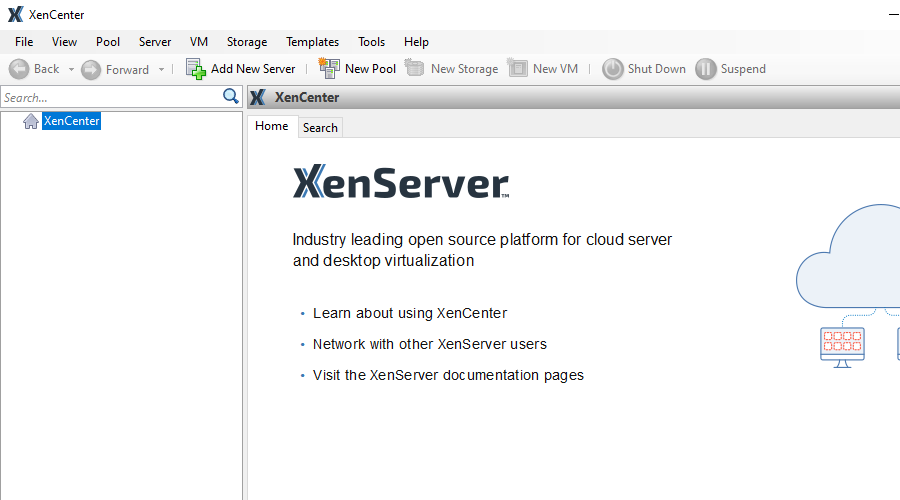
XenCenter 是一款 Windows 应用程序,可让您配置 XenServer 实例和虚拟机。您可以使用 XenCenter 允许将本地 USB 设备重定向到所选虚拟机。
设备移除可在同一对话框中完成。
除了下面的说明之外,你还可以通过此链接了解如何借助软件解决方案来处理 Citrix XenServer USB。否则,请按照以下步骤操作。
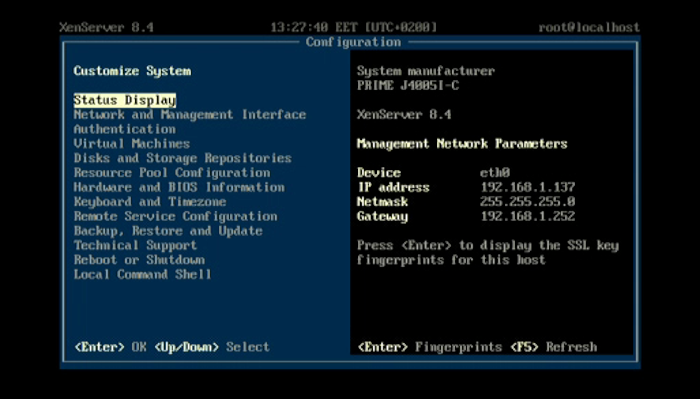
现在来明确允许 Citrix USB 重定向用于你的设备。在本地机器上,你可以运行 lsusb(如果是在 Linux 上)或在设备管理器中(在 Windows 上)找到 USB 设备的 ID,并将其添加到 usb-policy.conf 中以明确允许它。
在 XenServer 上允许直通并不足以让它开始工作,它只是让你能够在 XenCenter 中使用直通属性。
可通过浏览器访问 Citrix Web Studio。地址将由您的管理员设置。Studio 中设置的 USB 策略会作用于所有下属虚拟机,并且可以覆盖 XenServer 设置(因为 USB 连接将被虚拟机自身阻止)
USB 策略位于 ICA 类别下。策略规则的格式类似于 XenServer 上 /etc/xensource/usb-policy.conf 中的各行。不过,您很可能需要联系您的 Citrix 管理员来更改它们。
原生 XenDesktop USB 重定向非常有限。除了需要 Premium 才能使用这一点之外,它还最多支持 6 台设备,并且在启用时不允许执行重要的 VM 操作—包括快照和挂起。
如果你正在寻找一种能够与虚拟机完全兼容且不受上述限制的解决方案,不妨试试 USB Network Gate。
USB Network Gate 是一款可安装在 Citrix 虚拟机中的应用,让其能够访问外部 USB 设备,甚至是远程设备。USB Network Gate 服务器使用基础许可证最多可共享 10 台设备,而且也不会阻止虚拟机创建快照或暂停。
在以下视频中了解如何使用 USB Network Gate。