Melhores apps de acesso remoto e controlo para Android


Procurando acessar remotamente o Android ou se conectar ao seu computador em qualquer lugar? Reunimos as principais ferramentas de acesso e controle remoto para Android. Explore seus recursos de destaque e encontre a solução que melhor atende às suas necessidades.

USB para Ambiente de Trabalho Remoto

À medida que mais pessoas e empresas dependem dos seus dispositivos móveis, ter ferramentas de controlo remoto para Android está a tornar-se importante. Quer precise de resolver um problema no seu telemóvel, ligar-se a um computador a partir do seu Android ou partilhar dispositivos USB através de uma rede, diferentes situações exigem diferentes apps e configurações.

Vamos abordar dois tipos principais de acesso remoto ao Android em 2026:

  • Controlo Remoto e Acesso ao Ambiente de Trabalho – permitindo ligar-se em ambos os sentidos entre dispositivos Android e computadores
  • USB-over-IP / partilha de periféricos – permitindo partilhar dispositivos USB a partir de qualquer lugar


Vamos analisar as melhores ferramentas e destacar os detalhes que mais importam ao escolher a solução certa.

Tabela de Comparação: Ferramentas de Acesso Remoto para Android

Software Tipo Plataformas Sem fios Câmara remota Teclado/Entrada remotos Preços
AirDroid Personal Controlo remoto Android, iOS, Windows, macOS, Linux, Web (nativo) Grátis; ~$3.99/mês ou ~$29.99/ano
AnyDesk Controlo remoto Android, iOS, Windows, macOS, Linux, ChromeOS, Raspberry Pi, FreeBSD (pode ser necessário um plugin no Android) ~$22–$30/mês (cobrado anualmente)
Splashtop Controlo remoto Android, iOS, Windows, macOS, Linux, ChromeOS ~$6/mês (pessoal) a ~$259–$399/ano (empresarial)
TeamViewer Controlo remoto Android, iOS, Windows, macOS, Linux, ChromeOS, Raspberry Pi ~$24.90–$200+/mês
RustDesk Controlo remoto Android, iOS, Windows, macOS, Linux Grátis; Pro ~$9.90/mês (auto-hospedado)
Scrcpy Controlo remoto (ADB) Windows, macOS, Linux (ADB Wi-Fi) Grátis (código aberto)
Chrome Remote Desktop Controlo remoto Android, iOS, Windows, macOS, Linux Grátis
USB Network Gate Partilha de USB Android, Windows, macOS, Linux (redirecionamento de dispositivo) ~$159.95 pagamento único
FlexiHub Partilha de USB Android, Windows, macOS, Linux, Raspberry Pi (redirecionamento de dispositivo) A partir de ~$39/mês

Principal controle remoto Android e acesso ao desktop

Compreendendo Conexões de Entrada vs. Saída

Entrada (suporte remoto): Um técnico liga-se a um dispositivo Android para ver o ecrã, interagir com a IU e ajustar definições. Isto requer uma aplicação de suporte remoto (por exemplo, TeamViewer QuickSupport ou AnyDesk) e aprovação explícita do utilizador.

Em 2026, o controlo total de entrada é cada vez mais regido por políticas empresariais ou plugins específicos do fabricante, em vez de simples instalações de aplicações. No Android 16, a nova funcionalidade ‘Espaços Privados’ acrescenta uma camada significativa de segurança; estes sandboxes encriptados permanecem invisíveis para ferramentas remotas. Se uma tarefa de resolução de problemas envolver uma aplicação dentro de um Espaço Privado, o técnico verá um ecrã preto, a menos que o utilizador forneça uma reautenticação explícita, por sessão, para desbloquear essa área específica.

Saída (ambiente de trabalho remoto): Um dispositivo Android liga-se e controla um computador Windows, macOS ou Linux. O computador de destino deve ter software de ambiente de trabalho remoto instalado, ou serviços como o RDP ativados. Isto é geralmente mais fácil de implementar porque o dispositivo Android está a atuar como cliente, e as restrições de segurança das aplicações do Android são menos limitativas nesse sentido.

Distinção principal: O acesso de entrada ao Android é mais limitado porque o Android e as políticas dos OEM foram concebidas para impedir o controlo não autorizado do dispositivo. O ambiente de trabalho remoto de saída é normalmente mais simples porque o dispositivo Android está a iniciar a sessão e a controlar um anfitrião remoto em vez de se expor ao controlo

1. AirDroid Personal

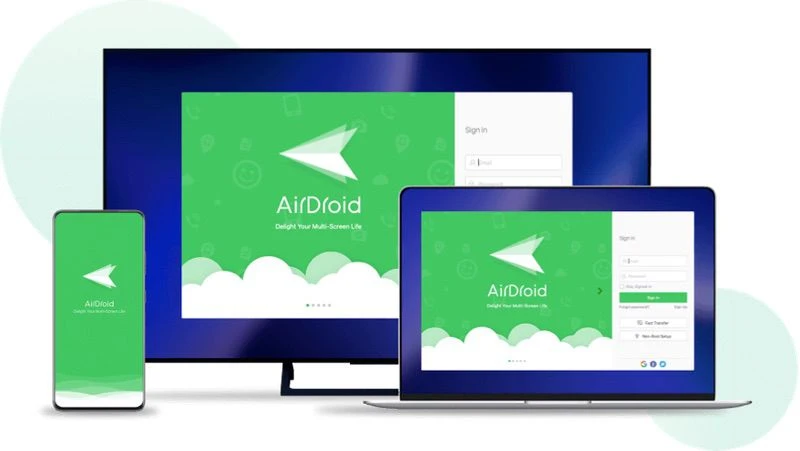
AirDroid para acesso remoto Android

AirDroid é um serviço baseado na web que oferece apps para Android, iOS, Windows e macOS. Ele tem versões para desktop e dispositivos móveis que você pode usar para gerenciar telefones Android de qualquer lugar. Além do controle de tela, o AirDroid é especialmente forte quando se trata de lidar com arquivos e alterar configurações do dispositivo à distância. Um recurso que se destaca é a opção de iniciar sessões de controle remoto sem confirmar no dispositivo após a configuração inicial, o que é útil se a tela não estiver respondendo.

Principais recursos:

  • Transferências de arquivos sem fio com suporte simples de arrastar e soltar
  • Espelhamento de tela combinado com opções de controle remoto
  • Verifique notificações, leia mensagens de texto e gerencie chamadas diretamente do seu computador
  • Acesso remoto à câmera para monitoramento básico de segurança
  • Criptografia de ponta a ponta para proteger dados durante transferências
  • Acesso via navegador por meio de um cliente web


Preços: Um plano Básico gratuito com recursos limitados, além de um plano Premium por US$ 3,99 por mês ou US$ 29,99 por ano, que desbloqueia transferências ilimitadas e acesso remoto completo ao Android.

Ideal para: Usuários que querem ferramentas robustas de gerenciamento de arquivos junto com o que pode parecer o melhor app de controle remoto para Android para o uso diário.

2. TeamViewer

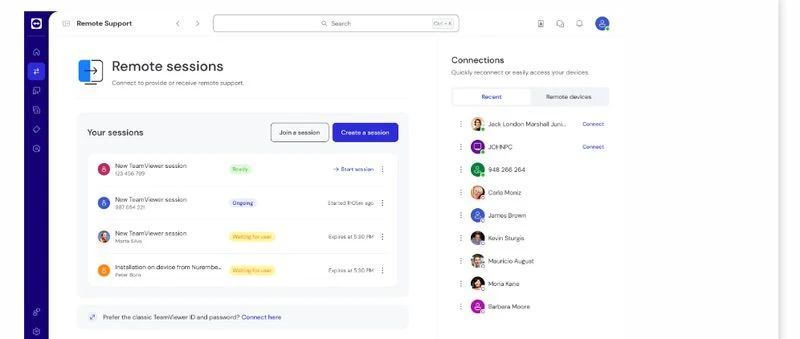
TeamViewer para acesso remoto no Android

Muitas empresas, especialmente as maiores, dependem do TeamViewer para controle remoto do Android. Ele permite que os usuários transfiram arquivos e gerenciem computadores remotamente a partir de dispositivos Android. Além disso, é fácil de usar e leva a segurança a sério.

Nota importante: Você precisará gerar um ID usando o TeamViewer QuickSupport para que possa configurar o acesso remoto do Android ao seu PC. Se for necessário controle total, o pacote QS AddOn correto para o modelo específico do dispositivo também deverá ser instalado.

Principais recursos:

  • Funciona em várias plataformas (Windows, macOS, Linux, Android, iOS, Chrome OS, Raspberry Pi)
  • Impressão remota a partir do Android ou do PC
  • Suporte a Wake-on-LAN para ligar dispositivos remotamente
  • Gerencie vários dispositivos a partir de um único painel
  • Segurança robusta com criptografia AES de 256 bits e autenticação de dois fatores
  • Reuniões online e ferramentas de colaboração em equipe


Preços: O TeamViewer oferece uma versão gratuita para uso pessoal, embora às vezes possa achar que você está usando comercialmente e pedir que você assine.

  • Plano para usuário único: $49/mês (1 usuário, 1 sessão)
  • Plano multiusuário: $99/mês (vários usuários, 1 sessão)
  • Plano Teams: $199/mês (várias equipes, 1-3 sessões)


Melhor para: Equipes de TI que precisam de uma forma segura de gerenciar dispositivos remotamente.

3. AnyDesk

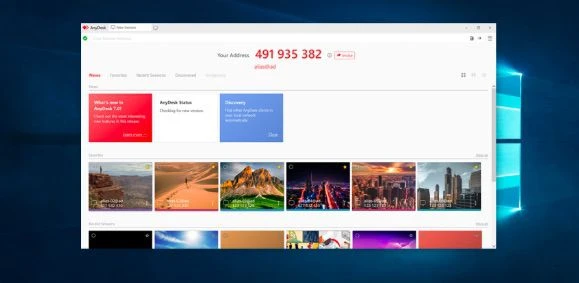
AnyDesk para acesso remoto no Android

AnyDesk oferece acesso remoto suave e de baixa latência a partir de um telemóvel Android, tornando-o útil para uso pessoal e para suporte remoto profissional. Funciona bem mesmo em redes móveis, por isso é a melhor aplicação de controlo remoto para Android para suporte em campo ou resolução de problemas em movimento.

Principais funcionalidades:

  • Desempenho excecional de baixa latência
  • Suporte multiplataforma
  • Fiável mesmo em redes móveis
  • Encriptação ponta a ponta para ligações seguras
  • Leve e fácil de instalar


Preços:

O AnyDesk oferece os seguintes planos de preços:

  • Solo: $23.12 por mês
  • Standard: $39.92 por mês
  • Advanced: $89.52 por mês
  • Ultimate: Os planos empresariais têm preços personalizados com base nas necessidades do negócio


Melhor para: Situações que exigem ligações de baixa latência e desempenho fiável em redes móveis.

4. Splashtop

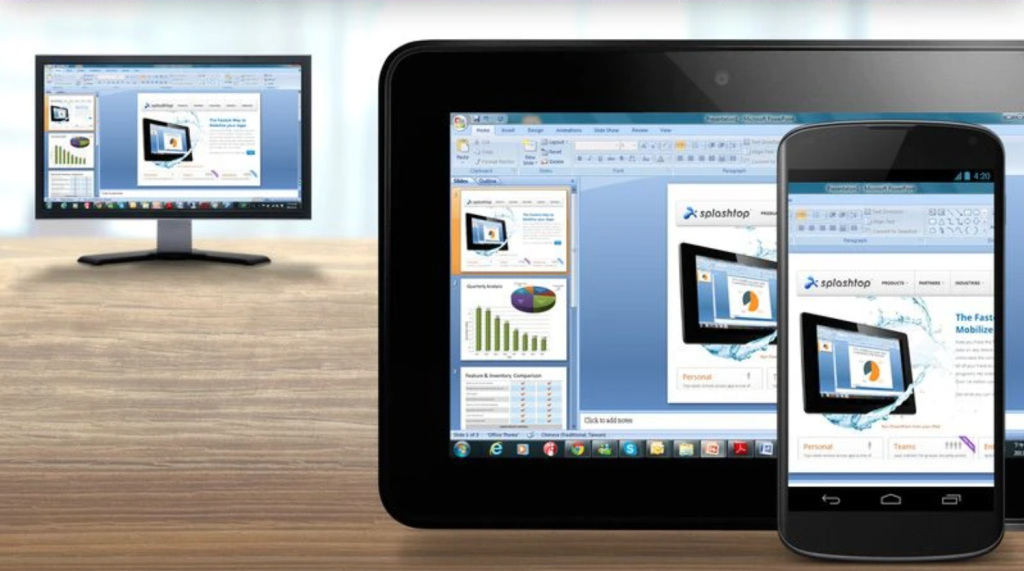
Splashtop para acesso remoto Android

Splashtop é principalmente voltado para empresas, oferecendo acesso remoto aos seus computadores pessoais e acesso Android não supervisionado. Ele oferece suporte para emergências técnicas remotas e é versátil em seus casos de uso. Além do acesso remoto, o Splashtop é conhecido por seus recursos de streaming de vídeo e áudio em alta definição, tornando-o ideal para apresentações e uso multimídia.

Principais recursos:

  • Streaming HD de alta qualidade
  • Funciona em várias plataformas
  • Suporte a impressão remota
  • Recursos de transferência de arquivos
  • Suporte a vários monitores


Preços:

  • Trabalho Remoto & Acesso: $60–$149/ano por usuário para acesso remoto não supervisionado
  • TI Remota & Suporte: $259–$399/ano por técnico para suporte atendido ilimitado e acesso a 10–300 computadores
  • Educação: $29.99/ano por professor para compartilhamento de tela e ferramentas de sala de aula


Todos os planos incluem um teste gratuito de 7 dias.

Melhor para: Usuários que procuram um controle remoto Android fluido para tarefas que exigem muitos gráficos.

5. Ambiente de Trabalho Remoto do Chrome
Chrome Remote Desktop para Android

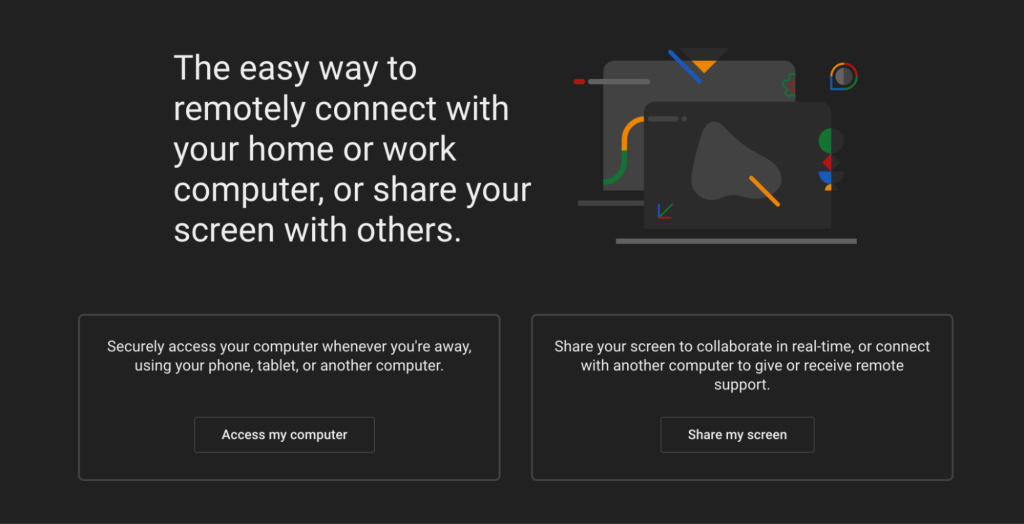
A ferramenta gratuita Chrome Remote Desktop do Google funciona em várias plataformas e é muito fácil de configurar. Ela não tem alguns dos recursos avançados que as opções pagas oferecem, mas sua simplicidade e custo zero a tornam uma escolha popular para uso pessoal.

Principais recursos:

  • Gratuito para todos
  • Acesso por meio de um navegador da web
  • Configuração rápida e simples
  • Funciona em diferentes plataformas


Limitações: conjunto básico de recursos em comparação com alternativas pagas

Ideal para: Usuários pessoais que querem o melhor aplicativo de controle remoto para Android que seja gratuito

6. Scrcpy

Scrcpy para acesso remoto ao Android

Scrcpy é uma aplicação de controlo remoto para Android que permite gerir e espelhar o seu telemóvel a partir do PC. Pode ligar o seu dispositivo móvel ao computador e exibir o ecrã facilmente usando o Scrcpy Android. Também é leve e não requer acesso root em dispositivos Android. Devido à sua simplicidade e desempenho eficiente, o Scrcpy é popular entre os programadores.

Principais Funcionalidades:

  • Alto Desempenho: Controlo de baixa latência sobre dispositivos Android, tornando-o ideal para programadores.
  • Não Requer Root: Funciona sem root, por isso é seguro e fácil para utilizadores em geral.
  • Multiplataforma: Disponível para Windows, macOS e Linux.
  • Preço: Totalmente gratuito e de código aberto.


Ideal Para:

  • Programadores e entusiastas de tecnologia que só querem uma aplicação que possam usar para controlar o seu Android e que possam configurar facilmente.

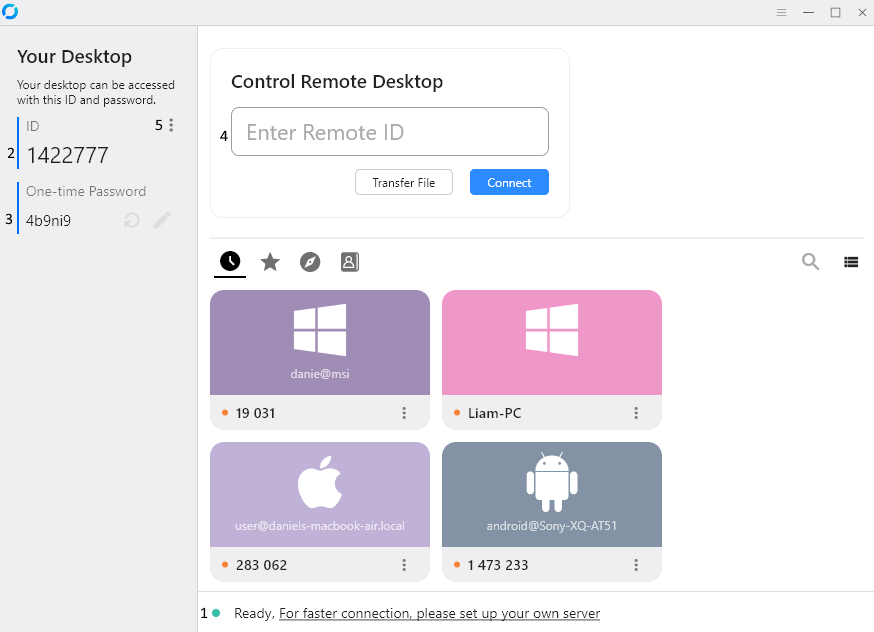
7. RustDesk

RustDesk para acesso remoto Android

RustDesk é uma forma gratuita e de código aberto de acessar seu computador remotamente — uma alternativa fácil a ferramentas comerciais caras. Você pode executá-lo em seus próprios servidores, então você fica totalmente no controle dos seus dados e da configuração. É ótimo para organizações que se preocupam com privacidade ou para qualquer pessoa que queira evitar taxas de assinatura.

Principais recursos:

  • Código aberto e permite que você execute seus próprios servidores, para que seus dados continuem sendo seus.
  • Funciona em todas as principais plataformas: Windows, Mac, Linux, Android e iOS.
  • Desempenha de forma suave com pouquíssimo atraso, mesmo em redes complicadas.
  • Tudo é criptografado de ponta a ponta (AES-256) para privacidade e segurança.
  • Nenhuma conta é necessária para uso básico
  • Transferência de arquivos e compartilhamento da área de transferência
  • Suporte a tunelamento TCP
  • Versão profissional com recursos extras


Preços:

  • Grátis: Versão de código aberto totalmente funcional com opção de auto-hospedagem
  • RustDesk Pro: Começa em torno de US$ 8/mês para um serviço hospedado. Inclui extras como sincronizar sua lista de contatos e gerenciar vários dispositivos.


Ideal para: Usuários preocupados com privacidade, organizações que querem soluções auto-hospedadas e quem busca uma alternativa gratuita a ferramentas comerciais de área de trabalho remota

Acessando dispositivos USB remotamente com Android

Esta categoria foca-se no acesso remoto a nível de hardware no Android, permitindo que dispositivos USB ligados a um dispositivo Android sejam partilhados através de uma rede em vez de controlar a interface. USB-over-IP virtualiza ligações físicas, permitindo que sistemas remotos utilizem periféricos como se estivessem ligados localmente.

Como funciona no Android

Utilizando USB OTG, um dispositivo Android liga-se a um periférico USB (por exemplo, um dongle ou uma impressora). Uma aplicação dedicada partilha então esse dispositivo através da rede, tornando-o acessível a partir de um computador remoto. Dependendo da configuração, pode ser necessário acesso root ou permissões elevadas para funcionalidade completa.

Casos de utilização

  • Acesso remoto a hardware: Partilhar dispositivos USB ligados a um dispositivo Android entre diferentes localizações
  • Trabalho de campo: Utilizar um dispositivo Android para aceder remotamente a dongles de segurança ou ferramentas USB especializadas
  • Desenvolvimento e testes: Tirar partido de dispositivos Android para ligar e partilhar hardware USB físico para depuração e integração

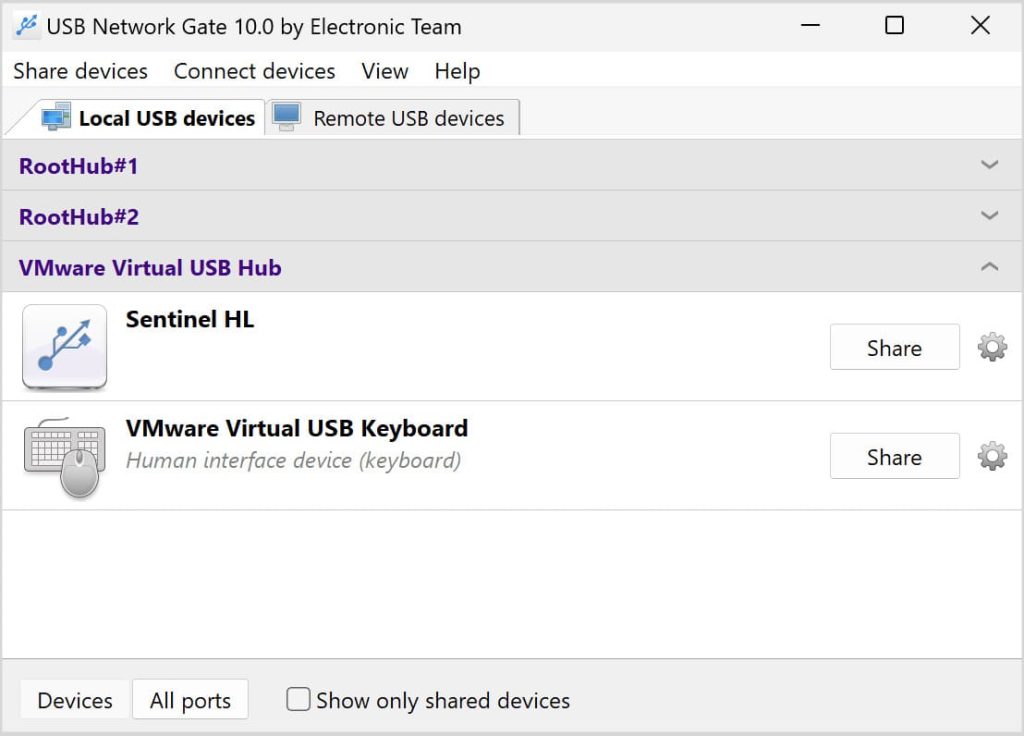
1. USB Network Gate

USB Network Gate

USB Network Gate permite que você acesse remotamente dispositivos Android do seu computador usando USB pela internet ou por uma rede local. Ele funciona no Windows, Mac, Linux e Android, e também oferece uma variedade de recursos para acesso remoto. Além disso, você pode acessar dispositivos USB conectados ao seu Android pela rede. Coisas via OTG também funcionam, então seu computador os vê como se estivessem conectados ali mesmo.

Recursos do USB Network Gate

  • Compartilhamento Remoto de Dispositivos USB: Compartilhe dispositivos USB e seriais pela rede. Assim, seu Android pode usar coisas como impressoras, scanners ou unidades externas.
  • Compatibilidade Multiplataforma: Funciona no Windows, Mac, Linux e Android, então tudo funciona bem em conjunto.
  • Criptografia SSL: Mantém seus dados seguros com criptografia SSL e proteção por senha.
  • Suporte a Máquinas Virtuais: Você pode acessar dispositivos USB em máquinas virtuais (Windows ou Linux) a partir do seu Android.
  • Compartilhamento de Vários Dispositivos: Compartilhe até 10 dispositivos USB de uma vez a partir de um único computador.
  • Teste Gratuito: Experimente gratuitamente antes de decidir comprar a versão completa.
  • Personalização para Empresas: A licença corporativa inclui SDK e acesso ao código-fonte para permitir que empresas integrem e ajustem a solução.


Planos de Preços do USB Network Gate

  • Licença Única: $159.95/única vez para compartilhar até 10 dispositivos USB em um computador
  • Licença Corporativa: Preço personalizado para grandes organizações, incluindo integração de SDK e Acesso ao Código-Fonte para personalização completa


Preço: Uma licença única custa $159.95/licença

Melhor para: Organizações que precisam de compartilhamento USB confiável em diferentes plataformas.

Dê uma olhada neste tutorial sobre como usar o USB Network Gate com seu celular Android:

Passos para acessar remotamente um Android a partir de um PC

1. Baixe o USB Network Gate. Depois disso, instale-o tanto no computador local quanto no remoto.

2. Abra o aplicativo e, em seguida, conecte seu telefone Android ao computador. Na interface do aplicativo (na aba “Dispositivos USB locais”), clique em “Compartilhar” para permitir o acesso remoto ao telefone Android.

3. Em outro computador, inicie o aplicativo e vá para a aba de dispositivos “Remote USB”. Seu dispositivo Android deve aparecer e estar pronto para conectar.
Como conectar a dispositivos Android

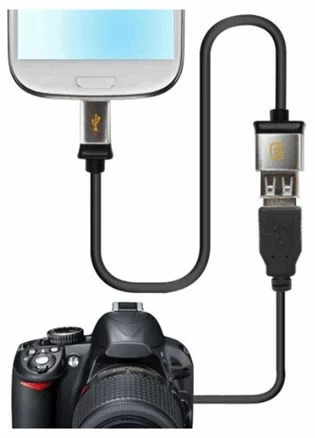
Com a aplicação de acesso remoto para Android, pode partilhar quaisquer dispositivos USB ligados ao seu telemóvel através de OTG. O computador irá vê-los como se estivessem ligados diretamente, e pode utilizá-los da mesma forma que utilizaria com a aplicação para computador.

Como conectar-se remotamente a dispositivos Android

Estes são os passos para disponibilizar um dispositivo USB no seu telemóvel Android através da rede via OTG:

1. Baixe a versão Android do USB Network Gate no seu dispositivo remoto.

2. O aplicativo será instalado automaticamente no seu celular Android.

3. Conceda acesso root ao USB Network Gate, pois ele precisa disso para funcionar corretamente..

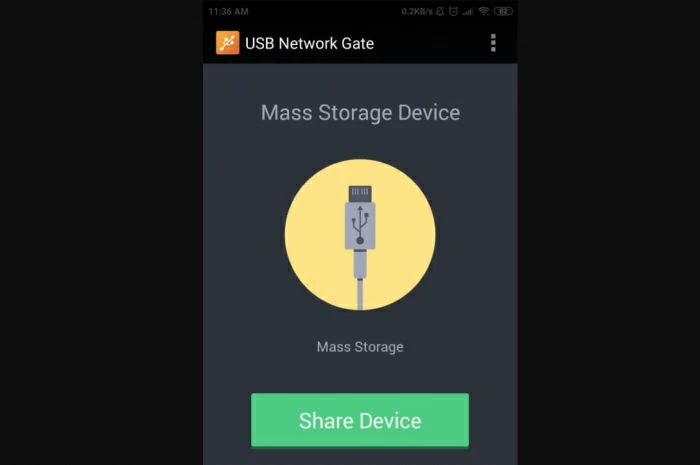
4. Conecte o dispositivo USB ao seu telemóvel Android. Em seguida, toque em “Partilhar dispositivo” na aplicação. Agora está pronto para usar!
conectar-se remotamente a dispositivos Android

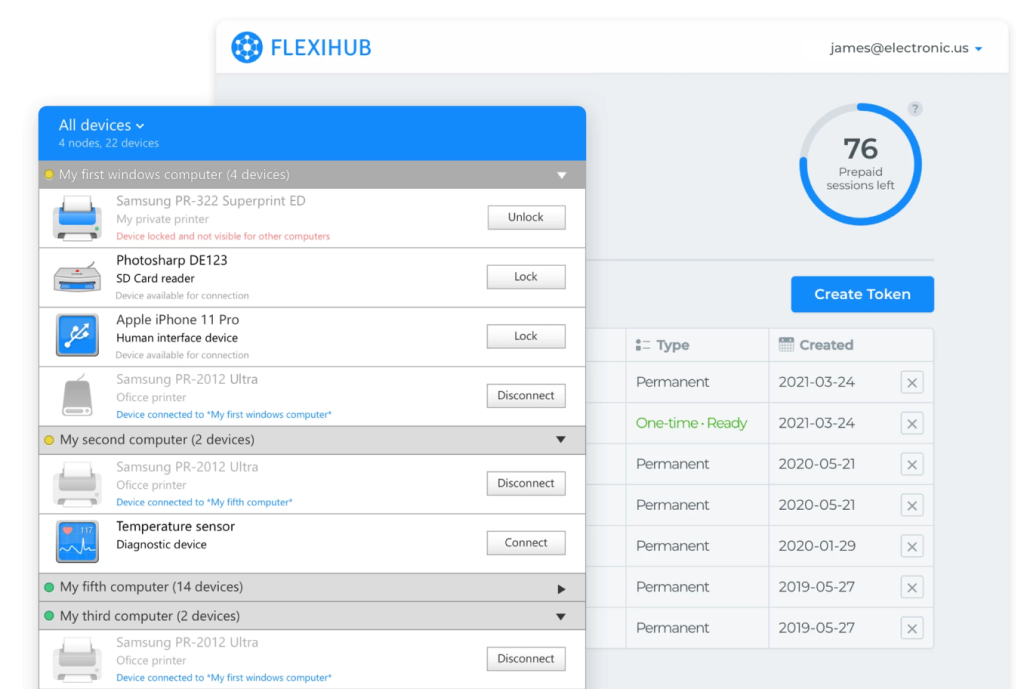
2. FlexiHub

FlexiHub

FlexiHub facilita o compartilhamento de periféricos Android usando um sistema baseado em nuvem. É especialmente adequado para testar e depurar dispositivos Android de qualquer lugar, desde que você tenha uma conexão com a internet.

Principais recursos:

  • Compartilhamento de dispositivos USB baseado em nuvem
  • Criptografia avançada para conexões seguras
  • Monitoramento do status do dispositivo
  • Suporte para vários usuários
  • Funciona em diferentes plataformas


Preços: A partir de US$ 39/mês (Pessoal), com planos para Equipe e Empresarial disponíveis

Ideal para: Equipes e ambientes colaborativos que precisam de acesso remoto Android a dispositivos USB

Um tutorial em vídeo sobre como usar o FlexiHub para dispositivos Android:

Desafios Comuns e Soluções

Você pode planejar e escolher a solução certa para as suas necessidades se conhecer os possíveis desafios que pode enfrentar.

Desafios de Controle Remoto e Acesso ao Desktop

  • Restrições do Samsung Knox: Dispositivos Samsung com Android 15 ou superior restringem o acesso remoto, a menos que sejam gerenciados por meio de um sistema MDM. É nisso que as organizações que usam dispositivos Samsung devem se preparar.
  • Requisitos de instalação de aplicativos: A maioria das ferramentas de suporte remoto precisa de aplicativos instalados e permissões ativadas. Por causa disso, pode ser complicado se você não tiver muita familiaridade com tecnologia.
  • Compatibilidade de dispositivos: Nem toda ferramenta funciona em todos os modelos Android. Por exemplo, aqueles com segurança extra, como o Samsung Knox, ou as configurações personalizadas da Huawei.
  • Limitações da interface móvel: Controlar um desktop completo em um dispositivo móvel pode ser difícil em telas pequenas, principalmente para tarefas detalhadas.
  • Precisão do controle por toque: Usar toque para controlar um desktop remoto não é tão preciso quanto mouse e teclado.
  • Dependência da rede: O acesso remoto depende bastante da sua rede. Conexões lentas ou baixa largura de banda podem causar atrasos (lag) ou dificultar o uso.


Considerações de Segurança para Controle Remoto e Acesso no Android

Seja qual for a ferramenta ou o método que você usar, certifique-se de que a segurança venha em primeiro lugar ao configurar o acesso remoto no Android. Estas são algumas práticas principais a seguir:

  • Criptografia de ponta a ponta: Use criptografia forte de ponta a ponta em todas as conexões remotas para proteger seus dados sensíveis.
  • Autenticação multifator: Adicione MFA para maior segurança, especialmente em ambientes corporativos.
  • Consentimento do usuário: Certifique-se de obter a permissão do usuário antes de iniciar uma sessão remota. Isso ajuda a respeitar a privacidade e a manter a conformidade.
  • Registro de sessão: Registre tudo o que acontece durante as sessões remotas. Assim, você pode auditar a atividade e monitorar o que está acontecendo.
  • Uso de VPN: Direcione conexões de desktop de saída por uma VPN para proteção adicional.
  • Configuração de firewall: Configure firewalls para permitir que apenas dispositivos e redes confiáveis se conectem, especialmente para computadores que aceitam acesso de entrada.

Conclusão

O acesso remoto ao Android abrange uma ampla variedade de casos de uso, desde a resolução de problemas de TI e o trabalho remoto até o compartilhamento de dispositivos USB entre locais. A chave para obter valor com isso é escolher a abordagem certa, seja suporte de entrada para corrigir problemas, acesso remoto à área de trabalho para trabalhar à distância ou USB-over-IP para lidar com periféricos.

A segurança deve vir sempre em primeiro lugar, com criptografia forte e autenticação multifator, especialmente para uso no ambiente de trabalho. Também vale a pena verificar o suporte de hardware e do sistema operacional, já que o Samsung Knox pode restringir como algumas ferramentas funcionam. Opções gratuitas como o Chrome Remote Desktop e o Scrcpy geralmente são suficientes para usuários individuais. Já as ferramentas pagas são mais adequadas para equipes que precisam de recursos mais avançados e suporte.

Testar ferramentas por meio de testes gratuitos é a melhor forma de confirmar desempenho e adequação antes de adotá-las totalmente. Selecionar a solução certa e aplicar práticas sólidas de segurança transforma o acesso remoto ao Android em uma maneira prática de aumentar a produtividade e o trabalho em equipe em um mundo mobile-first.

Perguntas frequentes

Sim, existem aplicativos gratuitos de desktop remoto disponíveis para Android, como o Chrome Remote Desktop e o Microsoft Remote Desktop. Além disso, muitas ferramentas populares oferecem planos ou níveis gratuitos (por exemplo, para uso pessoal), tornando-as acessíveis sem custo inicial.

No entanto, as versões gratuitas normalmente vêm com limitações, como recursos restritos, limites de sessão ou menos opções de segurança e gerenciamento. Para uso profissional ou empresarial, os planos pagos geralmente são mais adequados, oferecendo maior confiabilidade, funcionalidade avançada e suporte dedicado.

Não existe um único app “melhor”; a escolha certa depende das suas necessidades específicas. Ferramentas como TeamViewer e AnyDesk estão entre as mais populares graças à sua confiabilidade, compatibilidade multiplataforma e conjuntos robustos de recursos tanto para uso pessoal quanto profissional.

Para um acesso mais simples e gratuito, o Chrome Remote Desktop é uma opção sólida. Se você precisa de acesso em nível de hardware, soluções como o USB Network Gate permitem que você se conecte a dispositivos Android a partir de um computador ao compartilhar dispositivos USB pela internet ou por uma rede local.