Hoe u een printer aansluit voor VirtualBox-printerdoorvoer

Afdrukken vanuit VirtualBox is uitdagend omdat er geen ingebouwde knop ‘Afdrukken’ is in de virtuele machines. Je moet een alternatieve manier vinden om communicatie tot stand te brengen tussen het gastbesturingssysteem en de printer. 

Deze gids legt uit hoe je vanuit VirtualBox kunt afdrukken met verschillende benaderingen, waaronder USB-doorgifte in een virtuele machine en native USB-ondersteuning in VirtualBox, zodat je de oplossing kunt kiezen die het best bij je configuratie past.

VirtualBox-methoden voor native printerdeling

VirtualBox heeft het gastbesturingssysteem altijd toegestaan om rechtstreeks te communiceren met printers die op de hostcomputer zijn aangesloten, op voorwaarde dat het VirtualBox Extension Pack is geïnstalleerd.

VirtualBox-versies vanaf 7.0 bevatten native ondersteuning voor USB 2.0 (EHCI) en USB 3.0 (xHCI) in het kernpakket met open source. Deze ondersteuning betekent dat het Extension Pack niet altijd nodig is om basisconnectiviteit tot stand te brengen tussen het gast-OS en een lokale printer.

Het VirtualBox Extension Pack kan vereist zijn om een printer met volledige hardwarecompatibiliteit met VirtualBox te verbinden.

Gebruikers kunnen het Extension Pack nodig hebben bij het uitrollen van specifieke Linux-distributies of bij het werken met multifunctionele, krachtige printers, om een stabiele connectiviteit te garanderen. Dezelfde versie van het VirtualBox-kernpakket en het Extension Pack moet geïnstalleerd zijn om systeemincompatibiliteit te voorkomen.

Methode 1: USB-printerdoorvoer

De meest voorkomende methode om printerdeling in VirtualBox te implementeren, is om een USB-poort van de hostcomputer door te sturen naar de virtuele machine.

1. Verbind uw printer met de host-pc met een USB-kabel.

2. Open VM-instellingen > USB.

3. Klik op het pictogram “Filter toevoegen” en selecteer de printer.

4. Start de VM en installeer de printerdrivers op het gastbesturingssysteem.

Opmerking: Installeer het VirtualBox Extension Pack om compatibiliteit te garanderen als de printer niet wordt gedetecteerd via Bestand > Extra > Extension Pack-beheerder. Hoewel USB 2.0- en 3.0-ondersteuning is ingebouwd in VirtualBox 7.0+, kan het Extension Pack nodig zijn om een printer aan VirtualBox toe te voegen voor stabiele apparaatdetectie, vooral op Linux. Gebruik dezelfde versie van het kernpakket en het Extension Pack.

Helaas leidt deze methode vaak tot een onstabiele verbinding voor een VirtualBox-USB-printer. Het hostbesturingssysteem kan de printer in gebruik nemen en de toegang tot de virtuele machine weigeren, wat resulteert in een foutmelding “Apparaat is bezig” veroorzaakt door driverconflicten. Deze fout is een van de belangrijkste redenen waarom gebruikers op zoek gaan naar alternatieve oplossingen.

Avantages

  • Deze methode is volledig gratis en vereist geen extra softwarelicenties.
  • Directe toegang wordt tot stand gebracht tussen de printer en het gastbesturingssysteem.
  • Alle printerfuncties worden ondersteund, inclusief toegang tot de onderhoudstools van de printer voor het reinigen van het apparaat of het controleren van het inktniveau.

Inconvénients

  • Het hostbesturingssysteem blokkeert vaak de toegang tot de printer en zal die niet vrijgeven aan de virtuele machine.
  • Deze techniek vereist een complexe configuratie, waaronder het instellen van USB-filters en het beheren van het Extension Pack.
  • Drivergevoeligheid vereist de installatie van identieke stuurprogramma’s op de host- en gastsysteem.

Methode 2: Netwerkbrugadapter

U kunt deze stabiele methode gebruiken als uw printer wifi of een ethernetpoort heeft.

1. Ga naar VM-instellingen > Netwerk.

2. Stel “Attached to” in op Bridged Adapter.

3. Zoek naar een “netwerkprinter” binnen de virtuele machine, op dezelfde manier als je dat zou doen op een standalone computer die met het netwerk verbonden is.

Avantages

  • Deze methode is stabiel en betrouwbaar nadat de netwerkverbinding tot stand is gebracht.
  • De printer is tegelijkertijd beschikbaar voor het host- en het gastbesturingssysteem.
  • De bridged adaptermethode elimineert driverconflicten.

Inconvénients

  • Deze methode werkt alleen met printers die een netwerkkaart hebben.
  • Gebruikers moeten de firewall- en netwerkkdetectie-instellingen aanpassen.
  • Overschakelen van NAT naar bridged-modus kan IP-conflicten veroorzaken en problemen geven met netwerkfuncties van VM’s.
Opmerking: U moet de officiële printerstuurprogramma’s in de gast-VM installeren, net zoals u dat op een echte computer zou doen, ongeacht de verbindingsmethode die u gebruikt.

Methode 3: Gedeelde map

De methode met de gedeelde map is een betrouwbaar alternatief als directe toegang mislukt door vergrendeling door de host of incompatibiliteit van stuurprogramma’s. Met deze techniek verplaatst u het document dat u wilt afdrukken van de VM naar de hostmachine.

1. Schakel gedeelde mappen in door naar VM-instellingen > Gedeelde mappen te gaan, en maak vervolgens een koppeling tussen de VM en een map op de fysieke computer. VirtualBox Guest Additions moet geïnstalleerd zijn om gedeelde mappen te kunnen maken.

2. Sla in de virtuele machine je document op als pdf en verplaats het naar de gedeelde map.

3. Open het bestand vanuit de gedeelde map op de fysieke computer en print het lokaal.

Technische nota: Deze methode vermijdt de complexiteit van USB-omleiding en driverconflicten in het gastbesturingssysteem, maar is een indirecte workaround voor het probleem dat de VirtualBox-printer niet werkt en verhindert dat de VM de printer detecteert en ermee kan communiceren.

Avantages

  • Deze methode is volledig betrouwbaar, werkt elke keer en is compatibel met elke printer.

Inconvénients

  • Je moet bestanden handmatig opslaan als pdf's en ze naar de gedeelde map verplaatsen.
  • U hebt geen controle over of zicht op de printer om de inktniveaus te controleren of onderhoud uit te voeren.

Veelvoorkomende VirtualBox-printerproblemen

Deze gids voor probleemoplossing helpt je de onderliggende oorzaak van problemen met native USB-doorvoer te identificeren.

ProbleemOorzaakOplossing
“Apparaat is bezet”Het hostbesturingssysteem heeft een vergrendeling op de printer.Sluit afdruktoepassingen op de host of gebruik USB Network Gate.
Printer niet herkendOntbrekende stuurprogramma’s of een filterfoutInstalleer de officiële stuurprogramma’s in het gastbesturingssysteem en controleer de USB-filters.
Trage afdrukprestatiesNetwerkproblemen of USB 3.0-conflictControleer het netwerksignaal en schakel over naar USB 2.0-modus.
Ubuntu: Lege USB-lijstToegang geweigerdVoer sudo usermod -a -G vboxusers $USER uit en herstart de VM.

USB Network Gate biedt een betrouwbaar alternatief dat deze problemen elimineert.

USB Network Gate: Een professionele oplossing

USB Network Gate is een populair alternatief dat de mogelijke problemen met native USB-passthroughmethoden vermijdt door de printer via het netwerk om te leiden naar gevirtualiseerde USB-poorten.

Waarom kiezen voor USB Network Gate?

  • De software onderschept USB-gegevens op laag niveau en voorkomt dat het hostbesturingssysteem de toegang tot de printer vergrendelt.
  • U kunt verbinding maken met printers die op externe hostcomputers zijn aangesloten via het netwerk.
  • De toepassing maakt een virtuele USB-poort aan in de VM zodat gaststuurprogramma’s de printer kunnen herkennen.
  • Geen mogelijke versieconflicten tussen VirtualBox en het Extension Pack.


U kunt in drie eenvoudige stappen een stabiele printerverbinding tot stand brengen met USB Network Gate.

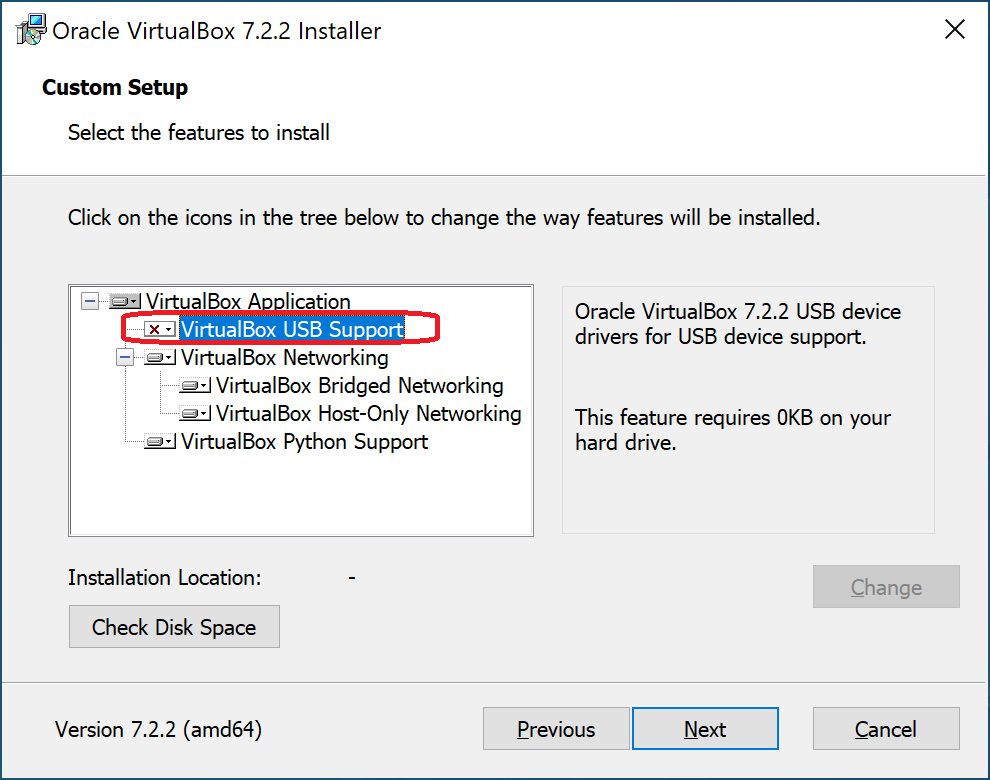
Opmerking: Minimaal & direct Schakel vóór u verdergaat de optie “VirtualBox USB-ondersteuning” uit tijdens de installatie van VirtualBox om conflicten met het delen van USB door USB Network Gate te voorkomen.

VirtualBox installer

1. Download en installeer USB Network Gate op de fysieke computer of server waarop de printer is aangesloten, en op het VirtualBox-gastbesturingssysteem, de Client genoemd.

2. Start USB Network Gate op de hostmachine. Zoek de printer in de lijst met USB-apparaten en klik op de knop Delen.
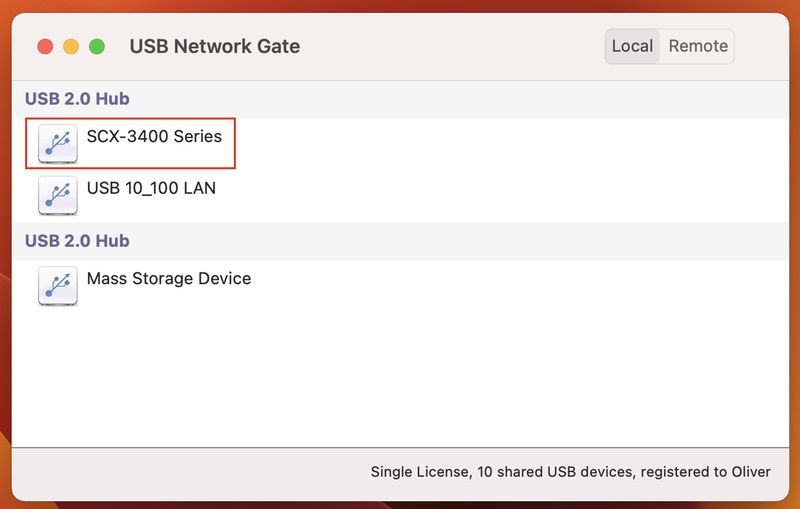
UNG voor Mac

3. Open USB Network Gate in je VirtualBox-VM, zoek de printer in het tabblad “Remote USB devices” en klik op Verbinden. 

Technische nota voor VirtualBox-gebruikers: Sommige gebruikers kunnen een driverconflict ervaren tussen de VirtualBox USB-monitor (VBoxUSBMon.sys) en USB-redirectiesoftware, wat kan leiden tot een systeemcrash wanneer u een USB-apparaat aansluit. U kunt dit probleem oplossen door de VBoxUSBMon.sys-driver handmatig uit te schakelen als u USB Network Gate gebruikt voor al uw USB-redirectiebehoeften. De software biedt stabiele drivers die de native VirtualBox USB-stack omzeilen.

Leer meer via onze videohandleiding:

Avantages

  • Schakelt afdrukken op afstand via een IP-gebaseerd netwerk in.
  • Elimineert het probleem met "Host Lock", zodat de VM altijd toegang heeft tot de printer.
  • Gestroomlijnde installatie zonder configuratie van USB-filters of het verifiëren van Extension Pack-versies.

Inconvénients

  • De software moet op de host- en gastmachines geïnstalleerd worden.
  • Een betaald abonnement of licentie is vereist om de software te gebruiken.

Installatie voor Ubuntu-hosts

Het instellen van een VirtualBox-printer op Ubuntu-hosts mislukt vaak door een Linux-toestemmingsbeperking, zelfs wanneer het apparaat is aangesloten en door het systeem wordt gedetecteerd. Standaard beperkt het besturingssysteem rechtstreekse toegang tot USB-apparaten. VirtualBox-gebruikers moeten lid zijn van een vereiste systeemgroep, anders zal hun VM geen USB-printers detecteren.

Toegang tot een VirtualBox USB-printer op Ubuntu

Printertoegang in VirtualBox op Ubuntu en de meeste op Debian gebaseerde Linux-distributies vereist dat je accounttoestemming verkrijgt om toegang te krijgen tot USB-apparaten.

Oplossing: Je moet de gebruiker toevoegen aan de groep vboxusers.

1. Open een terminal op de Ubuntu-host.

2. Voer de volgende opdracht uit:
sudo usermod -a -G vboxusers $USER

3. Herstart of meld je af en meld je opnieuw aan.

4. Start VirtualBox en start de VM.

De printer zou nu in de lijst met USB-apparaten van de VM moeten verschijnen en zal beschikbaar zijn voor USB-doorvoer.