Kuinka yhdistää tulostin VirtualBoxin tulostimen läpivientiä varten

Tulostaminen VirtualBoxista on haastavaa, koska sen virtuaalikoneissa ei ole sisäänrakennettua “Tulosta”-painiketta. Sinun on löydettävä vaihtoehtoinen tapa muodostaa yhteys vieraskäyttöjärjestelmän ja tulostimen välille.

Tässä oppaassa selitetään, miten tulostat VirtualBoxista useilla eri tavoilla, mukaan lukien USB-läpivienti virtuaalikoneessa ja VirtualBoxin natiivi USB-tuki, jotta voit valita kokoonpanoosi parhaiten sopivan ratkaisun.

VirtualBoxin alkuperäiset tulostimen jakamismenetelmät

VirtualBox on aina mahdollistanut vieraskäyttöjärjestelmien olla vuorovaikutuksessa suoraan isäntätietokoneeseen liitettyjen tulostimien kanssa, edellyttäen että VirtualBox Extension Pack on asennettu. 

VirtualBoxin versiot 7.0:sta alkaen sisältävät natiivin tuen USB 2.0:lle (EHCI) ja USB 3.0:lle (xHCI) ytimessä, avoimen lähdekoodin paketissa. Tämä tuki tarkoittaa, että Extension Pack ei ole aina tarpeen perustason yhteyden muodostamiseksi vieraskäyttöjärjestelmän ja paikallisen tulostimen välillä. 

VirtualBox Extension Pack voi olla tarpeen tulostimen liittämiseksi VirtualBoxiin täydellä laitteistoyhteensopivuudella. 

Käyttäjät saattavat tarvita Extension Packin ottaessaan käyttöön tiettyjä Linux-jakeluita tai työskennellessään monitoimi- ja suorituskykyisten tulostimien kanssa, jotta yhteys pysyy vakaana. Järjestelmän yhteensopimattomuuden välttämiseksi on asennettava sama versio VirtualBoxin ydinpaketista ja Extension Packista.

Menetelmä 1: USB-tulostimen läpivienti

Yleisin tapa toteuttaa VirtualBoxin tulostimen jakaminen on välittää USB-portti isäntätietokoneesta virtuaalikoneeseen.

1. Liitä tulostin isäntätietokoneeseen USB-kaapelilla.

2. Avaa VM:n asetukset > USB.

3. Napsauta “Lisää suodatin” -kuvaketta ja valitse tulostin.

4. Käynnistä virtuaalikone ja asenna tulostinojaimet vieraskäyttöjärjestelmään.

Huomautus: Asenna VirtualBox Extension Pack yhteensopivuuden varmistamiseksi, jos tulostinta ei tunnisteta käyttämällä Tiedosto > Työkalut > Extension Pack Manager. Vaikka USB 2.0- ja 3.0 -tuki on sisäänrakennettu VirtualBox 7.0+:aan, Extension Pack voi olla tarpeen tulostimen lisäämiseksi VirtualBoxiin vakaan laitetunnistuksen varmistamiseksi, erityisesti Linuxissa. Käytä samaa versiota ydinpaketista ja Extension Packista.

Valitettavasti tämä menetelmä johtaa usein epävakaaseen yhteyteen VirtualBoxin USB-tulostimelle. Isäntäkoneen käyttöjärjestelmä saattaa ottaa tulostimen haltuunsa ja estää pääsyn virtuaalikoneelta, mikä johtaa “Laite on varattu” -virheeseen, joka johtuu ohjainristiriidoista. Tämä virhe on yksi tärkeimmistä syistä, miksi käyttäjät etsivät vaihtoehtoisia ratkaisuja.

Edut

  • Tämä menetelmä on täysin ilmainen eikä vaadi lisäohjelmistolisenssejä.
  • Suora yhteys muodostetaan tulostimen ja vieraskäyttöjärjestelmän välille.
  • Kaikkia tulostimen ominaisuuksia tuetaan, mukaan lukien pääsy tulostimen huoltotyökaluihin laitteen puhdistamista tai mustetason tarkistamista varten.

Haitat

  • Isäntäkäyttöjärjestelmä usein lukitsee pääsyn tulostimeen eikä vapauta sitä virtuaalikoneelle.
  • Tämä tekniikka vaatii monimutkaista konfigurointia, mukaan lukien USB-suodattimien määrittämisen ja Extension Packin hallinnan.
  • Ohjainherkkyys edellyttää identtisten ohjainten asentamista isäntä- ja vierasjärjestelmiin.

Menetelmä 2: Verkkosiltasovitin

Voit käyttää tätä vakaata menetelmää, jos tulostimessasi on Wi‑Fi tai Ethernet-portti.

1. Siirry kohtaan VM-asetukset > Verkko.

2. Aseta “Liitetty kohteeseen” arvoksi Siltaava sovitin.

3. Etsi virtuaalikoneen sisältä “verkkotulostin” samalla tavalla kuin etsisit verkkoon liitetystä erillisestä tietokoneesta.

Edut

  • Tämä menetelmä on vakaa ja luotettava sen jälkeen, kun verkkoyhteys on muodostettu.
  • Tulostin on samanaikaisesti käytettävissä sekä isäntä- että vieraskäyttöjärjestelmässä.
  • Siltasovitinmenetelmä poistaa ajuriohjainristiriidat.

Haitat

  • Tämä menetelmä toimii vain tulostimien kanssa, joissa on verkkokortti.
  • Käyttäjien on säädettävä palomuuri- ja verkon etsintäasetuksia.
  • Vaihtaminen NAT-tilasta sillattuun tilaan voi aiheuttaa IP-ristiriitoja ja ongelmia VM-verkon ominaisuuksien kanssa.
Huomautus: Sinun on asennettava viralliset tulostinohjaimet vieras-VM:ään aivan kuten tekisit oikeassa tietokoneessa, riippumatta siitä, mitä yhteystapaa käytät.

Menetelmä 3: Jaettu kansio

Jaetun kansion menetelmä on luotettava vaihtoehto, jos suora pääsy epäonnistuu isäntäkoneen lukituksen tai ohjainyhteensopimattomuuden vuoksi. Tässä tekniikassa siirrät tulostettavan asiakirjan virtuaalikoneesta isäntäkoneelle.

1. Ota jaetut kansiot käyttöön siirtymällä kohtaan VM-asetukset > Jaetut kansiot ja luo sitten linkki VM:n ja fyysisen tietokoneen kansion välille. VirtualBox Guest Additions on asennettava, jotta jaetut kansiot voidaan luoda.

2. Tallenna asiakirjasi virtuaalikoneessa PDF-tiedostona ja siirrä se jaettuun kansioon.

3. Avaa tiedosto fyysisen tietokoneen jaetusta kansiosta ja tulosta se paikallisesti.

Tekninen huomautus: Tämä menetelmä välttää USB-uudelleenohjauksen monimutkaisuuden ja vieras-käyttöjärjestelmän ohjainristiriidat, mutta on epäsuora kiertotapa VirtualBoxin tulostin ei toimi -ongelmalle, joka estää virtuaalikonetta havaitsemasta ja käyttämästä tulostinta.

Edut

  • Tämä menetelmä on täysin luotettava, toimii joka kerta ja on yhteensopiva minkä tahansa tulostimen kanssa.

Haitat

  • Sinun täytyy tallentaa tiedostot manuaalisesti PDF-tiedostoiksi ja siirtää ne jaettuun kansioon.
  • Sinulla ei ole hallintaa tai näkyvyyttä tulostimeen, jotta voit tarkistaa mustetasot tai suorittaa huoltotoimia.

Yleiset VirtualBox-tulostinongelmat

Tämä vianmääritysopas auttaa sinua tunnistamaan natiivin USB-läpiviennin ongelmien taustalla olevan syyn.

OngelmaSyyRatkaisu
“Laite on varattu”Isäntäkäyttöjärjestelmällä on lukitus tulostimeen.Sulje tulostussovellukset isännällä tai käytä USB Network Gatea.
Tulostinta ei tunnistetaAjurit puuttuvat tai suodatinvirheAsenna viralliset ajurit vieraskäyttöjärjestelmään ja tarkista USB-suodattimet.
Hidas tulostussuorituskykyVerkko-ongelmia tai USB 3.0 -ristiriitaTarkista verkkosignaali ja vaihda USB 2.0 -tilaan.
Ubuntu: Tyhjä USB-luetteloKäyttöoikeus evättySuorita sudo usermod -a -G vboxusers $USER ja käynnistä VM uudelleen.

USB Network Gate tarjoaa luotettavan vaihtoehdon, joka poistaa nämä ongelmat.

USB Network Gate: Ammattimainen ratkaisu

USB Network Gate on suosittu vaihtoehto, joka välttää natiiveihin USB-läpivientimenetelmiin liittyvät mahdolliset ongelmat ohjaamalla tulostimen virtualisoituihin USB-portteihin verkon yli.

Miksi valita USB Network Gate?

  • Ohjelmisto sieppaa matalan tason USB-datan ja estää isäntäkäyttöjärjestelmää lukitsemasta tulostimen käyttöä.
  • Voit muodostaa yhteyden verkon kautta etäisäntätietokoneisiin liitettyihin tulostimiin.
  • Sovellus luo virtuaalikoneeseen virtuaalisen USB-portin, jotta vieraskäyttöjärjestelmän ajurit voivat tunnistaa tulostimen.
  • Ei mahdollisia versioristiriitoja VirtualBoxin ja sen Extension Packin välillä.


Voit muodostaa vakaan tulostinyhteyden USB Network Gaten avulla kolmessa yksinkertaisessa vaiheessa.

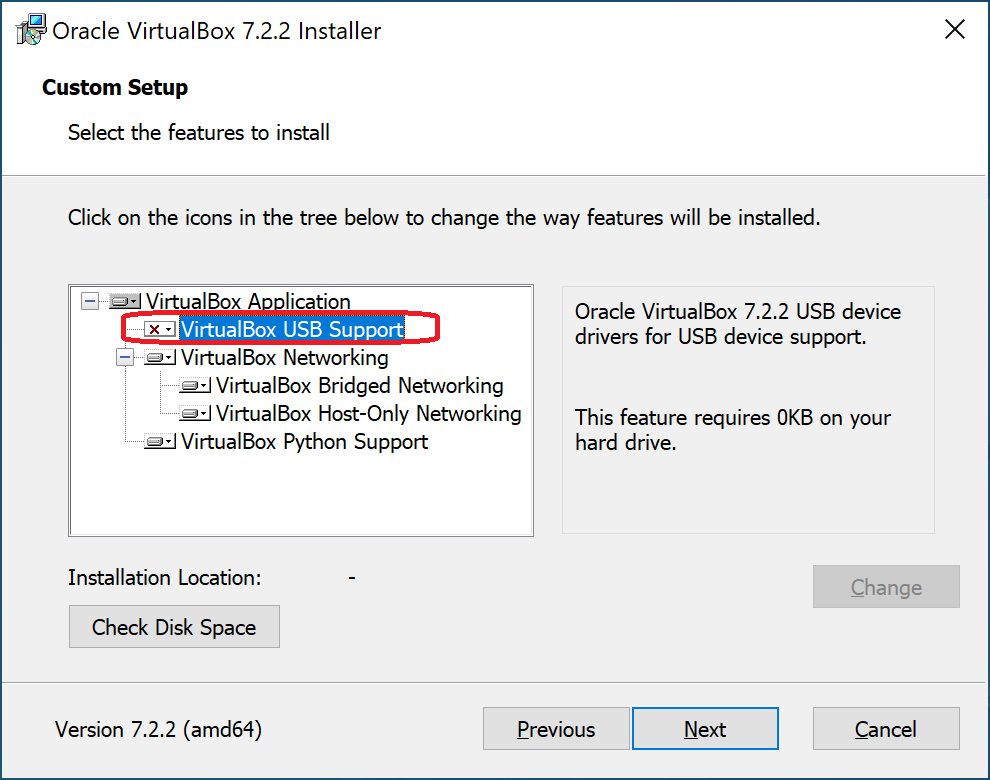
Huomautus: Minimaalinen ja suora Ennen jatkamista poista “VirtualBox USB Support” -vaihtoehto käytöstä VirtualBoxin asennuksen aikana välttääksesi ristiriidat USB Network Gaten USB-jaon kanssa.

VirtualBox installer

1. Lataa ja asenna USB Network Gate fyysiselle tietokoneelle tai palvelimelle, johon tulostin on liitetty, sekä VirtualBoxin vieraskäyttöjärjestelmään, jota kutsutaan asiakkaaksi.

2. Käynnistä USB Network Gate isäntäkoneessa. Etsi tulostin USB-laiteluettelosta ja napsauta Jaa-painiketta.
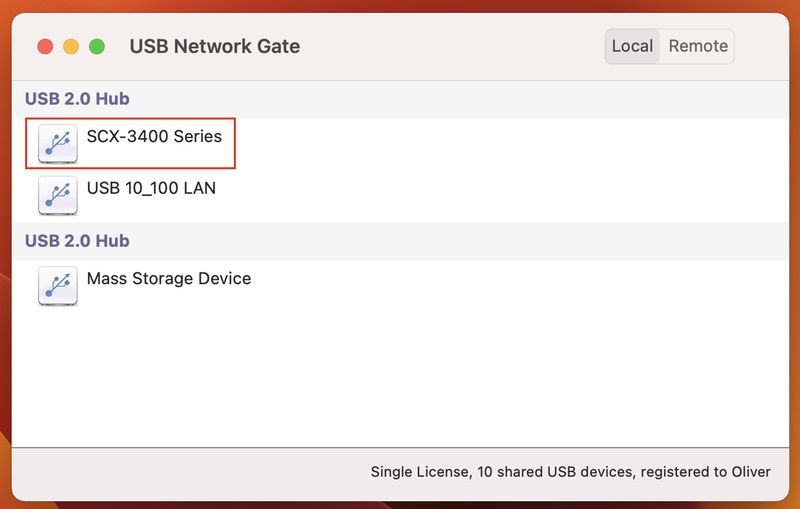
UNG for mac

3. Avaa USB Network Gate VirtualBox-virtuaalikoneessasi, etsi tulostin “Etä-USB-laitteet” -välilehdeltä ja napsauta Yhdistä.

Tekninen huomautus VirtualBox-käyttäjille: Jotkut käyttäjät voivat kohdata ohjainristiriidan VirtualBoxin USB-valvontakomponentin (VBoxUSBMon.sys) ja USB-uudelleenohjausohjelmiston välillä, mikä voi johtaa järjestelmän kaatumiseen, kun liität USB-laitteen. Voit ratkaista tämän ongelman poistamalla VBoxUSBMon.sys-ohjaimen manuaalisesti käytöstä, jos käytät USB Network Gatea kaikkiin USB-uudelleenohjaustarpeisiisi. Ohjelmisto tarjoaa vakaat ohjaimet, jotka ohittavat VirtualBoxin natiivin USB-pinon.

Lue lisää video-oppaastamme:

Edut

  • Mahdollistaa etätulostuksen IP-pohjaisen verkon kautta.
  • Poistaa "Host Lock" -ongelman ja varmistaa, että virtuaalikoneella on aina pääsy tulostimeen.
  • Virtaviivaistettu käyttöönotto ilman USB-suodattimien määritystä tai Extension Pack -versioiden tarkistamista.

Haitat

  • Ohjelmisto on asennettava isäntä- ja vieraskoneisiin.
  • Ohjelmiston käyttämiseen vaaditaan maksullinen tilaus tai lisenssi.

Ubuntu-isäntien asetukset

VirtualBox-tulostimen käyttöönotto Ubuntu-isäntäkoneissa epäonnistuu usein Linuxin käyttöoikeusrajoituksen vuoksi, vaikka laite olisi liitetty ja järjestelmä tunnistaisi sen. Oletusarvoisesti käyttöjärjestelmä rajoittaa suoraa pääsyä USB-laitteisiin. VirtualBox-käyttäjien on oltava vaaditun järjestelmäryhmän jäseniä, muuten heidän virtuaalikoneensa ei tunnista USB-tulostimia.

VirtualBox USB -tulostimen käyttäminen Ubuntussa

Tulostimen käyttö VirtualBoxissa Ubuntussa ja useimmissa Debian-pohjaisissa Linux-jakeluissa edellyttää, että saat tililtäsi oikeuden käyttää USB-laitteita.

Korjaus: Sinun on lisättävä käyttäjä vboxusers-ryhmään.

1. Avaa pääte Ubuntu-isännällä.

2. Suorita seuraava komento:
sudo usermod -a -G vboxusers $USER

3. Käynnistä uudelleen tai kirjaudu ulos ja kirjaudu takaisin sisään.

4. Käynnistä VirtualBox ja käynnistä virtuaalikone.

Tulostimen pitäisi nyt näkyä virtuaalikoneen USB-laiteluettelossa ja se on käytettävissä USB-läpivientiä varten.