Mencetak dari VirtualBox menantang karena tidak ada tombol “Print” bawaan di mesin virtualnya. Anda harus menemukan cara alternatif untuk membangun komunikasi antara sistem operasi tamu dan printer.
Panduan ini menjelaskan cara mencetak dari VirtualBox menggunakan beberapa pendekatan, termasuk USB passthrough di mesin virtual dan dukungan USB native di VirtualBox, sehingga Anda dapat memilih solusi yang paling sesuai dengan pengaturan Anda.
Metode Berbagi Printer Native VirtualBox
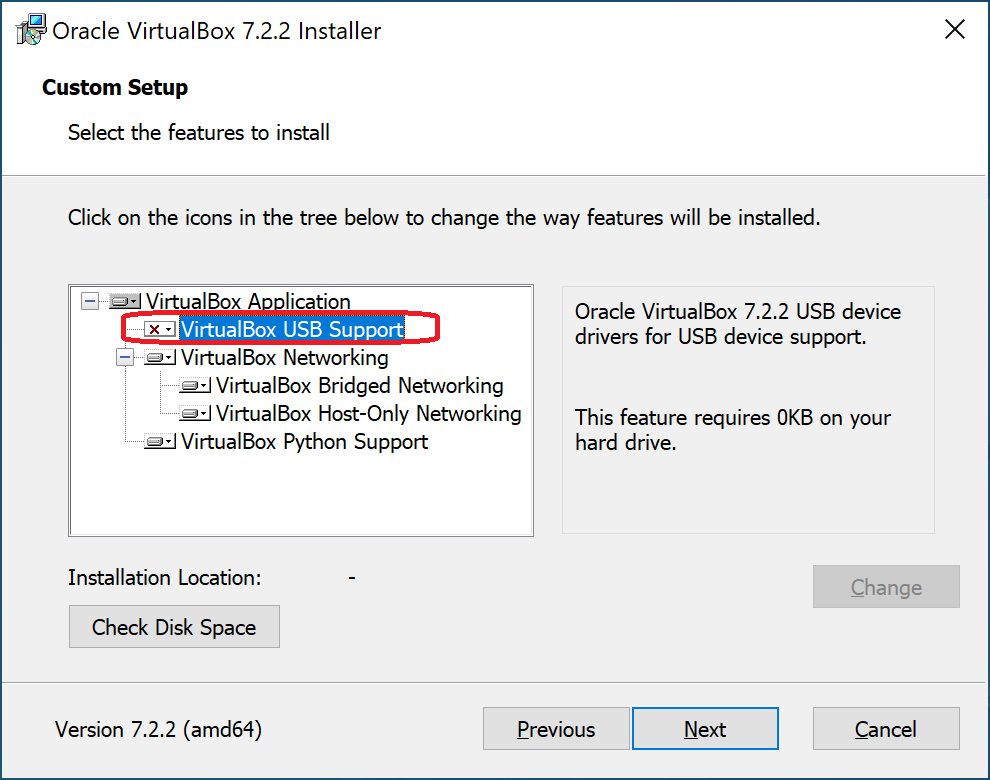
VirtualBox selalu memungkinkan sistem operasi tamu untuk berinteraksi langsung dengan printer yang terhubung ke komputer host, dengan syarat VirtualBox Extension Pack terpasang.
Versi VirtualBox mulai 7.0 menyertakan dukungan native untuk USB 2.0 (EHCI) dan USB 3.0 (xHCI) di dalam paket inti sumber terbuka. Dukungan ini berarti Extension Pack tidak selalu diperlukan untuk membangun konektivitas dasar antara OS tamu dan printer lokal.
Extension Pack VirtualBox mungkin diperlukan untuk menghubungkan printer ke VirtualBox dengan kompatibilitas perangkat keras penuh.
Pengguna mungkin memerlukan Extension Pack saat menerapkan distribusi Linux tertentu atau bekerja dengan printer multifungsi berperforma tinggi, untuk memastikan konektivitas yang stabil. Versi yang sama dari paket inti VirtualBox dan Extension Pack harus dipasang untuk menghilangkan ketidakcocokan sistem.
Metode 1: Passthrough Printer USB
Metode yang paling umum untuk menerapkan berbagi printer VirtualBox adalah meneruskan port USB dari komputer host ke mesin virtual.
1. Hubungkan printer Anda ke PC Host dengan kabel USB.
2. Buka Pengaturan VM > USB.
3. Klik ikon “Tambah Filter” dan pilih printer.
4. Jalankan VM dan instal driver printer pada OS Tamu.
Sayangnya, metode ini sering kali menghasilkan konektivitas yang tidak stabil untuk printer USB VirtualBox. Sistem operasi host mungkin mengambil alih printer dan menolak akses ke Mesin Virtual, sehingga menghasilkan kesalahan “Device is busy” yang disebabkan oleh konflik driver. Kesalahan ini adalah salah satu alasan utama pengguna mencari solusi alternatif.
Kelebihan
- Metode ini sepenuhnya gratis dan tidak memerlukan lisensi perangkat lunak tambahan.
- Akses langsung dibuat antara printer dan sistem operasi tamu.
- Semua fitur printer didukung, termasuk akses ke alat pemeliharaan printer untuk membersihkan perangkat atau memeriksa tingkat tinta.
Kekurangan
- OS Host sering mengunci akses ke printer dan tidak akan melepaskannya ke mesin virtual.
- Teknik ini memerlukan konfigurasi yang kompleks, termasuk menyiapkan filter USB dan mengelola Extension Pack.
- Sensitivitas driver mengharuskan pemasangan driver yang identik pada sistem host dan guest.
Metode 2: Adapter Jembatan Jaringan
Anda dapat menggunakan metode stabil ini jika printer Anda memiliki Wi-Fi atau port Ethernet.
1. Buka Pengaturan VM > Jaringan.
2. Atur “Terpasang ke” ke Adaptor Berjembatan.
3. Cari “Printer Jaringan” di dalam mesin virtual, dengan cara yang sama seperti yang Anda lakukan pada komputer mandiri yang terhubung ke jaringan.
Kelebihan
- Metode ini stabil dan andal setelah koneksi jaringan terjalin.
- Printer tersedia secara bersamaan untuk host dan OS guest.
- Metode adaptor berjembatan menghilangkan konflik driver.
Kekurangan
- Metode ini hanya berfungsi dengan printer yang memiliki kartu jaringan.
- Pengguna harus menyesuaikan pengaturan firewall dan penemuan jaringan.
- Beralih dari NAT ke mode bridged dapat menyebabkan konflik IP dan masalah pada fitur jaringan VM.
Metode 3: Folder Bersama
Metode folder bersama adalah alternatif yang andal jika akses langsung gagal karena host mengunci atau ketidakcocokan driver. Dalam teknik ini, Anda memindahkan dokumen yang ingin Anda cetak dari VM ke mesin host.
1. Aktifkan folder bersama dengan membuka Pengaturan VM > Folder Bersama, lalu buat tautan antara VM dan sebuah folder di komputer fisik. VirtualBox Guest Additions harus diinstal untuk membuat folder bersama.
2. Di dalam mesin virtual, simpan dokumen Anda sebagai PDF dan pindahkan ke folder bersama.
3. Buka file dari folder bersama di komputer fisik dan cetak secara lokal.
Kelebihan
- Metode ini sepenuhnya dapat diandalkan, selalu berfungsi setiap saat, dan kompatibel dengan printer apa pun.
Kekurangan
- Anda harus menyimpan file secara manual sebagai PDF dan memindahkannya ke folder bersama.
- Anda tidak memiliki kendali atau visibilitas atas printer untuk memeriksa tingkat tinta guna melakukan pemeliharaan.
Masalah Umum Printer VirtualBox
Panduan pemecahan masalah ini membantu Anda mengidentifikasi penyebab mendasar dari masalah dengan passthrough USB native.
| Masalah | Penyebab | Solusi |
| “Perangkat sedang sibuk” | OS host mengunci printer. | Tutup aplikasi pencetakan di host atau gunakan USB Network Gate. |
| Printer tidak dikenali | Driver tidak ada atau kesalahan filter | Instal driver resmi di dalam OS guest dan periksa filter USB. |
| Performa pencetakan lambat | Masalah jaringan atau konflik USB 3.0 | Periksa sinyal jaringan dan beralih ke mode USB 2.0. |
| Ubuntu: Daftar USB kosong | Izin ditolak | Jalankan sudo usermod -a -G vboxusers $USER dan reboot VM. |
USB Network Gate menyediakan alternatif andal yang menghilangkan masalah-masalah ini.
USB Network Gate: Solusi Profesional
USB Network Gate adalah alternatif populer yang menghindari potensi masalah dengan metode passthrough USB native dengan mengalihkan printer ke port USB tervirtualisasi melalui jaringan.
Mengapa memilih USB Network Gate?
- Perangkat lunak ini mencegat data USB tingkat rendah dan mencegah sistem operasi host mengunci akses printer.
- Anda dapat terhubung ke printer yang terpasang pada komputer host jarak jauh melalui jaringan.
- Aplikasi ini membuat port USB virtual di VM sehingga driver tamu dapat mengenali printer.
- Tidak ada potensi konflik versi antara VirtualBox dan Extension Pack-nya.
Anda dapat membangun koneksi printer yang stabil menggunakan USB Network Gate dalam tiga langkah sederhana.

1. Unduh dan instal USB Network Gate pada komputer fisik atau server tempat printer terhubung, serta pada sistem operasi tamu VirtualBox, yang disebut Klien.
2. Jalankan USB Network Gate pada mesin host. Temukan printer dalam daftar perangkat USB dan klik tombol Share.
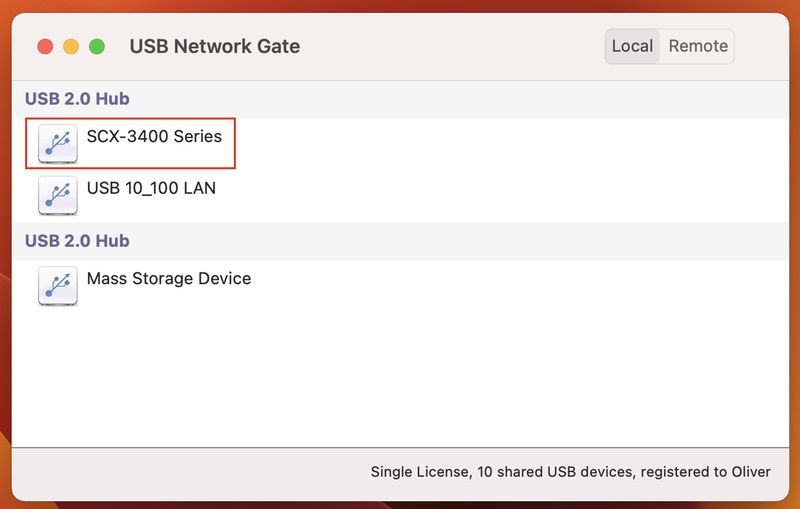
3. Buka USB Network Gate di dalam VM VirtualBox Anda, temukan printer di tab “Perangkat USB Jarak Jauh”, dan klik Hubungkan.
Pelajari lebih lanjut dari video tutorial kami:
Kelebihan
- Mengaktifkan pencetakan jarak jauh melalui jaringan berbasis IP.
- Menghilangkan masalah "Host Lock", memastikan VM selalu memiliki akses ke printer.
- Pengaturan yang disederhanakan tanpa konfigurasi filter USB atau memverifikasi versi Extension Pack.
Kekurangan
- Perangkat lunak harus diinstal pada mesin host dan guest.
- Langganan berbayar atau lisensi diperlukan untuk menggunakan perangkat lunak tersebut.
Setup untuk Host Ubuntu
Menyiapkan printer VirtualBox pada host Ubuntu sering gagal karena pembatasan izin Linux, bahkan ketika perangkat terhubung dan terdeteksi oleh sistem. Secara default, sistem operasi membatasi akses langsung ke perangkat USB. Pengguna VirtualBox harus menjadi anggota grup sistem yang diperlukan, atau VM mereka tidak akan mendeteksi printer USB apa pun.
Mengakses Printer USB VirtualBox di Ubuntu
Akses printer di VirtualBox pada Ubuntu dan sebagian besar distribusi Linux berbasis Debian mengharuskan Anda memperoleh izin akun untuk mengakses perangkat USB.
Perbaikan: Anda harus menambahkan pengguna ke grup vboxusers.
1. Buka terminal di host Ubuntu.
2. Jalankan perintah berikut:sudo usermod -a -G vboxusers $USER
3. Mulai ulang atau keluar lalu masuk kembali.
4. Luncurkan VirtualBox dan mulai VM.
Printer sekarang seharusnya muncul di daftar perangkat USB VM dan akan tersedia untuk USB passthrough.