Друк із VirtualBox є складним, оскільки у його віртуальних машинах немає вбудованої кнопки «Друк». Вам потрібно знайти альтернативний спосіб налагодити зв’язок між гостьовою операційною системою та принтером.
У цьому посібнику пояснюється, як друкувати з VirtualBox кількома способами, зокрема за допомогою пробросу USB у віртуальній машині та нативної підтримки USB у VirtualBox, щоб ви могли вибрати рішення, яке найкраще відповідає вашій конфігурації.
Методи вбудованого спільного доступу до принтера VirtualBox
VirtualBox завжди дозволяв гостьовим операційним системам взаємодіяти з принтерами, підключеними безпосередньо до хост-комп’ютера, за умови встановлення VirtualBox Extension Pack.
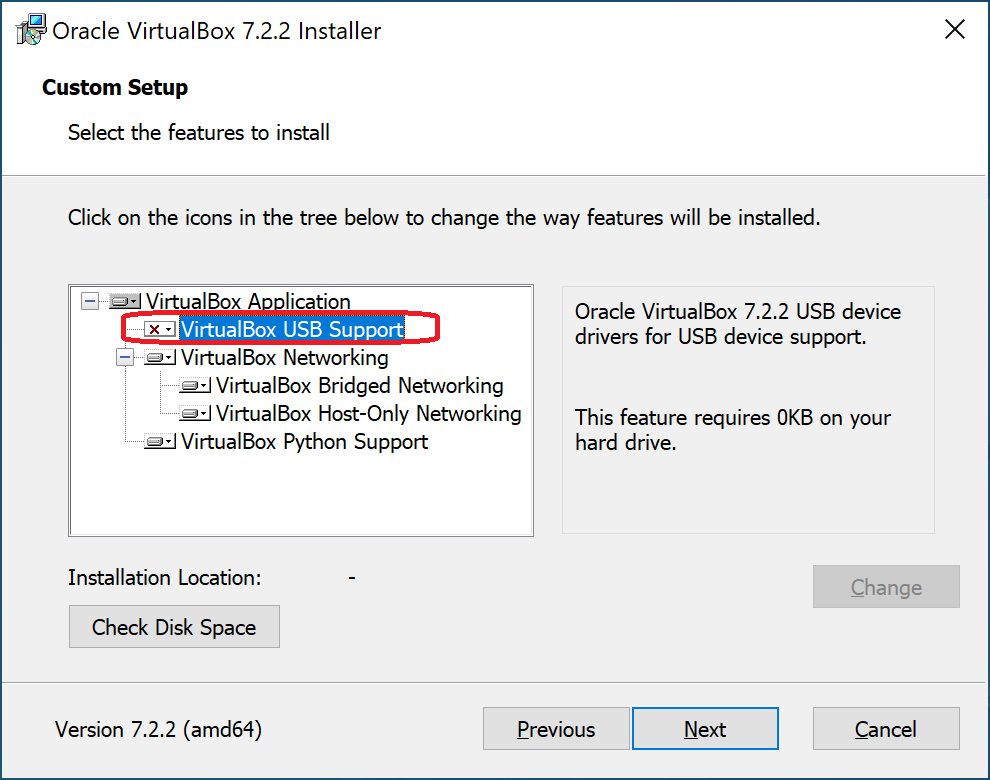
Версії VirtualBox, починаючи з 7.0, містять нативну підтримку USB 2.0 (EHCI) та USB 3.0 (xHCI) у складі основного пакета з відкритим вихідним кодом. Ця підтримка означає, що Extension Pack не завжди потрібен для встановлення базового підключення між гостьовою ОС і локальним принтером.
Extension Pack VirtualBox може знадобитися для підключення принтера до VirtualBox із повною апаратною сумісністю.
Користувачам може знадобитися Extension Pack під час розгортання певних дистрибутивів Linux або роботи з багатофункціональними, високопродуктивними принтерами, щоб забезпечити стабільне підключення. Щоб усунути несумісність системи, потрібно встановити однакову версію основного пакета VirtualBox і Extension Pack.
Метод 1: USB-передавання принтера через наскрізне підключення
Найпоширенішим методом реалізації спільного доступу до принтера VirtualBox є перенаправлення USB-порту з хост-комп’ютера на віртуальну машину.
1. Підключіть принтер до головного ПК за допомогою USB-кабелю.
2. Відкрийте налаштування ВМ > USB.
3. Натисніть значок «Додати фільтр» і виберіть принтер.
4. Запустіть віртуальну машину та встановіть драйвери принтера в гостьовій ОС.
На жаль, цей метод часто призводить до нестабільного підключення USB-принтера VirtualBox. Хостова операційна система може захопити принтер і заборонити доступ до віртуальної машини, що призводить до помилки «Пристрій зайнятий», спричиненої конфліктами драйверів. Ця помилка є однією з основних причин, чому користувачі шукають альтернативні рішення.
Переваги
- Цей метод є повністю безкоштовним і не потребує жодних додаткових ліцензій на програмне забезпечення.
- Прямий доступ встановлюється між принтером і гостьовою операційною системою.
- Усі функції принтера підтримуються, включно з доступом до інструментів обслуговування принтера для очищення пристрою або перевірки рівня чорнила.
Недоліки
- Хостова ОС часто блокує доступ до принтера і не передає його віртуальній машині.
- Ця техніка потребує складної конфігурації, зокрема налаштування USB-фільтрів і керування пакетом розширень.
- Чутливість драйвера вимагає встановлення однакових драйверів у системах хоста та гостьової системи.
Метод 2: Мережевий містовий адаптер
Ви можете використовувати цей стабільний метод, якщо ваш принтер має Wi‑Fi або порт Ethernet.
1. Перейдіть до налаштувань ВМ > Мережа.
2. Установіть для параметра “Приєднано до” значення Bridged Adapter.
3. Знайдіть «мережевий принтер» у віртуальній машині так само, як ви б зробили це на автономному комп’ютері, підключеному до мережі.
Переваги
- Цей метод є стабільним і надійним після встановлення мережевого з’єднання.
- Принтер одночасно доступний для хост- та гостьової ОС.
- Містовий метод адаптера усуває конфлікти драйверів.
Недоліки
- Цей метод працює лише з принтерами, які мають мережеву карту.
- Користувачі мають налаштувати параметри брандмауера та виявлення мережі.
- Перемикання з NAT на режим мосту може спричинити конфлікти IP-адрес і проблеми з мережевими функціями ВМ.
Метод 3: Спільна папка
Метод спільної папки є надійною альтернативою, якщо прямий доступ не працює через блокування хоста або несумісність драйверів. У цьому способі ви переміщуєте документ, який хочете надрукувати, з віртуальної машини на хост-комп’ютер.
1. Увімкніть спільні папки, перейшовши до Налаштування ВМ > Спільні папки, потім створіть зв’язок між ВМ і папкою на фізичному комп’ютері. Для створення спільних папок потрібно встановити VirtualBox Guest Additions.
2. Усередині віртуальної машини збережіть документ як PDF і перемістіть його до спільної папки.
3. Відкрийте файл зі спільної папки на фізичному комп’ютері та надрукуйте його локально.
Переваги
- Цей метод повністю надійний, працює щоразу та сумісний із будь-яким принтером.
Недоліки
- Вам потрібно вручну зберігати файли як PDF і переміщувати їх до спільної папки.
- Ви не маєте контролю чи видимості принтера, щоб перевіряти рівні чорнила та виконувати обслуговування.
Поширені проблеми з принтером VirtualBox
Цей посібник із усунення несправностей допоможе вам визначити основну причину проблем із нативним USB passthrough.
| Проблема | Причина | Рішення |
| “Пристрій зайнятий” | Хостова ОС утримує блокування принтера. | Закрийте програми друку на хості або використовуйте USB Network Gate. |
| Принтер не розпізнано | Відсутні драйвери або помилка фільтра | Встановіть офіційні драйвери в гостьовій ОС і перевірте USB-фільтри. |
| Повільна швидкодія друку | Проблеми з мережею або конфлікт USB 3.0 | Перевірте сигнал мережі та перемкніться в режим USB 2.0. |
| Ubuntu: Порожній список USB | Відмовлено в доступі | Виконайте sudo usermod -a -G vboxusers $USER і перезавантажте ВМ. |
USB Network Gate забезпечує надійну альтернативу, яка усуває ці проблеми.
USB Network Gate: Професійне рішення
USB Network Gate є популярною альтернативою, яка дозволяє уникнути потенційних проблем із вбудованими методами USB passthrough, перенаправляючи принтер до віртуалізованих USB-портів через мережу.
Чому варто обрати USB Network Gate?
- Програмне забезпечення перехоплює низькорівневі дані USB та запобігає блокуванню доступу до принтера хостовою операційною системою.
- Ви можете підключатися до принтерів, під’єднаних до віддалених хост-комп’ютерів, через мережу.
- Застосунок створює віртуальний USB-порт у ВМ, щоб гостьові драйвери могли розпізнати принтер.
- Відсутні потенційні конфлікти версій між VirtualBox та його Extension Pack.
Ви можете встановити стабільне підключення принтера за допомогою USB Network Gate за три прості кроки.

1. Завантажте та встановіть USB Network Gate на фізичному комп’ютері або сервері, до якого підключено принтер, і на гостьовій операційній системі VirtualBox, що називається Клієнтом.
2. Запустіть USB Network Gate на хост-машині. Знайдіть принтер у списку USB-пристроїв і натисніть кнопку «Поділитися».
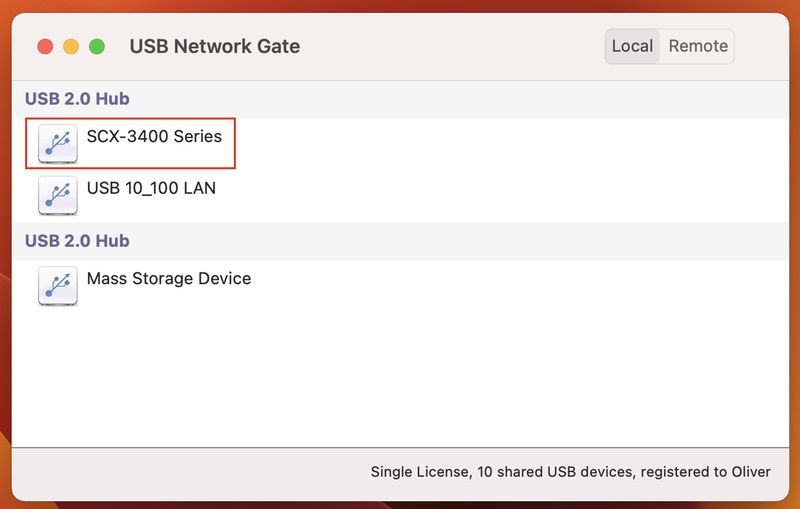
3. Відкрийте USB Network Gate у вашій віртуальній машині VirtualBox, знайдіть принтер на вкладці “Віддалені USB-пристрої” та натисніть «Підключити».
Дізнайтеся більше з нашого відеоуроку:
Переваги
- Вмикає віддалений друк через мережу на основі IP.
- Усуває проблему «Блокування хоста», гарантуючи, що віртуальна машина завжди матиме доступ до принтера.
- Спрощене налаштування без конфігурації USB-фільтрів або перевірки версій Extension Pack.
Недоліки
- Програмне забезпечення має бути встановлене на хостовій і гостьовій машинах.
- Для використання програмного забезпечення потрібна платна підписка або ліцензія.
Налаштування для хостів Ubuntu
Налаштування принтера VirtualBox на хостах Ubuntu часто не вдається через обмеження дозволів Linux, навіть коли пристрій підключено та виявлено системою. За замовчуванням операційна система обмежує прямий доступ до USB-пристроїв. Користувачі VirtualBox повинні бути членами необхідної системної групи, інакше їхня віртуальна машина не виявить жодних USB-принтерів.
Доступ до USB-принтера VirtualBox в Ubuntu
Доступ до принтера у VirtualBox на Ubuntu та більшості Linux-дистрибутивів на основі Debian вимагає отримання дозволу облікового запису на доступ до USB-пристроїв.
Виправлення: Ви повинні додати користувача до групи vboxusers.
1. Відкрийте термінал на хості Ubuntu.
2. Виконайте таку команду:sudo usermod -a -G vboxusers $USER
3. Перезавантажтеся або вийдіть із системи та увійдіть знову.
4. Запустіть VirtualBox і запустіть ВМ.
Принтер тепер має з’явитися у списку USB-пристроїв віртуальної машини та буде доступний для USB-пробросу.