VirtualBox से प्रिट करना चुनौतीपूर्ण है क्योकि इसकी वर्चुअल मशीनो मे कोई अंतर्निहित “Print” बटन नही होता आपको गेस्ट ऑपरेटिग सिस्टम और प्रिटर के बीच संचार स्थापित करने के लिए कोई वैकल्पिक तरीका ढूढना होगा
यह मार्गदर्शिका कई तरीको का उपयोग करके VirtualBox से प्रिट करने का तरीका समझाती है, जिसमे वर्चुअल मशीन मे USB पासथ्रू और VirtualBox मे नेटिव USB समर्थन शामिल है, ताकि आप वह समाधान चुन सके जो आपके सेटअप के लिए सबसे उपयुक्त हो
VirtualBox नेटिव प्रिटर शेयरिग मेथड्स
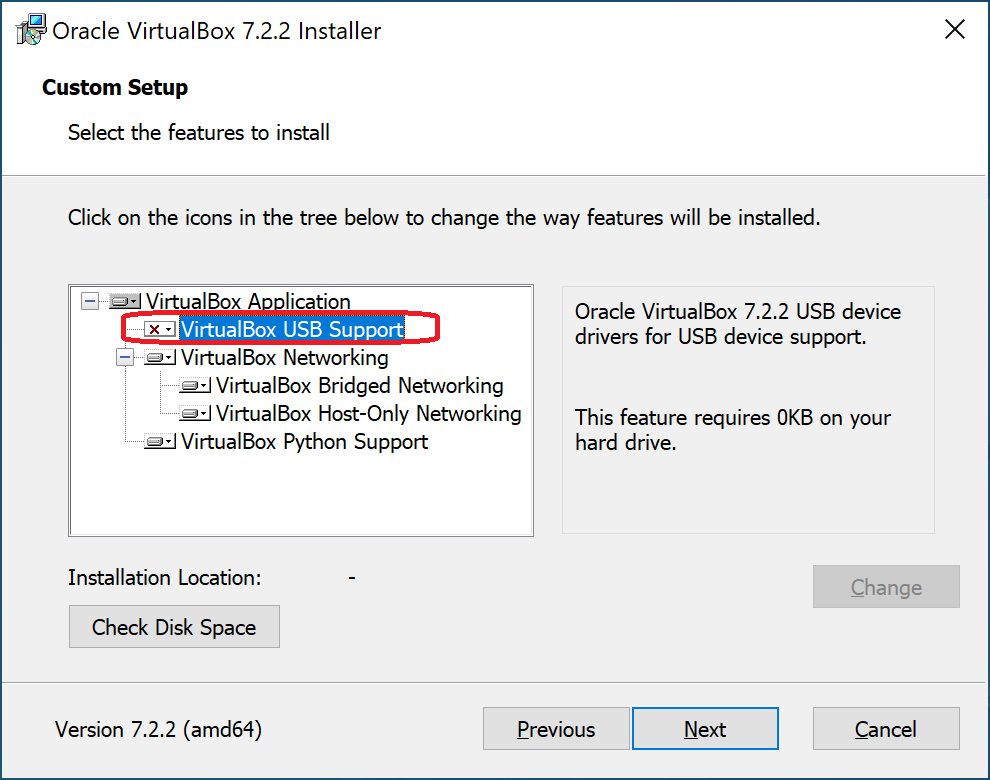
VirtualBox ने हमेशा अतिथि ऑपरेटिग सिस्टम को होस्ट कंप्यूटर से सीधे जुड़ प्रिटरो के साथ इंटरैक्ट करने की अनुमति दी है, बशर्ते VirtualBox Extension Pack इंस्टॉल हो
7.0 से शुरू होने वाले VirtualBox संस्करणो मे कोर, ओपन सोर्स पैकेज मे USB 2.0 (EHCI) और USB 3.0 (xHCI) के लिए मूल (नेटिव) समर्थन शामिल है इस समर्थन का अर्थ है कि अतिथि OS और स्थानीय प्रिटर के बीच बुनियादी कनेक्टिविटी स्थापित करने के लिए Extension Pack हमेशा आवश्यक नही होता
पूर्ण हार्डवेयर संगतता के साथ किसी प्रिटर को VirtualBox से कनेक्ट करने के लिए Extension Pack VirtualBox की आवश्यकता हो सकती है
विशिष्ट Linux डिस्ट्रीब्यूशनो को डिप्लॉय करते समय या मल्टीफंक्शन, उच्च-प्रदर्शन प्रिटरो के साथ काम करते समय, स्थिर कनेक्टिविटी सुनिश्चित करने के लिए उपयोगकर्ताओं को Extension Pack की आवश्यकता हो सकती है सिस्टम असंगतता को समाप्त करने के लिए VirtualBox कोर पैकेज और Extension Pack का वही संस्करण इंस्टॉल होना चाहिए।
विधि 1: USB प्रिटर पासथ्रू
VirtualBox मे प्रिटर शेयरिग लागू करने की सबसे सामान्य विधि होस्ट कंप्यूटर से वर्चुअल मशीन तक एक USB पोर्ट को फ़रवर्ड करना है
1. अपनी प्रिटर को USB केबल से होस्ट PC से कनेक्ट करे
2. VM सेटिग्स > USB खोले
3. “फ़ल्टर जोड़ आइकन पर क्लिक करे और प्रिटर का चयन करे
4. VM लॉन्च करे और गेस्ट OS पर प्रिटर ड्राइवर इंस्टॉल करे
दुर्भाग्यवश, यह तरीका अक्सर VirtualBox USB प्रिटर के लिए अस्थिर कनेक्टिविटी का कारण बनता है होस्ट ऑपरेटिग सिस्टम प्रिटर को अपने अधीन ले सकता है और वर्चुअल मशीन को एक्सेस से वंचित कर सकता है, जिससे ड्राइवर संघर्षो के कारण “Device is busy” त्रुटि होती है यह त्रुटि उन मुख्य कारणो मे से एक है जिनकी वजह से उपयोगकर्ता वैकल्पिक समाधान तलाशते है
लाभ
- यह विधि पूरी तरह निशुल्क है और इसके लिए किसी अतिरिक्त सॉफ़टवेयर लाइसेस की आवश्यकता नही है
- प्रिटर और गेस्ट ऑपरेटिग सिस्टम के बीच सीधा एक्सेस स्थापित किया जाता है
- सभी प्रिटर सुविधाएँ समर्थित है, जिनमे डिवाइस की सफाई करने या स्याही के स्तरो की जाच करने के लिए प्रिटर के रखरखाव उपकरणो तक पहुच शामिल है
हानियाँ
- होस्ट OS अक्सर प्रिटर तक पहुच को लॉक कर देता है और इसे वर्चुअल मशीन को रिलीज़ नही करता
- इस तकनीक के लिए जटिल कॉन्फ़गरेशन की आवश्यकता होती है, जिसमे USB फ़ल्टर सेट करना और एक्सटेशन पैक का प्रबंधन करना शामिल है
- ड्राइवर संवेदनशीलता के लिए होस्ट और गेस्ट सिस्टम पर समान ड्राइवर इंस्टॉल करना आवश्यक है
विधि 2: नेटवर्क ब्रिज्ड अडैप्टर
यदि आपके प्रिटर मे Wi‑Fi या Ethernet पोर्ट है, तो आप इस स्थिर विधि का उपयोग कर सकते है
1. VM सेटिग्स > नेटवर्क पर जाएँ
2. “Attached to” को ब्रिज्ड अडैप्टर पर सेट करे
3. वर्चुअल मशीन के भीतर “नेटवर्क प्रिटर” खोजे, उसी तरह जैसे आप किसी नेटवर्क से जुड़ स्टैडअलोन कंप्यूटर पर करते
लाभ
- नेटवर्क कनेक्शन स्थापित होने के बाद यह विधि स्थिर और विश्वसनीय होती है
- प्रिटर होस्ट और गेस्ट OS दोनो के लिए एक साथ उपलब्ध है
- ब्रिज्ड एडॉप्टर विधि ड्राइवर टकरावो को समाप्त करती है
हानियाँ
- यह विधि केवल नेटवर्क कार्ड वाले प्रिटरो के साथ ही काम करती है
- उपयोगकर्ताओं को फ़यरवॉल और नेटवर्क डिस्कवरी सेटिग्स को समायोजित करना होगा
- NAT से ब्रिज्ड मोड पर स्विच करने से IP संघर्ष हो सकते है और VM नेटवर्क सुविधाओं मे समस्याएँ आ सकती है
विधि 3: साझा फ़ल्डर
यदि होस्ट लॉकिग या ड्राइवर असंगतता के कारण डायरेक्ट एक्सेस विफल हो रहा है, तो साझा फ़ल्डर विधि एक विश्वसनीय विकल्प है इस तकनीक मे, आप जिस दस्तावेज़ को प्रिट करना चाहते है उसे VM से होस्ट मशीन पर ले जाते है
1. VM सेटिग्स > साझा फ़ल्डर्स पर जाकर साझा फ़ल्डर्स सक्षम करे, फिर VM और भौतिक कंप्यूटर पर मौजूद किसी फ़ल्डर के बीच एक लिक बनाएं साझा फ़ल्डर्स बनाने के लिए VirtualBox Guest Additions इंस्टॉल होना चाहिए।
2. वर्चुअल मशीन के अंदर, अपने दस्तावेज़ को PDF के रूप मे सहेजे और इसे साझा फ़ल्डर मे ले जाएँ
3. भौतिक कंप्यूटर पर साझा फ़ल्डर से फ़इल खोले और उसे स्थानीय रूप से प्रिट करे
लाभ
- यह विधि पूरी तरह से विश्वसनीय है, हर बार काम करती है, और किसी भी प्रिटर के साथ संगत है
हानियाँ
- आपको फ़इले मैन्युअल रूप से PDF के रूप मे सेव करनी होगी और उन्हे साझा फ़ल्डर मे ले जाना होगा
- आपके पास इंक स्तरो की जाच करने या रखरखाव करने के लिए प्रिटर पर कोई नियंत्रण या दृश्यता नही है
सामान्य VirtualBox प्रिटर समस्याएँ
यह समस्या निवारण मार्गदर्शिका आपको मूल USB पासथ्रू से संबंधित समस्याओं के अंतर्निहित कारण की पहचान करने मे मदद करती है
| समस्या | कारण | समाधान |
| “डिवाइस व्यस्त है” | होस्ट OS ने प्रिटर पर लॉक लगा रखा है | होस्ट पर प्रिटिग एप्लिकेशन बंद करे या USB Network Gate का उपयोग करे |
| प्रिटर पहचाना नही गया | ड्राइवर गायब है या फ़ल्टर त्रुटि है | गेस्ट OS के अंदर आधिकारिक ड्राइवर इंस्टॉल करे और USB फ़ल्टर जाचे |
| धीमा प्रिटिग प्रदर्शन | नेटवर्क समस्याएँ या USB 3.0 टकराव | नेटवर्क सिग्नल जाचे और USB 2.0 मोड पर स्विच करे |
| Ubuntu: खाली USB सूची | अनुमति अस्वीकृत | sudo usermod -a -G vboxusers $USER चलाएँ और VM को रीबूट करे |
USB Network Gate एक विश्वसनीय विकल्प प्रदान करता है जो इन समस्याओं को समाप्त करता है
USB Network Gate: एक पेशेवर समाधान
USB Network Gate एक लोकप्रिय विकल्प है जो नेटवर्क के माध्यम से प्रिटर को वर्चुअलाइज़ड USB पोर्ट्स पर रीडायरेक्ट करके नेटिव USB पासथ्रू विधियो से होने वाली संभावित समस्याओं से बचाता है
USB नेटवर्क गेट क्यो चुने?
- सॉफ़टवेयर निम्न-स्तरीय USB डेटा को इंटरसेप्ट करता है और होस्ट ऑपरेटिग सिस्टम को प्रिटर एक्सेस लॉक करने से रोकता है
- आप नेटवर्क के माध्यम से रिमोट होस्ट कंप्यूटरो से जुड़ प्रिटरो से कनेक्ट कर सकते है
- एप्लिकेशन VM मे एक वर्चुअल USB पोर्ट स्थापित करता है ताकि गेस्ट ड्राइवर प्रिटर को पहचान सके
- VirtualBox और इसके Extension Pack के बीच किसी भी संभावित संस्करण टकराव की संभावना नही है
आप USB Network Gate का उपयोग करके तीन सरल चरणो मे एक स्थिर प्रिटर कनेक्शन स्थापित कर सकते है

1. USB Network Gate डाउनलोड और इंस्टॉल करे उस भौतिक कंप्यूटर या सर्वर पर जहा प्रिटर कनेक्ट है, और VirtualBox गेस्ट ऑपरेटिग सिस्टम पर, जिसे क्लाइंट कहा जाता है
2. होस्ट मशीन पर USB Network Gate प्रारंभ करे USB डिवाइसो की सूची मे प्रिटर को ढूढे और Share बटन पर क्लिक करे
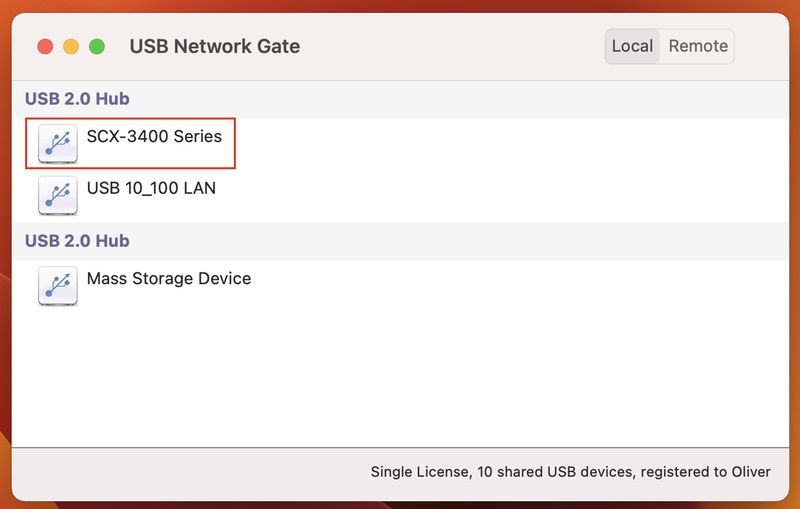
3. अपनी VirtualBox VM के भीतर USB Network Gate खोले, “Remote USB devices” टैब मे प्रिटर का पता लगाएँ, और Connect पर क्लिक करे
हमारे वीडियो ट्यूटोरियल से और जाने:
लाभ
- IP-आधारित नेटवर्क पर रिमोट प्रिटिग सक्षम करता है
- "होस्ट लॉक" समस्या को समाप्त करता है, यह सुनिश्चित करता है कि VM के पास हमेशा प्रिटर तक पहुच हो
- बिना USB फ़ल्टर कॉन्फ़गरेशन या एक्सटेशन पैक वर्ज़न सत्यापित किए सुव्यवस्थित सेटअप।
हानियाँ
- सॉफ़टवेयर को होस्ट और गेस्ट मशीनो पर इंस्टॉल किया जाना चाहिए।
- सॉफ्टवेयर का उपयोग करने के लिए एक सशुल्क सब्सक्रिप्शन या लाइसेस आवश्यक है
Ubuntu Hosts के लिए सेटअप
Ubuntu होस्ट पर VirtualBox प्रिटर सेट करना अक्सर Linux अनुमति प्रतिबंध के कारण विफल हो जाता है, भले ही डिवाइस कनेक्ट हो और सिस्टम द्वारा पहचान लिया गया हो डिफ़ल्ट रूप से, ऑपरेटिग सिस्टम USB डिवाइसो तक प्रत्यक्ष पहुच को सीमित करता है VirtualBox उपयोगकर्ताओं को आवश्यक सिस्टम समूह के सदस्य होना चाहिए, अन्यथा उनकी VM किसी भी USB प्रिटर का पता नही लगाएगी
Ubuntu पर VirtualBox USB प्रिटर तक पहुचना
Ubuntu और अधिकाश Debian-आधारित Linux डिस्ट्रीब्यूशनो पर VirtualBox मे प्रिटर एक्सेस के लिए आपको USB डिवाइसो तक पहुच के लिए खाता अनुमति प्राप्त करनी होती है
समाधान: आपको उपयोगकर्ता को vboxusers समूह मे जोड़ना होगा
1. Ubuntu होस्ट पर एक टर्मिनल खोले
2. निम्नलिखित कमाड चलाएँ:sudo usermod -a -G vboxusers $USER
3. रीबूट करे या लॉग आउट करे और फिर से लॉग इन करे
4. VirtualBox लॉन्च करे और VM शुरू करे
प्रिटर अब VM की USB डिवाइस सूची मे दिखाई देना चाहिए और USB पासथ्रू के लिए उपलब्ध होगा