Cum să conectezi o imprimantă pentru passthrough-ul imprimantei în VirtualBox

Imprimarea din VirtualBox este dificilă deoarece nu există un buton „Imprimare” încorporat în mașinile sale virtuale. Trebuie să găsiți o modalitate alternativă de a stabili comunicarea între sistemul de operare invitat și imprimantă.

Acest ghid explică cum să imprimați din VirtualBox folosind mai multe abordări, inclusiv USB passthrough într-o mașină virtuală și suport USB nativ în VirtualBox, astfel încât să puteți alege soluția care se potrivește cel mai bine configurației dvs.

Metode native de partajare a imprimantei VirtualBox

VirtualBox a permis întotdeauna sistemelor de operare invitate să interacționeze direct cu imprimantele conectate la computerul gazdă, cu condiția ca VirtualBox Extension Pack să fie instalat.

Versiunile VirtualBox începând cu 7.0 includ suport nativ pentru USB 2.0 (EHCI) și USB 3.0 (xHCI) în pachetul de bază, open-source. Acest suport înseamnă că Extension Pack nu este întotdeauna necesar pentru a stabili conectivitatea de bază între sistemul de operare invitat și o imprimantă locală.

Extension Pack VirtualBox poate fi necesar pentru a conecta o imprimantă la VirtualBox cu compatibilitate hardware completă.

Utilizatorii pot avea nevoie de Extension Pack atunci când implementează anumite distribuții Linux sau lucrează cu imprimante multifuncționale, de înaltă performanță, pentru a asigura o conectivitate stabilă. Trebuie instalată aceeași versiune a pachetului de bază VirtualBox și a Extension Pack pentru a elimina incompatibilitatea sistemului.

Metoda 1: Passthrough pentru imprimantă USB

Cea mai comună metodă pentru implementarea partajării imprimantei VirtualBox este redirecționarea unui port USB de la computerul gazdă către mașina virtuală.

1. Conectați imprimanta la PC-ul gazdă cu un cablu USB.

2. Deschideți Setări VM > USB.

3. Faceți clic pe pictograma „Adăugați filtru” și selectați imprimanta.

4. Lansați mașina virtuală și instalați driverele imprimantei pe sistemul de operare Guest.

Notă: Instalați pachetul de extensii VirtualBox pentru a asigura compatibilitatea dacă imprimanta nu este detectată folosind File > Tools > Extension Pack Manager. Deși suportul USB 2.0 și 3.0 este integrat în VirtualBox 7.0+, pachetul de extensii poate fi necesar pentru a adăuga o imprimantă în VirtualBox pentru detectarea stabilă a dispozitivului, în special pe Linux. Utilizați aceeași versiune a pachetului de bază și a pachetului de extensii.

Din păcate, această metodă duce adesea la o conectivitate instabilă pentru o imprimantă USB VirtualBox. Sistemul de operare gazdă poate prelua imprimanta și poate refuza accesul la mașina virtuală, rezultând o eroare „Dispozitivul este ocupat” cauzată de conflicte între drivere. Această eroare este unul dintre principalele motive pentru care utilizatorii caută soluții alternative.

Avantaje

  • Această metodă este complet gratuită și nu necesită licențe software suplimentare.
  • Accesul direct este stabilit între imprimantă și sistemul de operare invitat.
  • Toate funcțiile imprimantei sunt acceptate, inclusiv accesul la instrumentele de întreținere ale imprimantei pentru curățarea dispozitivului sau verificarea nivelurilor de cerneală.

Dezavantaje

  • Sistemul de operare gazdă blochează adesea accesul la imprimantă și nu o va elibera pentru mașina virtuală.
  • Această tehnică necesită o configurare complexă, inclusiv configurarea filtrelor USB și gestionarea Extension Pack-ului.
  • Sensibilitatea driverului necesită instalarea unor drivere identice pe sistemele gazdă și invitat.

Metoda 2: Adaptor în punte pentru rețea

Puteți utiliza această metodă stabilă dacă imprimanta dvs. are Wi‑Fi sau un port Ethernet.

1. Accesați Setările VM > Rețea.

2. Setați „Atașat la” la Adaptor în punte.

3. Căutați o „Imprimantă de rețea” în interiorul mașinii virtuale, în același mod în care ați face-o pe un computer independent conectat la rețea.

Avantaje

  • Această metodă este stabilă și fiabilă după ce conexiunea la rețea este stabilită.
  • Imprimanta este disponibilă simultan pentru gazdă și sistemul de operare invitat.
  • Metoda adaptorului bridged elimină conflictele de drivere.

Dezavantaje

  • Această metodă funcționează doar cu imprimantele care au o placă de rețea.
  • Utilizatorii trebuie să ajusteze setările firewall-ului și ale descoperirii în rețea.
  • Comutarea de la NAT la modul bridge poate provoca conflicte de IP și probleme cu funcțiile de rețea ale mașinii virtuale.
Notă: Trebuie să instalați driverele oficiale ale imprimantei în VM-ul guest, exact așa cum ați face pe un computer real, indiferent de metoda de conectivitate pe care o utilizați.

Metoda 3: Folder partajat

Metoda folderului partajat este o alternativă fiabilă dacă accesul direct eșuează din cauza blocării de către gazdă sau a incompatibilității driverelor. În această tehnică, mutați documentul pe care doriți să îl imprimați din VM pe mașina gazdă.

1. Activați folderele partajate accesând Setări VM > Foldere partajate, apoi creați o legătură între VM și un folder de pe computerul fizic. VirtualBox Guest Additions trebuie să fie instalat pentru a crea foldere partajate.

2. În interiorul mașinii virtuale, salvați documentul ca PDF și mutați-l în folderul partajat.

3. Deschideți fișierul din folderul partajat de pe computerul fizic și imprimați-l local.

Notă tehnică: Această metodă evită complexitatea redirecționării USB și conflictele de drivere în sistemul de operare Guest, dar este o soluție alternativă indirectă pentru problema imprimantei VirtualBox care nu funcționează, care împiedică mașina virtuală să detecteze și să interacționeze cu imprimanta.

Avantaje

  • Această metodă este complet fiabilă, funcționează de fiecare dată și este compatibilă cu orice imprimantă.

Dezavantaje

  • Trebuie să salvați manual fișierele ca PDF-uri și să le mutați în folderul partajat.
  • Nu aveți niciun control sau vizibilitate asupra imprimantei pentru a verifica nivelurile de cerneală și pentru a efectua întreținerea.

Probleme comune ale imprimantei VirtualBox

Acest ghid de depanare vă ajută să identificați cauza de bază a problemelor cu passthrough-ul USB nativ.

ProblemăCauzăSoluție
„Dispozitivul este ocupat”Sistemul de operare gazdă are un blocaj asupra imprimantei.Închideți aplicațiile de imprimare de pe gazdă sau utilizați USB Network Gate.
Imprimanta nu este recunoscutăLipsesc driverele sau o eroare de filtruInstalați driverele oficiale în sistemul de operare invitat și verificați filtrele USB.
Performanță lentă la imprimareProbleme de rețea sau conflict USB 3.0Verificați semnalul rețelei și comutați la modul USB 2.0.
Ubuntu: Listă USB goalăPermisiune refuzatăRulați sudo usermod -a -G vboxusers $USER și reporniți VM-ul.

USB Network Gate oferă o alternativă fiabilă care elimină aceste probleme.

USB Network Gate: O soluție profesională

USB Network Gate este o alternativă populară care evită potențialele probleme ale metodelor native de passthrough USB prin redirecționarea imprimantei către porturi USB virtualizate prin rețea.

De ce să alegeți USB Network Gate?

  • Software-ul interceptează datele USB de nivel jos și împiedică sistemul de operare gazdă să blocheze accesul la imprimantă.
  • Vă puteți conecta la imprimante atașate la computere gazdă la distanță prin rețea.
  • Aplicația stabilește un port USB virtual în VM, astfel încât driverele oaspeților să poată recunoaște imprimanta.
  • Fără potențiale conflicte de versiune între VirtualBox și Pachetul său de extensii.


Puteți stabili o conexiune stabilă la imprimantă folosind USB Network Gate în trei pași simpli.

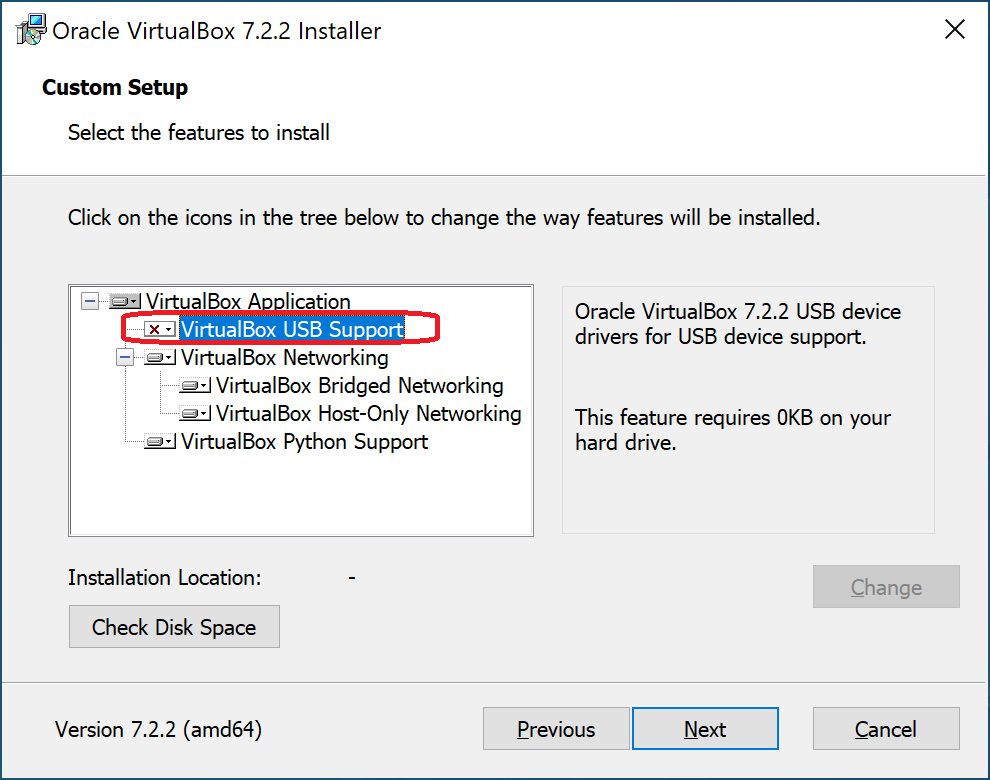
Notă: Minimal & Direct Înainte de a continua, dezactivați opțiunea “VirtualBox USB Support” în timpul instalării VirtualBox pentru a evita conflictele cu partajarea USB a USB Network Gate.

Programul de instalare VirtualBox

1. Descărcați și instalați USB Network Gate pe computerul fizic sau serverul la care este conectată imprimanta și pe sistemul de operare guest VirtualBox, numit Client.

2. Porniți USB Network Gate pe computerul gazdă. Localizați imprimanta în lista de dispozitive USB și faceți clic pe butonul Partajare.
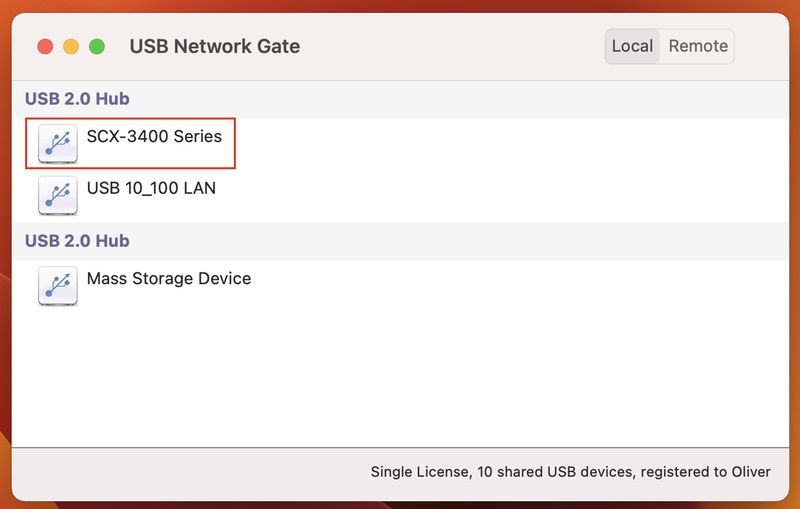
UNG pentru mac

3. Deschideți USB Network Gate în interiorul mașinii virtuale VirtualBox, localizați imprimanta în fila „Dispozitive USB la distanță” și faceți clic pe Conectare.

Notă tehnică pentru utilizatorii VirtualBox: Unii utilizatori pot întâmpina un conflict de driver între monitorul USB VirtualBox (VBoxUSBMon.sys) și software-ul de redirecționare USB, ceea ce poate duce la o cădere a sistemului atunci când conectați un dispozitiv USB. Puteți rezolva această problemă dezactivând manual driverul VBoxUSBMon.sys dacă utilizați USB Network Gate pentru toate nevoile dvs. de redirecționare USB. Software-ul oferă drivere stabile care ocolesc stiva USB nativă a VirtualBox.

Află mai multe din tutorialul nostru video:

Avantaje

  • Activează imprimarea la distanță printr-o rețea bazată pe IP.
  • Elimină problema „Host Lock”, asigurând că mașina virtuală are întotdeauna acces la imprimantă.
  • Configurare simplificată, fără configurarea filtrului USB sau verificarea versiunilor Extension Pack.

Dezavantaje

  • Software-ul trebuie instalat pe mașinile gazdă și invitată.
  • Este necesar un abonament plătit sau o licență pentru a utiliza software-ul.

Configurare pentru gazde Ubuntu

Configurarea unei imprimante VirtualBox pe gazde Ubuntu eșuează adesea din cauza unei restricții de permisiuni Linux, chiar și atunci când dispozitivul este conectat și detectat de sistem. În mod implicit, sistemul de operare limitează accesul direct la dispozitivele USB. Utilizatorii VirtualBox trebuie să fie membri ai unui grup de sistem necesar, altfel mașina lor virtuală nu va detecta nicio imprimantă USB.

Accesarea unei imprimante USB VirtualBox pe Ubuntu

Accesul la imprimantă în VirtualBox pe Ubuntu și în majoritatea distribuțiilor Linux bazate pe Debian necesită să obțineți permisiunea contului pentru a accesa dispozitive USB.

Remediere: Trebuie să adăugați utilizatorul în grupul vboxusers.

1. Deschideți un terminal pe gazda Ubuntu.

2. Rulați următoarea comandă:
sudo usermod -a -G vboxusers $USER

3. Reporniți sau deconectați-vă și reconectați-vă.

4. Lansați VirtualBox și porniți VM-ul.

Imprimanta ar trebui să apară acum în lista de dispozitive USB a mașinii virtuale și va fi disponibilă pentru redirecționare USB.