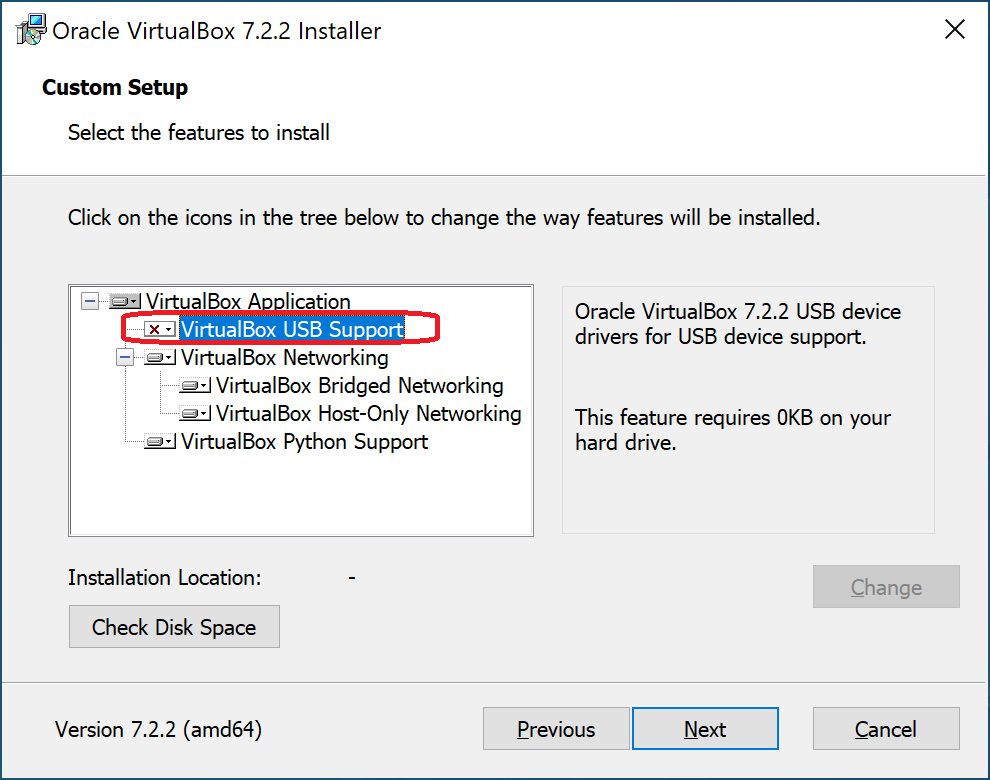
VirtualBox’tan yazdırma zordur çünkü sanal makinelerinde yerleşik bir “Yazdır” düğmesi yoktur. Konuk işletim sistemi ile yazıcı arasında iletişim kurmak için alternatif bir yol bulmanız gerekir.
Bu kılavuz, sanal makinede USB yönlendirme ve VirtualBox’taki yerel USB desteği dahil olmak üzere çeşitli yaklaşımlar kullanarak VirtualBox’tan nasıl yazdıracağınızı açıklar; böylece kurulumunuza en uygun çözümü seçebilirsiniz.
VirtualBox Yerel Yazıcı Paylaşım Yöntemleri
VirtualBox, VirtualBox Extension Pack yüklü olduğu sürece, misafir işletim sistemlerinin ana bilgisayara bağlı yazıcılarla doğrudan etkileşim kurmasına her zaman izin vermiştir.
7.0 ile başlayan VirtualBox sürümleri, çekirdek açık kaynak pakette USB 2.0 (EHCI) ve USB 3.0 (xHCI) için yerel destek içerir. Bu destek, misafir işletim sistemi ile yerel bir yazıcı arasında temel bağlantı kurulması için Extension Pack’in her zaman gerekli olmadığı anlamına gelir.
Bir yazıcıyı tam donanım uyumluluğuyla VirtualBox’a bağlamak için Extension Pack VirtualBox gerekli olabilir.
Kullanıcıların, kararlı bağlantı sağlamak için belirli Linux dağıtımlarını dağıtırken veya çok işlevli, yüksek performanslı yazıcılarla çalışırken Extension Pack’e ihtiyaçları olabilir. Sistem uyumsuzluğunu ortadan kaldırmak için VirtualBox çekirdek paketinin ve Extension Pack’in aynı sürümü yüklü olmalıdır.
Yöntem 1: USB Yazıcı Geçişi
VirtualBox yazıcı paylaşımını uygulamak için en yaygın yöntem, ana bilgisayardan sanal makineye bir USB bağlantı noktasını yönlendirmektir.
1. Yazıcınızı bir USB kablosu ile Ana Bilgisayara bağlayın.
2. VM Ayarları > USB’yi açın.
3. “Filtre Ekle” simgesine tıklayın ve yazıcıyı seçin.
4. Sanal makineyi başlatın ve Misafir işletim sistemine yazıcı sürücülerini yükleyin.
Ne yazık ki, bu yöntem VirtualBox USB yazıcısı için çoğu zaman kararsız bağlantıyla sonuçlanır. Ana işletim sistemi yazıcıyı devralabilir ve Sanal Makine’nin erişimini engelleyebilir; bu da sürücü çakışmalarından kaynaklanan “Aygıt meşgul” hatasıyla sonuçlanır. Bu hata, kullanıcıların alternatif çözümler aramasının başlıca nedenlerinden biridir.
Artıları
- Bu yöntem tamamen ücretsizdir ve ek yazılım lisansları gerektirmez.
- Yazıcı ile misafir işletim sistemi arasında doğrudan erişim sağlanır.
- Tüm yazıcı özellikleri desteklenir; buna, cihazı temizlemek veya mürekkep seviyelerini kontrol etmek için yazıcının bakım araçlarına erişim de dahildir.
Eksileri
- Ana İşletim Sistemi, yazıcıya erişimi sık sık kilitler ve sanal makineye bırakmaz.
- Bu teknik, USB filtrelerinin kurulumu ve Extension Pack’in yönetimi dahil olmak üzere karmaşık bir yapılandırma gerektirir.
- Sürücü duyarlılığı, ana bilgisayar ve konuk sistemlerde aynı sürücülerin yüklenmesini gerektirir.
Yöntem 2: Ağ Köprülü Bağdaştırıcı
Yazıcınızda Wi‑Fi veya bir Ethernet bağlantı noktası varsa bu kararlı yöntemi kullanabilirsiniz.
1. VM Ayarları > Ağ bölümüne gidin.
2. “Ekli” ayarını Köprülenmiş Bağdaştırıcı olarak ayarlayın.
3. Sanal makinenin içinde, bir ağa bağlı bağımsız bir bilgisayarda yaptığınız gibi bir “Ağ Yazıcısı” arayın.
Artıları
- Bu yöntem, ağ bağlantısı kurulduktan sonra kararlı ve güvenilirdir.
- Yazıcı, ana bilgisayar ve misafir işletim sistemi tarafından aynı anda kullanılabilir.
- Köprülenen adaptör yöntemi sürücü çakışmalarını ortadan kaldırır.
Eksileri
- Bu yöntem yalnızca ağ kartına sahip yazıcılarla çalışır.
- Kullanıcılar güvenlik duvarı ve ağ keşfi ayarlarını düzenlemelidir.
- NAT modundan köprülenmiş moda geçmek, IP çakışmalarına ve VM ağ özellikleriyle ilgili sorunlara neden olabilir.
Yöntem 3: Paylaşılan Klasör
Paylaşılan klasör yöntemi, ana bilgisayar kilitlemesi veya sürücü uyumsuzluğu nedeniyle doğrudan erişim başarısız oluyorsa güvenilir bir alternatiftir. Bu teknikte, yazdırmak istediğiniz belgeyi VM’den ana bilgisayar makinesine taşırsınız.
1. VM Ayarları > Paylaşılan Klasörler bölümüne giderek paylaşılan klasörleri etkinleştirin, ardından VM ile fiziksel bilgisayardaki bir klasör arasında bir bağlantı oluşturun. Paylaşılan klasörler oluşturmak için VirtualBox Guest Additions’ın yüklü olması gerekir.
2. Sanal makinenin içinde, belgenizi PDF olarak kaydedin ve paylaşılan klasöre taşıyın.
3. Fiziksel bilgisayardaki paylaşılan klasörden dosyayı açın ve yerel olarak yazdırın.
Artıları
- Bu yöntem tamamen güvenilirdir, her seferinde çalışır ve herhangi bir yazıcıyla uyumludur.
Eksileri
- Dosyaları PDF olarak manuel şekilde kaydetmeniz ve paylaşılan klasöre taşımanız gerekiyor.
- Mürekkep seviyelerini kontrol etmek veya bakım yapmak için yazıcı üzerinde hiçbir kontrolünüz veya görünürlüğünüz yok.
Yaygın VirtualBox Yazıcı Sorunları
Bu sorun giderme kılavuzu, yerel USB passthrough ile ilgili sorunların altında yatan nedeni belirlemenize yardımcı olur.
| Sorun | Neden | Çözüm |
| “Cihaz Meşgul” | Ana bilgisayar işletim sistemi yazıcı üzerinde bir kilide sahip. | Ana bilgisayardaki yazdırma uygulamalarını kapatın veya USB Network Gate kullanın. |
| Yazıcı tanınmıyor | Eksik sürücüler veya bir filtre hatası | Misafir işletim sistemi içinde resmi sürücüleri yükleyin ve USB filtrelerini kontrol edin. |
| Yavaş yazdırma performansı | Ağ sorunları veya USB 3.0 çakışması | Ağ sinyalini kontrol edin ve USB 2.0 moduna geçin. |
| Ubuntu: Boş USB listesi | İzin reddedildi | sudo usermod -a -G vboxusers $USER komutunu çalıştırın ve VM’yi yeniden başlatın. |
USB Network Gate bu sorunları ortadan kaldıran güvenilir bir alternatif sunar.
USB Network Gate: Profesyonel Bir Çözüm
USB Network Gate, yazıcıyı ağ üzerinden sanallaştırılmış USB bağlantı noktalarına yönlendirerek yerel USB passthrough yöntemleriyle ilgili olası sorunları önleyen popüler bir alternatiftir.
Neden USB Network Gate’i seçmelisiniz?
- Yazılım, düşük seviyeli USB verilerini yakalar ve ana işletim sisteminin yazıcı erişimini kilitlemesini engeller.
- Ağ üzerinden uzak ana bilgisayarlara bağlı yazıcılara bağlanabilirsiniz.
- Uygulama, VM’de sanal bir USB bağlantı noktası oluşturur, böylece misafir sürücüler yazıcıyı tanıyabilir.
- VirtualBox ile Extension Pack’i arasında olası sürüm çakışmaları yoktur.
USB Network Gate kullanarak üç basit adımda kararlı bir yazıcı bağlantısı kurabilirsiniz.

1. USB Network Gate’i indirin ve yükleyin yazıcının bağlı olduğu fiziksel bilgisayara veya sunucuya ve İstemci olarak adlandırılan VirtualBox misafir işletim sistemine.
2. Ana makinede USB Network Gate’i başlatın. USB cihazları listesinden yazıcıyı bulun ve Paylaş düğmesine tıklayın.
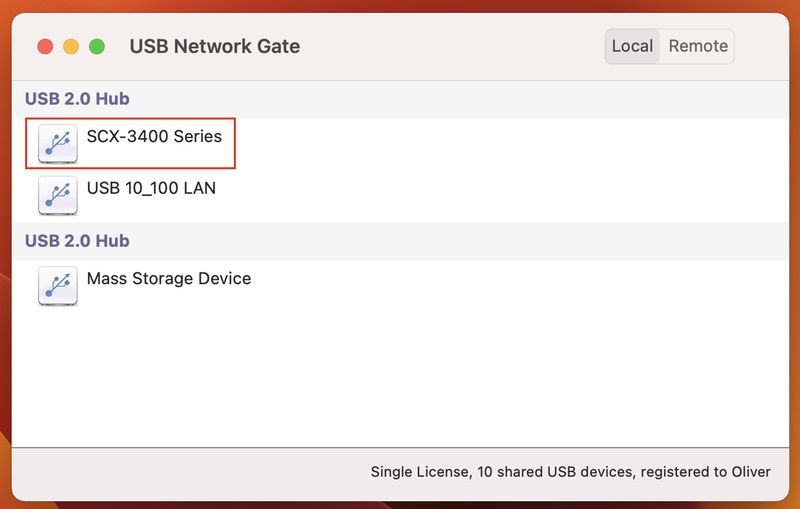
3. VirtualBox VM’nizin içinde USB Network Gate’i açın, “Remote USB devices” sekmesinde yazıcıyı bulun ve Bağlan’a tıklayın.
Video eğitimimizden daha fazlasını öğrenin:
Artıları
- IP tabanlı bir ağ üzerinden uzaktan yazdırmayı etkinleştirir.
- "Host Lock" sorununu ortadan kaldırır ve VM'nin yazıcıya her zaman erişebilmesini sağlar.
- USB filtre yapılandırması veya Extension Pack sürümlerini doğrulama olmadan kolaylaştırılmış kurulum.
Eksileri
- Yazılım, ana bilgisayara ve konuk makinelere yüklenmelidir.
- Yazılımı kullanmak için ücretli bir abonelik veya lisans gereklidir.
Ubuntu Ana Bilgisayarları için Kurulum
Ubuntu ana makinelerinde VirtualBox yazıcısı kurmak, cihaz bağlı ve sistem tarafından algılanıyor olsa bile, genellikle bir Linux izin kısıtlaması nedeniyle başarısız olur. Varsayılan olarak, işletim sistemi USB cihazlarına doğrudan erişimi sınırlar. VirtualBox kullanıcılarının gerekli bir sistem grubunun üyesi olması gerekir; aksi takdirde VM’leri hiçbir USB yazıcıyı algılamaz.
Ubuntu’da VirtualBox USB Yazıcısına Erişme
Ubuntu ve Debian tabanlı çoğu Linux dağıtımında VirtualBox’ta yazıcı erişimi, USB aygıtlarına erişmek için hesap izni almanızı gerektirir.
Düzeltme: Kullanıcıyı vboxusers grubuna eklemelisiniz.
1. Ubuntu ana makinesinde bir terminal açın.
2. Aşağıdaki komutu çalıştırın:sudo usermod -a -G vboxusers $USER
3. Yeniden başlatın veya oturumu kapatıp tekrar oturum açın.
4. VirtualBox’ı başlatın ve VM’yi çalıştırın.
Yazıcı artık VM’nin USB cihaz listesinde görünmelidir ve USB passthrough için kullanılabilir olacaktır.