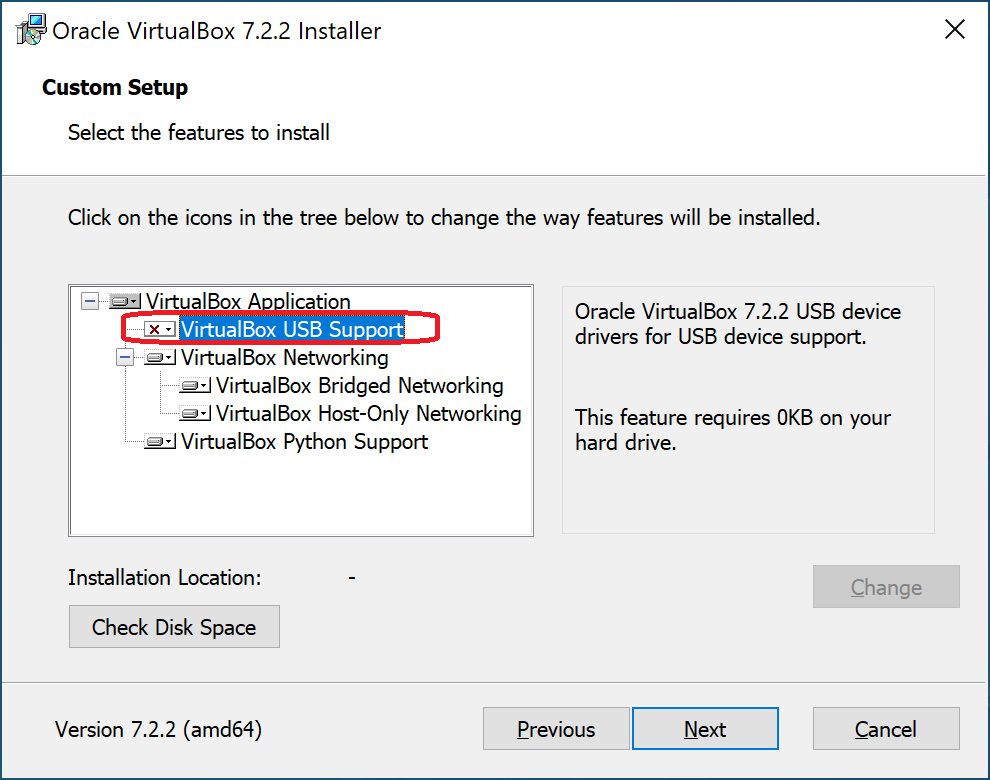
A nyomtatás VirtualBox-ból kihívást jelent, mert a virtuális gépeiben nincs beépített „Nyomtatás” gomb. Alternatív módot kell találnia a vendég operációs rendszer és a nyomtató közötti kommunikáció létrehozására.
Ez az útmutató bemutatja, hogyan nyomtathat a VirtualBoxból többféle megközelítéssel, beleértve a USB átirányítást egy virtuális gépben és a VirtualBox natív USB-támogatását, hogy kiválaszthassa a beállításaihoz legjobban illő megoldást.
VirtualBox natív nyomtatómegosztási módszerek
A VirtualBox mindig is lehetővé tette, hogy a vendég operációs rendszerek közvetlenül kommunikáljanak a gazdagépre csatlakoztatott nyomtatókkal, feltéve, hogy a VirtualBox Extension Pack telepítve van.
A 7.0-s verziótól kezdődő VirtualBox-verziók natív támogatást tartalmaznak az USB 2.0-hoz (EHCI) és az USB 3.0-hoz (xHCI) a core, nyílt forráskódú csomagban. Ez a támogatás azt jelenti, hogy az Extension Pack nem mindig szükséges az alapvető kapcsolat létrehozásához a vendég operációs rendszer és a helyi nyomtató között.
Előfordulhat, hogy a VirtualBox Extension Pack szükséges ahhoz, hogy a nyomtatót teljes hardverkompatibilitással csatlakoztassa a VirtualBoxhoz.
A felhasználóknak szükségük lehet az Extension Packre bizonyos Linux-disztribúciók telepítésekor vagy többfunkciós, nagy teljesítményű nyomtatók használatakor, a stabil kapcsolat biztosítása érdekében. A rendszer-összeférhetetlenség kiküszöböléséhez a VirtualBox core csomagnak és az Extension Packnek azonos verziójúnak kell lennie.
1. módszer: USB-nyomtató átirányítása
A VirtualBox nyomtatómegosztás megvalósításának leggyakoribb módja az, hogy egy USB-portot továbbítunk a gazdagépről a virtuális gépre.
1. Csatlakoztassa a nyomtatót a gazdagéphez USB-kábellel.
2. Nyissa meg a VM beállításait > USB.
3. Kattintson a „Szűrő hozzáadása” ikonra, és válassza ki a nyomtatót.
4. Indítsa el a virtuális gépet, és telepítse a nyomtató-illesztőprogramokat a vendég operációs rendszerre.
Sajnos ez a módszer gyakran instabil kapcsolatot eredményez egy VirtualBox USB-nyomtató esetében. A gazda operációs rendszer átveheti a nyomtatót, és megtagadhatja a hozzáférést a virtuális géptől, ami illesztőprogram-ütközések miatt „Az eszköz foglalt” hibát eredményez. Ez a hiba az egyik fő oka annak, hogy a felhasználók alternatív megoldásokat keresnek.
Előnyök
- Ez a módszer teljesen ingyenes, és nem igényel további szoftverlicenceket.
- Közvetlen hozzáférés jön létre a nyomtató és a vendég operációs rendszer között.
- A nyomtató összes funkciója támogatott, beleértve a nyomtató karbantartási eszközeihez való hozzáférést is az eszköz tisztításához vagy a tintaszintek ellenőrzéséhez.
Hátrányok
- A gazda operációs rendszer gyakran zárolja a nyomtatóhoz való hozzáférést, és nem engedi át azt a virtuális gépnek.
- Ez a technika összetett konfigurációt igényel, beleértve az USB-szűrők beállítását és az Extension Pack kezelését.
- Az illesztőprogram-érzékenység megköveteli azonos illesztőprogramok telepítését a gazda- és vendégrendszereken.
2. módszer: Hálózati áthidalt adapter
Használhatja ezt a stabil módszert, ha a nyomtatója rendelkezik Wi-Fi-vel vagy Ethernet-porttal.
1. Lépjen a VM Beállítások > Hálózat menüpontra.
2. Állítsa az „Attached to” beállítást Bridged Adapterre.
3. Keressen egy „Hálózati nyomtatót” a virtuális gépen belül, ugyanúgy, ahogyan azt egy hálózatra csatlakoztatott önálló számítógépen tenné.
Előnyök
- Ez a módszer stabil és megbízható a hálózati kapcsolat létrejötte után.
- A nyomtató egyszerre érhető el a gazda- és a vendég operációs rendszer számára.
- Az áthidalt adaptermódszer kiküszöböli az illesztőprogram-ütközéseket.
Hátrányok
- Ez a módszer csak olyan nyomtatókkal működik, amelyek rendelkeznek hálózati kártyával.
- A felhasználóknak módosítaniuk kell a tűzfal- és hálózatfelderítési beállításokat.
- A NAT-ról áthidalt módra váltás IP-címütközéseket és problémákat okozhat a virtuális gép hálózati funkcióival kapcsolatban.
3. módszer: Megosztott mappa
A megosztott mappás módszer megbízható alternatíva, ha a közvetlen hozzáférés a gazdagép zárolása vagy az illesztőprogramok inkompatibilitása miatt nem működik. Ennél a technikánál áthelyezi a nyomtatni kívánt dokumentumot a virtuális gépről a gazdagép gépére.
1. Engedélyezze a megosztott mappákat a VM Beállítások > Megosztott mappák menüpontban, majd hozzon létre egy hivatkozást a VM és a fizikai számítógépen található mappa között. A megosztott mappák létrehozásához telepíteni kell a VirtualBox Guest Additions kiegészítőket.
2. A virtuális gépen belül mentse el a dokumentumát PDF-ként, és helyezze át a megosztott mappába.
3. Nyissa meg a fájlt a fizikai számítógépen található megosztott mappából, és nyomtassa ki helyben.
Előnyök
- Ez a módszer teljesen megbízható, minden alkalommal működik, és bármilyen nyomtatóval kompatibilis.
Hátrányok
- A fájlokat manuálisan PDF-ként kell mentened, és át kell mozgatnod őket a megosztott mappába.
- Nincs vezérlése vagy rálátása a nyomtatóra, hogy ellenőrizhesse a tintaszinteket vagy karbantartást végezhessen.
Gyakori VirtualBox nyomtatóproblémák
Ez a hibaelhárítási útmutató segít azonosítani a natív USB-átengedéssel kapcsolatos problémák mögöttes okát.
| Probléma | Ok | Megoldás |
| “Az eszköz foglalt” | A gazda operációs rendszer zárolja a nyomtatót. | Zárja be a nyomtatási alkalmazásokat a gazdagépen, vagy használja a USB Network Gate-et. |
| A nyomtató nem ismerhető fel | Hiányzó illesztőprogramok vagy szűrőhiba | Telepítse a hivatalos illesztőprogramokat a vendég operációs rendszeren belül, és ellenőrizze az USB-szűrőket. |
| Lassú nyomtatási teljesítmény | Hálózati problémák vagy USB 3.0 ütközés | Ellenőrizze a hálózati jelet, és váltson USB 2.0 módra. |
| Ubuntu: Üres USB-lista | Hozzáférés megtagadva | Futtassa: sudo usermod -a -G vboxusers $USER, majd indítsa újra a virtuális gépet. |
Az USB Network Gate megbízható alternatívát kínál, amely kiküszöböli ezeket a problémákat.
USB Network Gate: Professzionális megoldás
USB Network Gate egy népszerű alternatíva, amely elkerüli a natív USB-átirányítási módszerek lehetséges problémáit azáltal, hogy a nyomtatót a hálózaton keresztül virtualizált USB-portokra irányítja át.
Miért válassza a USB Network Gate-et?
- A szoftver elfogja az alacsony szintű USB-adatokat, és megakadályozza, hogy a gazda operációs rendszer zárolja a nyomtatóhoz való hozzáférést.
- A hálózaton keresztül csatlakozhat a távoli gazdagépekre csatlakoztatott nyomtatókhoz.
- Az alkalmazás virtuális USB-portot hoz létre a virtuális gépben, így a vendég-illesztőprogramok felismerhetik a nyomtatót.
- Nincsenek lehetséges verzióütközések a VirtualBox és annak Extension Packje között.
A USB Network Gate használatával három egyszerű lépésben stabil nyomtatókapcsolatot létesíthet.

1. Töltse le és telepítse az USB Network Gate-et arra a fizikai számítógépre vagy szerverre, amelyhez a nyomtató csatlakozik, valamint a VirtualBox vendég operációs rendszerre, az úgynevezett Kliensre.
2. Indítsa el az USB Network Gate-et a gazdagépen. Keresse meg a nyomtatót az USB-eszközök listájában, és kattintson a Megosztás gombra.
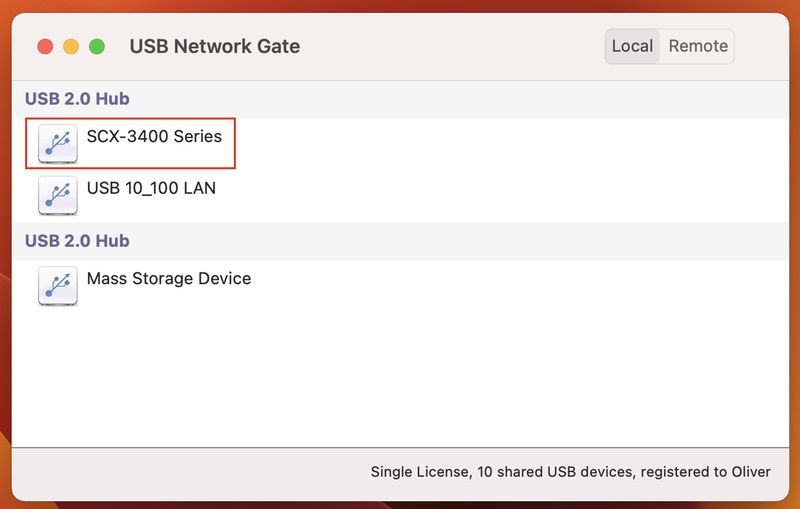
3. Nyissa meg a USB Network Gate-et a VirtualBox VM-jén belül, keresse meg a nyomtatót a „Remote USB devices” fülön, majd kattintson a Csatlakozás gombra.
Tudjon meg többet videós oktatóanyagunkból:
Előnyök
- IP-alapú hálózaton keresztüli távoli nyomtatást tesz lehetővé.
- Megszünteti a „Host Lock” problémát, biztosítva, hogy a VM mindig hozzáférjen a nyomtatóhoz.
- Egyszerűsített beállítás USB-szűrő konfigurálása vagy az Extension Pack verzióinak ellenőrzése nélkül.
Hátrányok
- A szoftvert telepíteni kell a gazdagép és a vendég gépekre.
- A szoftver használatához fizetős előfizetés vagy licenc szükséges.
Beállítás Ubuntu hosztokhoz
Egy VirtualBox-nyomtató beállítása Ubuntu hosztokon gyakran meghiúsul egy Linux jogosultsági korlátozás miatt, még akkor is, ha az eszköz csatlakoztatva van és a rendszer felismeri. Alapértelmezés szerint az operációs rendszer korlátozza a közvetlen hozzáférést az USB-eszközökhöz. A VirtualBox felhasználóinak tagjai kell legyenek a szükséges rendszercsoportnak, különben a virtuális gépük nem fog érzékelni semmilyen USB-nyomtatót.
VirtualBox USB-nyomtató elérése Ubuntun
A nyomtató elérése a VirtualBoxban Ubuntu és a legtöbb Debian-alapú Linux-disztribúció esetén megköveteli, hogy fiókjának jogosultsága legyen az USB-eszközök eléréséhez.
Javítás: A felhasználót hozzá kell adnia a vboxusers csoporthoz.
1. Nyisson meg egy terminált az Ubuntu gazdagépen.
2. Futtassa a következő parancsot:sudo usermod -a -G vboxusers $USER
3. Indítsa újra a számítógépet, vagy jelentkezzen ki, majd jelentkezzen be újra.
4. Indítsa el a VirtualBoxot, és indítsa el a virtuális gépet.
A nyomtatónak most már meg kell jelennie a virtuális gép USB-eszközlistájában, és elérhető lesz USB passthrough-hoz.