Korleis kople til ein skrivar for VirtualBox-skrivarvidaresending

Utskrift frå VirtualBox er utfordrande fordi det ikkje finst nokon innebygd «Skriv ut»-knapp i dei virtuelle maskinene. Du må finne ein alternativ måte å etablere kommunikasjon mellom gjesteoperativsystemet og skrivaren.

Denne rettleiinga forklarer korleis du kan skrive ut frå VirtualBox ved å bruke fleire tilnærmingar, mellom anna USB-gjennomkopling i ei virtuell maskin og innebygd USB-støtte i VirtualBox, slik at du kan velje løysinga som passar best for oppsettet ditt.

VirtualBox innebygde metoder for skrivardeling

VirtualBox har alltid gjort det mogleg for gjesteoperativsystem å samhandle direkte med skrivarar som er kopla til vertsdatamaskina, føreset at VirtualBox Extension Pack er installert.

VirtualBox-versjonar frå og med 7.0 inkluderer innebygd støtte for USB 2.0 (EHCI) og USB 3.0 (xHCI) i kjernen, i open kjeldekode-pakken. Denne støtta betyr at Extension Pack ikkje alltid er nødvendig for å etablere grunnleggande tilkopling mellom gjeste-OS-et og ein lokal skrivar.

Extension Pack VirtualBox kan vere nødvendig for å kople ein skrivar til VirtualBox med full maskinvarekompatibilitet.

Brukarar kan trenge Extension Pack når dei tek i bruk spesifikke Linux-distribusjonar eller arbeider med multifunksjons- og høgtytande skrivarar, for å sikre stabil tilkopling. Den same versjonen av VirtualBox-kjernepakken og Extension Pack må vere installert for å eliminere systeminkompatibilitet.

Metode 1: USB-skrivarvidaresending

Den vanlegaste metoden for å implementere VirtualBox-deling av skrivarar er å vidaresenda ein USB-port frå vertsmaskina til den virtuelle maskina.

1. Koble skrivaren til verts-PC-en med ein USB-kabel.

2. Opne VM-innstillingar > USB.

3. Klikk på ikonet “Legg til filter” og vel skrivaren.

4. Start den virtuelle maskinen og installer skriverdriverne på gjeste-OS-et.

Merk: Installer VirtualBox Extension Pack for å sikre kompatibilitet dersom skrivaren ikkje blir oppdaga ved bruk av Fil > Verktøy > Extension Pack Manager. Sjølv om støtte for USB 2.0 og 3.0 er innebygd i VirtualBox 7.0+, kan Extension Pack vere nødvendig for å leggje til ein skrivar i VirtualBox for stabil einingsoppdaging, særleg på Linux. Bruk same versjon av kjernepakken og Extension Pack.

Dessverre resulterer denne metoden ofte i ustabil tilkopling for ein VirtualBox USB-skrivar. Vertoperativsystemet kan overta skrivaren og nekte tilgang til den virtuelle maskina, noko som resulterer i ein «Device is busy»-feil forårsaka av drivar-konfliktar. Denne feilen er ein av hovudgrunnane til at brukarar ser etter alternative løysingar.

Fordelar

  • Denne metoden er helt gratis og krev ingen ekstra programvarelisensar.
  • Direkte tilgang blir etablert mellom skrivaren og gjesteoperativsystemet.
  • Alle skriverfunksjonar er støtta, inkludert tilgang til vedlikehaldsverktøya til skrivaren for å reingjere eininga eller sjekke blekknivå.

Ulemper

  • Vertsoperativsystemet låser ofte tilgangen til skrivaren og vil ikkje gi han frå seg til den virtuelle maskina.
  • Denne teknikken krev kompleks konfigurasjon, inkludert oppsett av USB-filter og handtering av Extension Pack.
  • Driversensitivitet krever installasjon av identiske drivere på vert- og gjestesystema.

Metode 2: Nettverksbrokoblet adapter

Du kan bruke denne stabile metoden dersom skrivaren din har Wi‑Fi eller ein Ethernet-port.

1. Gå til VM-innstillingar > Nettverk.

2. Set «Koblet til» til Brokoblet adapter.

3. Søk etter ein «nettverksskrivar» inne i den virtuelle maskina, på same måte som du ville gjort på ein frittståande datamaskin tilkopla nettverket.

Fordelar

  • Denne metoden er stabil og påliteleg etter at nettverkstilkoplinga er etablert.
  • Skrivaren er samtidig tilgjengeleg for både verts- og gjesteoperativsystemet.
  • Den brua adaptermetoden eliminerer drivarkonfliktar.

Ulemper

  • Denne metoden fungerer berre med skrivarar som har eit nettverkskort.
  • Brukere må justere brannmur- og nettverksoppdagingsinnstillingar.
  • Å bytte frå NAT til brua modus kan føre til IP-konfliktar og problem med VM-nettverksfunksjonar.
Merk: Du må installere dei offisielle skrivardrivarane i gjest-VM-en, akkurat som du ville gjort på ei ekte datamaskin, uavhengig av kva tilkoplingsmetode du brukar.

Metode 3: Delt mappe

Metoden med delt mappe er eit påliteleg alternativ dersom direkte tilgang sviktar på grunn av låsing frå verten eller inkompatibilitet med drivarar. I denne teknikken flyttar du dokumentet du ønskjer å skrive ut frå VM-en til vertsmaskina.

1. Aktiver delte mapper ved å gå til VM-innstillinger > Delte mapper, og opprett deretter en kobling mellom VM-en og en mappe på den fysiske datamaskinen. VirtualBox Guest Additions må være installert for å opprette delte mapper.

2. Inne i den virtuelle maskina, lagra dokumentet ditt som ein PDF og flytt det til den delte mappa.

3. Opne fila frå den delte mappa på den fysiske datamaskina og skriv ho ut lokalt.

Teknisk merknad: Denne metoden unngår kompleksiteten med USB-omdirigering og driverkonflikter i gjeste-OS-et, men er en indirekte omgåelse av problemet med at VirtualBox-skrivaren ikkje fungerer, som hindrar VM-en i å oppdage og samhandle med skrivaren.

Fordelar

  • Denne metoden er heilt påliteleg, fungerer kvar gong, og er kompatibel med alle skrivarar.

Ulemper

  • Du må lagre filer manuelt som PDF-ar og flytte dei til den delte mappa.
  • Du har ingen kontroll over eller innsyn i skrivaren for å sjekke blekknivå og utføre vedlikehald.

Vanlege VirtualBox-skrivarproblem

Denne feilsøkingsguiden hjelper deg med å identifisere den underliggjande årsaka til problem med innebygd USB-vidaresending.

ProblemÅrsakLøysing
“Eininga er oppteken”Verts-OS-en har ein lås på skrivaren.Lukk utskriftsprogram på verten eller bruk USB Network Gate.
Skrivaren blir ikkje gjenkjendManglande drivarar eller ein filterfeilInstaller dei offisielle drivarane i gjeste-OS-en og sjekk USB-filtra.
Sakte utskriftsytingNettverksproblem eller konflikt med USB 3.0Sjekk nettverkssignalet og byt til USB 2.0-modus.
Ubuntu: Tom USB-listeTilgang nektaKøyr sudo usermod -a -G vboxusers $USER og start VM-en på nytt.

USB Network Gate tilbyr et påliteleg alternativ som eliminerer desse problema.

USB Network Gate: Ei profesjonell løysing

USB Network Gate er eit populært alternativ som unngår dei potensielle problema med innebygde metodar for USB-vidareføring ved å omdirigere skrivaren til virtualiserte USB-portar over nettverket.

Kvifor velje USB Network Gate?

  • Programvaren fangar opp USB-data på låg nivå og hindrar vertens operativsystem i å låse tilgangen til skrivaren.
  • Du kan kople til skrivarar som er tilkopla eksterne vertsdatamaskiner over nettverket.
  • Applikasjonen opprettar ein virtuell USB-port i den virtuelle maskina slik at gjestedrivarar kan kjenne att skrivaren.
  • Ingen moglege versjonskonfliktar mellom VirtualBox og utvidingspakken.


Du kan opprette ei stabil skrivartilknyting ved å bruke USB Network Gate i tre enkle steg.

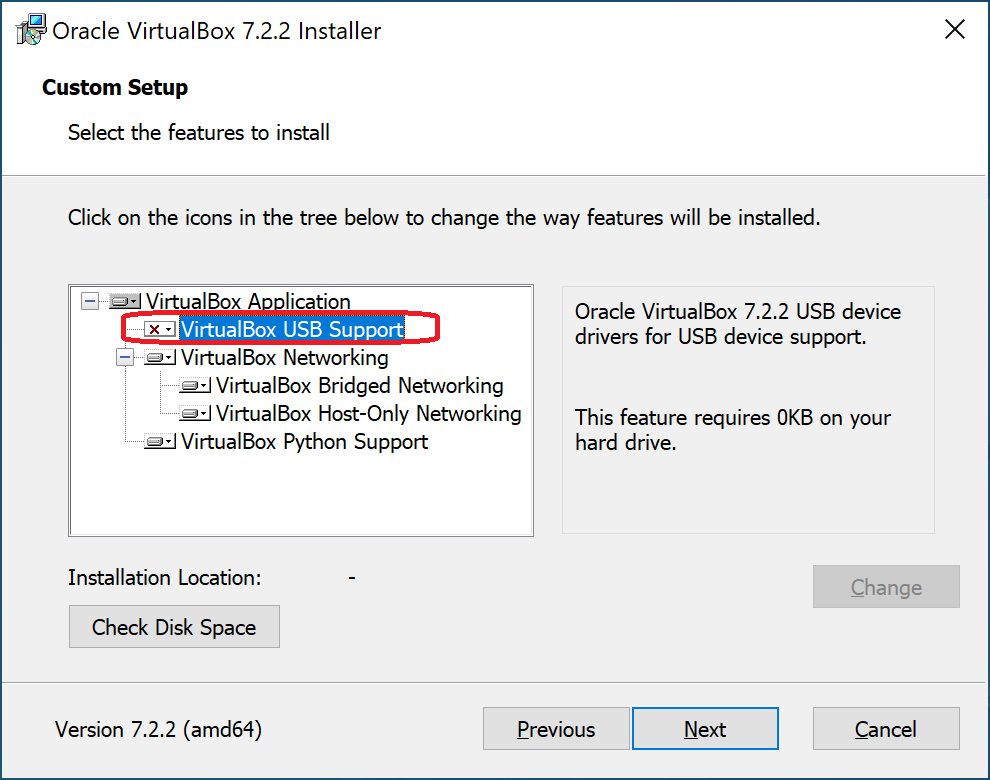
Merk: Minimal og direkte Før du går vidare, deaktiver alternativet “VirtualBox USB Support” under installasjonen av VirtualBox for å unngå konfliktar med USB Network Gate si USB-deling.

VirtualBox installer

1. Last ned og installer USB Network Gate på den fysiske datamaskina eller serveren der skrivaren er tilkopla, og på VirtualBox-gjesteoperativsystemet, kalla klienten.

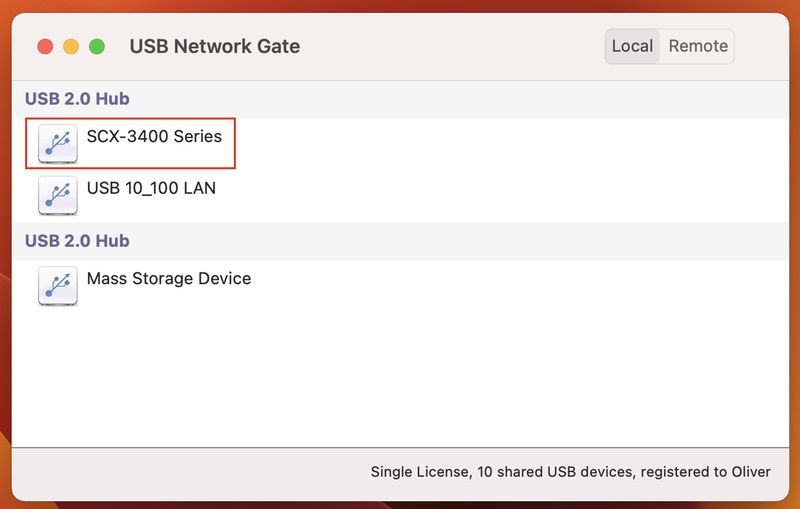
2. Start USB Network Gate på vertsmaskinen. Finn skriveren i listen over USB-enheter og klikk på Del-knappen.
UNG for mac

3. Opne USB Network Gate i VirtualBox-VM-en din, finn skrivaren i fana “Fjerne USB-einingar”, og klikk på Kople til. 

Teknisk merknad for VirtualBox-brukarar: Nokre brukarar kan oppleve ein drivarkonflikt mellom VirtualBox USB-overvakaren (VBoxUSBMon.sys) og programvare for USB-omdirigering, noko som kan føre til eit systemkrasj når du koplar til ei USB-eining. Du kan løyse dette problemet ved å deaktivere VBoxUSBMon.sys-drivaren manuelt dersom du brukar USB Network Gate for alle behova dine for USB-omdirigering. Programvara tilbyr stabile drivarar som går utanom den innebygde VirtualBox USB-stakken.

Lær meir frå videovegleiinga vår:

Fordelar

  • Aktiverer ekstern utskrift over eit IP-basert nettverk.
  • Eliminerer problemet med «Host Lock», og sikrar at VM-en alltid har tilgang til skrivaren.
  • Strømlinjeforma oppsett utan konfigurering av USB-filter eller stadfesting av Extension Pack-versjonar.

Ulemper

  • Programvaren må installeres på vert- og gjestemaskinene.
  • Eit betalt abonnement eller ein lisens er påkravd for å bruke programvara.

Oppsett for Ubuntu-vertar

Oppsett av ein VirtualBox-skrivar på Ubuntu-vertar mislukkast ofte på grunn av ei Linux-løyverestriksjon, sjølv når eininga er kopla til og oppdaga av systemet. Som standard avgrensar operativsystemet direkte tilgang til USB-einingar. VirtualBox-brukarar må vere medlemmar av ei påkravd systemgruppe, elles vil den virtuelle maskina deira ikkje oppdage nokon USB-skrivarar.

Tilgang til ein VirtualBox USB-skrivar på Ubuntu

Skrivaråtkomst i VirtualBox på Ubuntu og dei fleste Debian-baserte Linux-distribusjonar krev at du får kontoløyve til å få tilgang til USB-einingar.

Fiks: Du må leggje brukaren til i gruppa vboxusers.

1. Opne ein terminal på Ubuntu-verten.

2. Køyr følgjande kommando:
sudo usermod -a -G vboxusers $USER

3. Start datamaskina på nytt eller logg ut og logg inn igjen.

4. Start VirtualBox og start den virtuelle maskina.

Skrivaren bør no visast i lista over USB-einingar i VM-en og vil vere tilgjengeleg for USB-vidarekopleing.