從 VirtualBox 列印具有挑戰性,因為它的虛擬機器中沒有內建的「列印」按鈕。您必須找到替代方法,在來賓作業系統與印表機之間建立通訊。
本指南說明如何透過多種方法從 VirtualBox 進行列印,包括在虛擬機器中使用 USB 直通 以及 VirtualBox 的原生 USB 支援,讓您可以選擇最符合您設定的解決方案。
VirtualBox 原生印表機共享方法
VirtualBox 一直允許來賓作業系統在安裝 VirtualBox Extension Pack 的前提下,直接與連接到主機電腦的印表機互動。
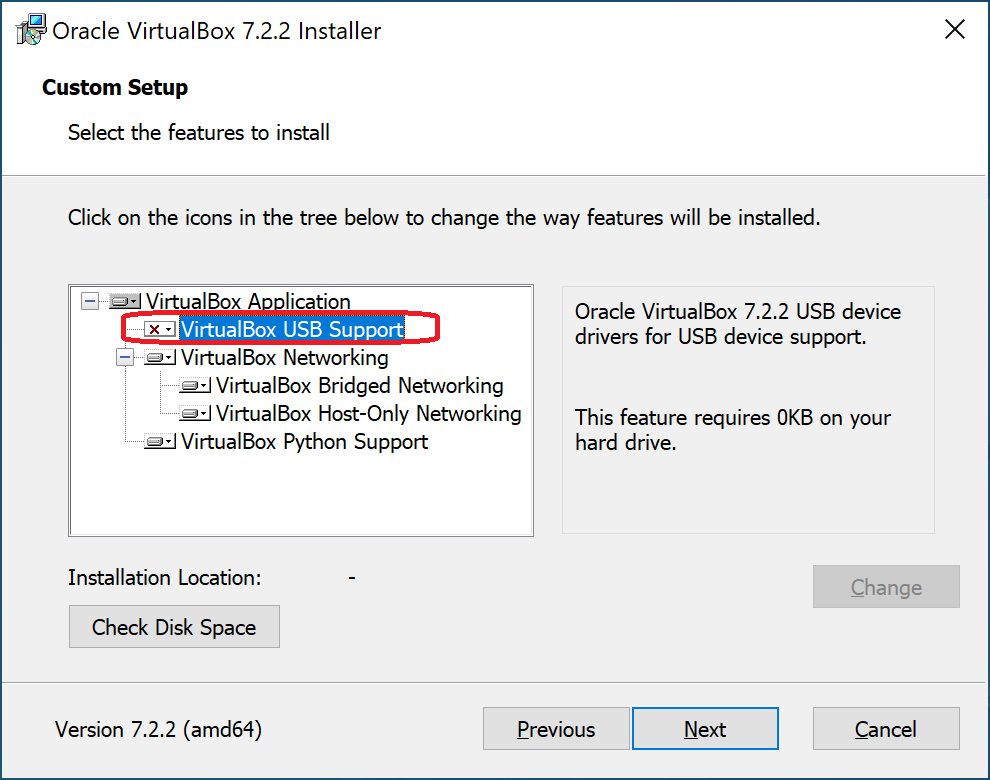
自 7.0 起的 VirtualBox 版本在核心開放原始碼套件中原生支援 USB 2.0(EHCI)與 USB 3.0(xHCI)這項支援表示,Extension Pack 並非總是建立來賓作業系統與本機印表機之間基本連線所必需。
可能需要 Extension Pack VirtualBox,才能以完整的硬體相容性將印表機連接至 VirtualBox。
在部署特定 Linux 發行版或使用多功能、高效能印表機時,使用者可能需要 Extension Pack 以確保連線穩定。必須安裝相同版本的 VirtualBox 核心套件與 Extension Pack,以排除系統不相容問題。
方法 1:USB 印表機直通
實作 VirtualBox 印表機共享最常見的方法,是將 USB 連接埠從主機電腦轉送到虛擬機器。
1. 使用 USB 纜線將您的印表機連接至主機電腦。
2. 開啟 VM 設定 > USB。
3. 點擊「新增篩選器」圖示並選取印表機。
4. 啟動 VM,並在來賓作業系統上安裝印表機驅動程式。
不幸的是,這種方法往往會導致 VirtualBox USB 印表機的連線不穩定。主機作業系統可能會取得印表機並拒絕虛擬機的存取,因而因驅動程式衝突而出現「裝置忙碌」錯誤。此錯誤是使用者尋求替代解決方案的主要原因之一。
優點
- 此方法完全免費,且不需要任何額外的軟體授權。
- 已在印表機與來賓作業系統之間建立直接存取。
- 支援所有印表機功能,包括存取印表機的維護工具以清潔裝置或檢查墨水量。
缺點
- 主機作業系統經常會鎖定對印表機的存取,且不會將其釋放給虛擬機器。
- 此技術需要複雜的設定,包括設定 USB 篩選器以及管理擴充功能套件。
- 驅動程式敏感性需要在主機與客體系統上安裝相同的驅動程式。
方法 2:網路橋接介面卡
如果您的印表機具有 Wi‑Fi 或乙太網路埠,您可以使用此穩定的方法。
1. 前往 VM 設定 > 網路。
2. 將「附加到」設定為橋接介面卡。
3. 在虛擬機器內搜尋「網路印表機」就像你在連接至網路的獨立電腦上一樣。
優點
- 此方法在建立網路連線後穩定且可靠。
- 印表機可同時供主機和客體作業系統使用。
- 橋接的轉接器方法可消除驅動程式衝突。
缺點
- 此方法僅適用於具有網路卡的印表機。
- 使用者必須調整防火牆和網路探索設定。
- 從 NAT 切換到橋接模式可能會造成 IP 衝突,以及 VM 網路功能的問題。
方法 3:共用資料夾
如果由於主機鎖定或驅動程式不相容而導致直接存取失敗,共用資料夾方法是一種可靠的替代方案。在此技巧中,您會將要列印的文件從 VM 移動到主機電腦。
1. 前往 VM 設定 > 共用資料夾以啟用共用資料夾,然後在 VM 與實體電腦上的資料夾之間建立連結。必須安裝 VirtualBox Guest Additions 才能建立共用資料夾。
2. 在虛擬機內,將您的文件儲存為 PDF,並將其移至共用資料夾。
3. 從實體電腦上的共用資料夾開啟檔案,並在本機列印。
優點
- 此方法完全可靠,每次都能運作,且相容於任何印表機。
缺點
- 您必須手動將檔案另存為 PDF,並將它們移至共享資料夾。
- 您無法控制或查看印表機以檢查墨水量並執行維護。
常見的 VirtualBox 印表機問題
此疑難排解指南可協助您找出原生 USB 直通問題的根本原因。
| 問題 | 原因 | 解決方案 |
| 「裝置忙碌」 | 主機作業系統已鎖定印表機。 | 關閉主機上的列印應用程式,或使用 USB Network Gate。 |
| 未識別印表機 | 缺少驅動程式或篩選器錯誤 | 在客體作業系統內安裝官方驅動程式,並檢查 USB 篩選器。 |
| 列印效能緩慢 | 網路問題或 USB 3.0 衝突 | 檢查網路訊號,並切換到 USB 2.0 模式。 |
| Ubuntu:USB 清單為空 | 權限遭拒 | 執行 sudo usermod -a -G vboxusers $USER 並重新啟動 VM。 |
USB Network Gate 提供了一個可靠的替代方案,可消除這些問題。
USB Network Gate:專業解決方案
USB Network Gate 是一個受歡迎的替代方案,透過在網路上將印表機重新導向至虛擬化的 USB 連接埠,避免了原生 USB 直通方法可能出現的問題。
為什麼選擇 USB Network Gate?
- 該軟體會攔截低階 USB 資料,並防止主機作業系統鎖定印表機存取權。
- 您可以透過網路連線到連接在遠端主機電腦上的印表機。
- 該應用程式會在 VM 中建立虛擬 USB 連接埠,讓來賓系統驅動程式可辨識印表機。
- VirtualBox 與其 Extension Pack 之間不會有任何潛在的版本衝突。
您可以透過 USB Network Gate 以三個簡單步驟建立穩定的印表機連線。

2. 在主機上啟動 USB Network Gate。在 USB 裝置清單中找到印表機,然後按一下「分享」按鈕。
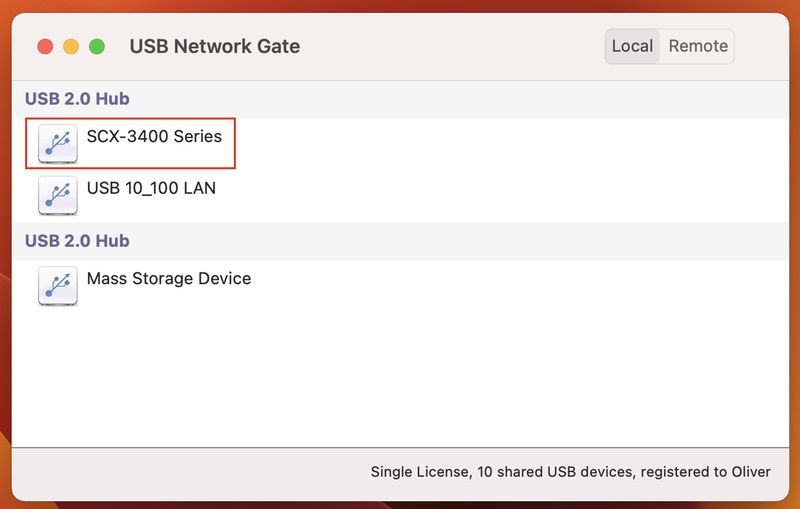
3. 在您的 VirtualBox VM 中開啟 USB Network Gate,在「遠端 USB 裝置」分頁中找到印表機,然後按一下「連線」
從我們的影片教學中了解更多:
優點
- 啟用透過 IP 網路的遠端列印。
- 消除「主機鎖定」問題,確保 VM 始終能存取印表機。
- 精簡的設定流程,無需進行 USB 篩選器設定或驗證 Extension Pack 版本。
缺點
- 軟體必須安裝在主機和客體機器上。
- 使用該軟體需要付費訂閱或授權。
Ubuntu 主機設定
在 Ubuntu 主機上設定 VirtualBox 印表機經常會因為 Linux 權限限制而失敗,即使裝置已連線且被系統偵測到。預設情況下,作業系統會限制對 USB 裝置的直接存取。VirtualBox 使用者必須是所需系統群組的成員,否則其 VM 將無法偵測到任何 USB 印表機。
在 Ubuntu 上存取 VirtualBox USB 印表機
在 Ubuntu 以及大多數基於 Debian 的 Linux 發行版上,VirtualBox 中的印表機存取需要您取得存取 USB 裝置的帳戶權限。
修正:您必須將使用者加入 vboxusers 群組。
1. 在 Ubuntu 主機上開啟終端機。
2. 執行以下命令:sudo usermod -a -G vboxusers $USER
3. 重新啟動或登出後再重新登入。
4. 啟動 VirtualBox 並啟動 VM。
印表機現在應該會出現在 VM 的 USB 裝置清單中,並可用於 USB 直通。