Jak připojit tiskárnu pro předávání tiskárny ve VirtualBoxu

Tisk z VirtualBoxu je náročný, protože v jeho virtuálních počítačích není žádné vestavěné tlačítko „Tisk“. Musíte najít alternativní způsob, jak navázat komunikaci mezi hostovaným operačním systémem a tiskárnou. 

Tento průvodce vysvětluje, jak tisknout z VirtualBoxu pomocí několika přístupů, včetně USB passthrough ve virtuálním počítači a nativní podpory USB ve VirtualBoxu, abyste si mohli vybrat řešení, které nejlépe odpovídá vašemu nastavení.

Metody nativního sdílení tiskáren ve VirtualBoxu

VirtualBox vždy umožňoval hostovaným operačním systémům přímo komunikovat s tiskárnami připojenými k hostitelskému počítači, za předpokladu, že je nainstalován VirtualBox Extension Pack. 

Verze VirtualBoxu počínaje 7.0 zahrnují nativní podporu pro USB 2.0 (EHCI) a USB 3.0 (xHCI) přímo v jádru open source balíčku. Tato podpora znamená, že Extension Pack není vždy nutný k navázání základního připojení mezi hostovaným OS a lokální tiskárnou. 

Extension Pack pro VirtualBox může být vyžadován pro připojení tiskárny k VirtualBoxu s plnou hardwarovou kompatibilitou. 

Uživatelé mohou potřebovat Extension Pack při nasazení konkrétních distribucí Linuxu nebo při práci s multifunkčními, vysoce výkonnými tiskárnami, aby bylo zajištěno stabilní připojení. Aby se eliminovala nekompatibilita systému, musí být nainstalována stejná verze základního balíčku VirtualBoxu a Extension Packu.

Metoda 1: Předávání USB tiskárny

Nejběžnější metodou implementace sdílení tiskárny ve VirtualBoxu je přesměrování portu USB z hostitelského počítače do virtuálního stroje.

1. Připojte tiskárnu k hostitelskému počítači pomocí USB kabelu.

2. Otevřete Nastavení VM > USB.

3. Klikněte na ikonu „Přidat filtr“ a vyberte tiskárnu.

4. Spusťte virtuální počítač a nainstalujte ovladače tiskárny v hostovaném operačním systému.

Poznámka: Nainstalujte VirtualBox Extension Pack, abyste zajistili kompatibilitu, pokud tiskárna není rozpoznána pomocí nabídky Soubor > Nástroje > Správce balíčků Extension Pack. I když je podpora USB 2.0 a 3.0 vestavěná ve VirtualBoxu 7.0+, může být Extension Pack nezbytný k přidání tiskárny do VirtualBoxu pro stabilní rozpoznávání zařízení, zejména na Linuxu. Použijte stejnou verzi základního balíčku a balíčku Extension Pack.

Bohužel tato metoda často vede k nestabilnímu připojení u USB tiskárny ve VirtualBoxu. Hostitelský operační systém může tiskárnu převzít a odepřít přístup virtuálnímu stroji, což má za následek chybu „Zařízení je zaneprázdněno“ způsobenou konflikty ovladačů. Tato chyba je jedním z hlavních důvodů, proč uživatelé hledají alternativní řešení.

Výhody

  • Tato metoda je zcela zdarma a nevyžaduje žádné další softwarové licence.
  • Přímý přístup je navázán mezi tiskárnou a hostovaným operačním systémem.
  • Všechny funkce tiskárny jsou podporovány, včetně přístupu k nástrojům údržby tiskárny pro čištění zařízení nebo kontrolu hladiny inkoustu.

Nevýhody

  • Hostitelský operační systém často uzamkne přístup k tiskárně a neuvolní jej pro virtuální stroj.
  • Tato technika vyžaduje složitou konfiguraci, včetně nastavení filtrů USB a správy balíčku Extension Pack.
  • Citlivost ovladače vyžaduje instalaci identických ovladačů v hostitelském i hostovaném systému.

Metoda 2: Přemosťovaný síťový adaptér

Můžete použít tuto stabilní metodu, pokud má vaše tiskárna Wi‑Fi nebo ethernetový port.

1. Přejděte do Nastavení VM > Síť.

2. Nastavte „Připojeno k“ na Přemostěný adaptér.

3. Vyhledejte ve virtuálním stroji „síťovou tiskárnu“ stejným způsobem, jako byste to udělali na samostatném počítači připojeném k síti.

Výhody

  • Tato metoda je stabilní a spolehlivá po navázání síťového připojení.
  • Tiskárna je současně dostupná pro hostitelský i hostovaný OS.
  • Metoda adaptéru s přemostěním eliminuje konflikty ovladačů.

Nevýhody

  • Tato metoda funguje pouze s tiskárnami, které mají síťovou kartu.
  • Uživatelé musí upravit nastavení brány firewall a zjišťování sítě.
  • Přepnutí z režimu NAT do režimu přemostění může způsobit konflikty IP adres a problémy s funkcemi síťových prvků virtuálního počítače.
Poznámka: Musíte v hostovaném virtuálním počítači nainstalovat oficiální ovladače tiskárny, stejně jako byste to udělali na skutečném počítači, bez ohledu na použitou metodu připojení.

Metoda 3: Sdílená složka

Metoda sdílené složky je spolehlivou alternativou, pokud přímý přístup selhává kvůli uzamčení hostitele nebo nekompatibilitě ovladačů. Při této technice přesunete dokument, který chcete vytisknout, z virtuálního stroje na hostitelský počítač.

1. Povolte sdílené složky přejděte do Nastavení virtuálního počítače > Sdílené složky a poté vytvořte propojení mezi virtuálním počítačem a složkou na fyzickém počítači. Pro vytvoření sdílených složek musí být nainstalovány VirtualBox Guest Additions.

2. Uvnitř virtuálního stroje uložte svůj dokument jako PDF a přesuňte jej do sdílené složky.

3. Otevřete soubor ze sdílené složky na fyzickém počítači a vytiskněte jej lokálně.

Technická poznámka: Tato metoda se vyhýbá složitosti přesměrování USB a konfliktům ovladačů v hostovaném OS, ale je nepřímým řešením problému s nefungující tiskárnou ve VirtualBoxu, který brání virtuálnímu stroji v detekci a komunikaci s tiskárnou.

Výhody

  • Tato metoda je zcela spolehlivá, funguje pokaždé a je kompatibilní s jakoukoli tiskárnou.

Nevýhody

  • Soubory musíte ručně uložit jako PDF a přesunout je do sdílené složky.
  • Nemáte žádnou kontrolu ani přehled o tiskárně, abyste mohli zkontrolovat hladinu inkoustu a provádět údržbu.

Běžné problémy s tiskárnou ve VirtualBoxu

Tento průvodce řešením problémů vám pomůže identifikovat základní příčinu problémů s nativním USB passthrough.

ProblémPříčinaŘešení
„Zařízení je zaneprázdněné“Hostitelský OS má na tiskárně zámek.Zavřete tiskové aplikace na hostiteli nebo použijte USB Network Gate.
Tiskárna není rozpoznánaChybějící ovladače nebo chyba filtruNainstalujte oficiální ovladače v hostovaném OS a zkontrolujte filtry USB.
Pomalý výkon tiskuProblémy se sítí nebo konflikt USB 3.0Zkontrolujte síťový signál a přepněte do režimu USB 2.0.
Ubuntu: Prázdný seznam USBPřístup odepřenSpusťte sudo usermod -a -G vboxusers $USER a restartujte VM.

USB Network Gate poskytuje spolehlivou alternativu, která tyto problémy eliminuje.

USB Network Gate: Profesionální řešení

USB Network Gate je oblíbená alternativa, která se vyhýbá možným problémům s nativními metodami USB passthrough tím, že přesměrovává tiskárnu do virtualizovaných USB portů přes síť.

Proč si vybrat USB Network Gate?

  • Software zachycuje nízkoúrovňová USB data a zabraňuje hostitelskému operačnímu systému v uzamčení přístupu k tiskárně.
  • Můžete se připojit k tiskárnám připojeným ke vzdáleným hostitelským počítačům přes síť.
  • Aplikace vytvoří ve virtuálním stroji virtuální USB port, aby ovladače hosta dokázaly tiskárnu rozpoznat.
  • Žádné potenciální konflikty verzí mezi VirtualBoxem a jeho Extension Packem.


Stabilní připojení k tiskárně pomocí USB Network Gate můžete navázat ve třech jednoduchých krocích.

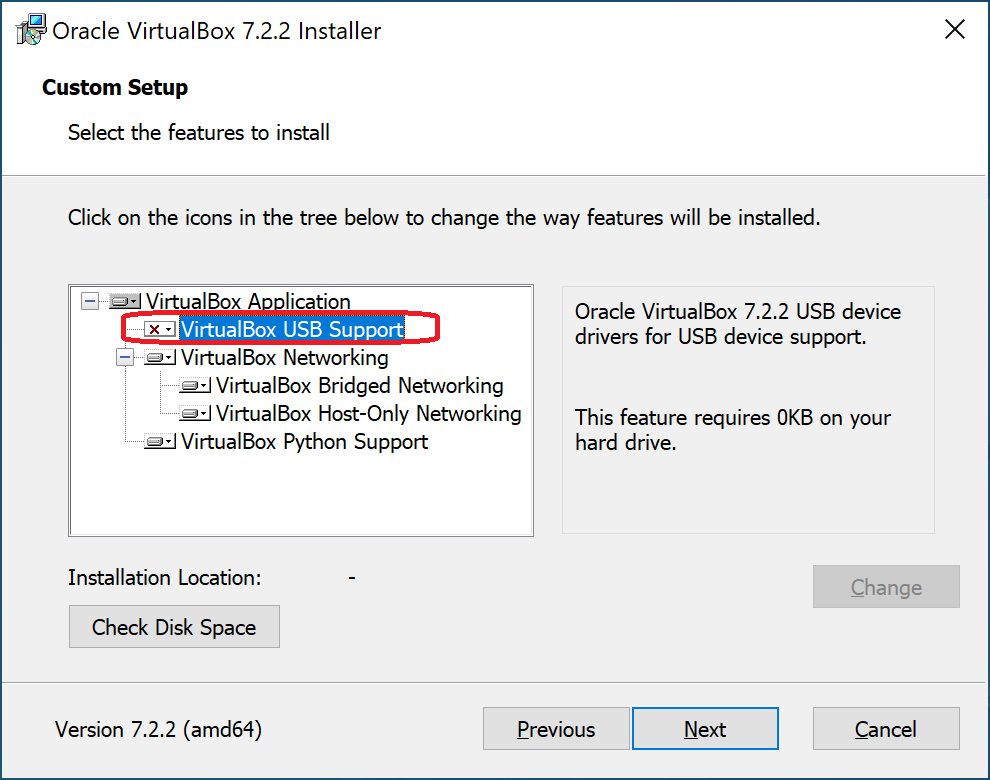
Poznámka: Minimální a přímé Před pokračováním během instalace VirtualBoxu vypněte možnost “Podpora USB VirtualBox”, abyste předešli konfliktům se sdílením USB v USB Network Gate.

Instalátor VirtualBoxu

1. Stáhněte a nainstalujte USB Network Gate na fyzickém počítači nebo serveru, ke kterému je tiskárna připojena, a na hostovaném operačním systému VirtualBox, který se nazývá Klient.

2. Spusťte USB Network Gate na hostitelském počítači. Vyhledejte tiskárnu v seznamu USB zařízení a klikněte na tlačítko Sdílet.
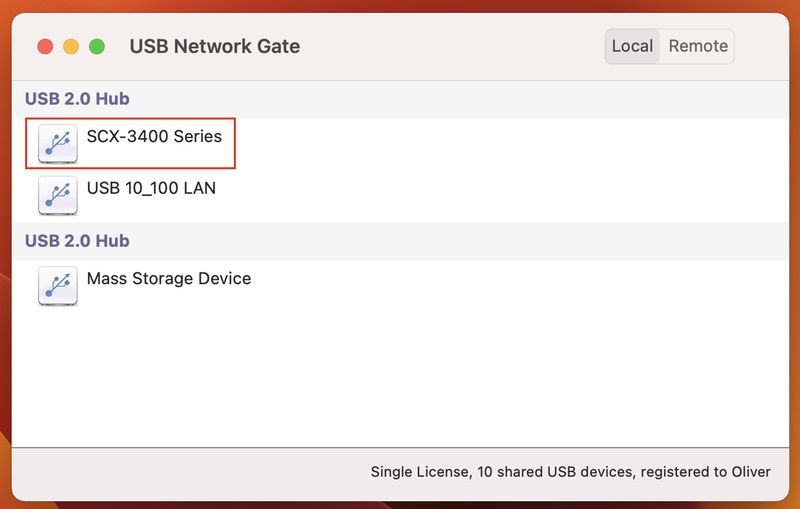
UNG pro Mac

3. Otevřete USB Network Gate ve vašem VirtualBox VM, vyhledejte tiskárnu na kartě „Vzdálená USB zařízení“ a klikněte na Připojit. 

Technická poznámka pro uživatele VirtualBoxu: Někteří uživatelé mohou zaznamenat konflikt ovladačů mezi monitorem USB VirtualBoxu (VBoxUSBMon.sys) a softwarem pro přesměrování USB, což může vést k pádu systému při připojení zařízení USB. Tento problém můžete vyřešit ručním zakázáním ovladače VBoxUSBMon.sys, pokud pro všechny své potřeby přesměrování USB používáte USB Network Gate. Software poskytuje stabilní ovladače, které obcházejí nativní USB stack VirtualBoxu.

Zjistěte více z našeho video návodu:

Výhody

  • Umožňuje vzdálený tisk přes síť založenou na IP.
  • Eliminuje problém „Host Lock“ a zajišťuje, že VM má vždy přístup k tiskárně.
  • Zjednodušené nastavení bez konfigurace USB filtru nebo ověřování verzí balíčku rozšíření.

Nevýhody

  • Software musí být nainstalován na hostitelském i hostovaném počítači.
  • K používání softwaru je vyžadováno placené předplatné nebo licence.

Nastavení pro hostitele Ubuntu

Nastavení tiskárny VirtualBox na hostitelích Ubuntu často selže kvůli omezení oprávnění v Linuxu, i když je zařízení připojeno a systémem rozpoznáno. Ve výchozím nastavení operační systém omezuje přímý přístup k USB zařízením. Uživatelé VirtualBoxu musí být členy požadované systémové skupiny, jinak jejich virtuální počítač nezjistí žádné USB tiskárny.

Přístup k USB tiskárně VirtualBoxu na Ubuntu

Přístup k tiskárně ve VirtualBoxu na Ubuntu a většině linuxových distribucí založených na Debianu vyžaduje, abyste získali oprávnění účtu k přístupu k USB zařízením.

Oprava: Musíte přidat uživatele do skupiny vboxusers.

1. Otevřete terminál na hostiteli Ubuntu.

2. Spusťte následující příkaz:
sudo usermod -a -G vboxusers $USER

3. Restartujte počítač nebo se odhlaste a znovu přihlaste.

4. Spusťte VirtualBox a spusťte virtuální počítač.

Tiskárna by se nyní měla zobrazit v seznamu USB zařízení virtuálního počítače a bude k dispozici pro USB passthrough.