Utskrift från VirtualBox är utmanande eftersom det inte finns någon inbyggd ”Skriv ut”-knapp i dess virtuella maskiner. Du måste hitta ett alternativt sätt att upprätta kommunikation mellan gästoperativsystemet och skrivaren.
Den här guiden förklarar hur du skriver ut från VirtualBox med flera olika tillvägagångssätt, inklusive USB-genomsläpp i en virtuell maskin och inbyggt USB-stöd i VirtualBox, så att du kan välja den lösning som passar din installation bäst.
VirtualBox-metoder för inbyggd skrivardelning
VirtualBox har alltid gjort det möjligt för gästoperativsystem att interagera direkt med skrivare som är anslutna till värddatorn, förutsatt att VirtualBox Extension Pack är installerat.
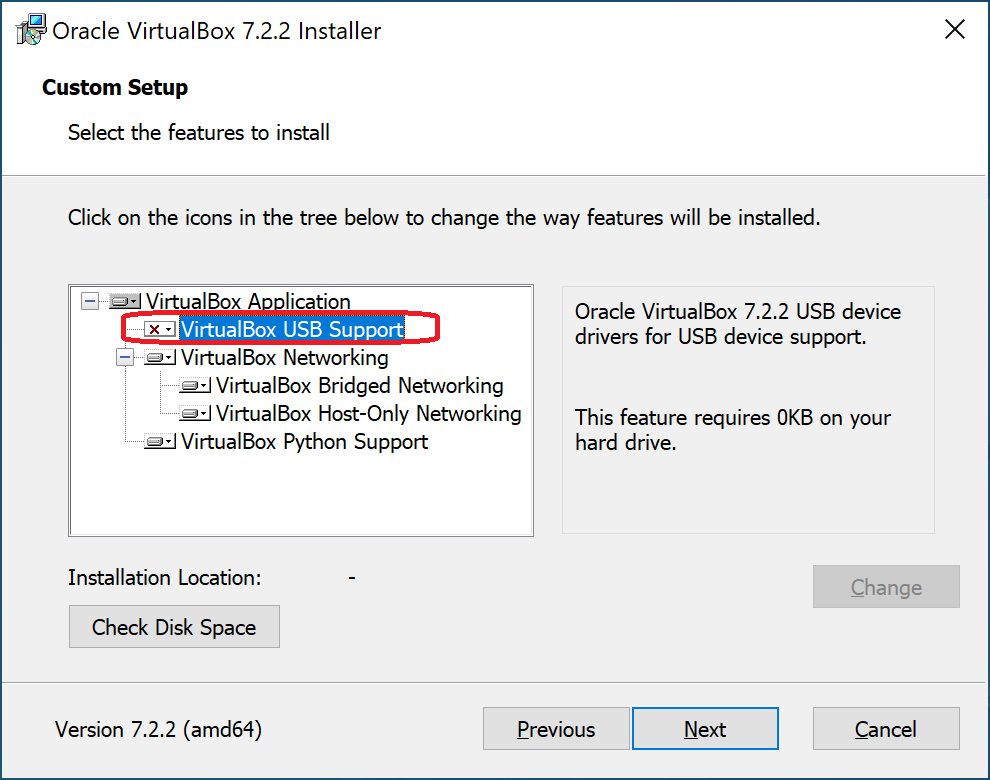
VirtualBox-versioner från och med 7.0 inkluderar inbyggt stöd för USB 2.0 (EHCI) och USB 3.0 (xHCI) i kärnpaketet med öppen källkod. Detta stöd innebär att Extension Pack inte alltid är nödvändigt för att upprätta grundläggande anslutning mellan gästoperativsystemet och en lokal skrivare.
Extension Pack för VirtualBox kan krävas för att ansluta en skrivare till VirtualBox med fullständig hårdvarukompatibilitet.
Användare kan behöva Extension Pack vid distribution av specifika Linux-distributioner eller vid arbete med multifunktionsskrivare och högpresterande skrivare, för att säkerställa stabil anslutning. Samma version av VirtualBox-kärnpaketet och Extension Pack måste vara installerad för att eliminera systeminkompatibilitet.
Metod 1: USB-skrivargenomströmning
Den vanligaste metoden för att implementera VirtualBox-delning av skrivare är att vidarebefordra en USB-port från värddatorn till den virtuella maskinen.
1. Anslut din skrivare till värddatorn med en USB-kabel.
2. Öppna VM-inställningar > USB.
3. Klicka på ikonen ”Lägg till filter” och välj skrivaren.
4. Starta den virtuella datorn och installera skrivardrivrutinerna på gästoperativsystemet.
Tyvärr leder den här metoden ofta till instabil anslutning för en VirtualBox-USB-skrivare. Värdoperativsystemet kan ta över skrivaren och neka åtkomst till den virtuella maskinen, vilket resulterar i ett “Enheten är upptagen”-fel orsakat av drivrutinskonflikter. Det här felet är en av de främsta anledningarna till att användare söker alternativa lösningar.
Fördelar
- Den här metoden är helt kostnadsfri och kräver inga ytterligare programvarulicenser.
- Direkt åtkomst upprättas mellan skrivaren och gästoperativsystemet.
- Alla skrivarfunktioner stöds, inklusive åtkomst till skrivarens underhållsverktyg för att rengöra enheten eller kontrollera bläcknivåerna.
Nackdelar
- Värdoperativsystemet låser ofta åtkomsten till skrivaren och släpper den inte till den virtuella maskinen.
- Denna teknik kräver komplex konfiguration, inklusive att konfigurera USB-filter och hantera Extension Pack.
- Drivrutinskänslighet kräver installation av identiska drivrutiner på värd- och gästsystemen.
Metod 2: Nätverksbryggad adapter
Du kan använda den här stabila metoden om din skrivare har Wi‑Fi eller en Ethernet-port.
1. Gå till VM-inställningar > Nätverk.
2. Ställ in “Bifogad till” till Bryggad adapter.
3. Sök efter en “nätverksskrivare” i den virtuella maskinen på samma sätt som du skulle göra på en fristående dator som är ansluten till nätverket.
Fördelar
- Den här metoden är stabil och tillförlitlig efter att nätverksanslutningen har upprättats.
- Skrivaren är samtidigt tillgänglig för värden och gästoperativsystemet.
- Den bryggade adaptermetoden eliminerar drivrutinkonflikter.
Nackdelar
- Den här metoden fungerar endast med skrivare som har ett nätverkskort.
- Användare måste justera inställningarna för brandväggen och nätverksidentifiering.
- Att byta från NAT till bryggat läge kan orsaka IP-konflikter och problem med VM-nätverksfunktioner.
Metod 3: Delad mapp
Metoden med delad mapp är ett tillförlitligt alternativ om direkt åtkomst misslyckas på grund av värdlåsning eller drivrutinsinkompatibilitet. Med den här tekniken flyttar du dokumentet du vill skriva ut från VM till värddatorn.
1. Aktivera delade mappar genom att gå till VM-inställningar > Delade mappar och skapa sedan en länk mellan den virtuella maskinen och en mapp på den fysiska datorn. VirtualBox Guest Additions måste vara installerat för att kunna skapa delade mappar.
2. Inuti den virtuella maskinen sparar du ditt dokument som en PDF och flyttar det till den delade mappen.
3. Öppna filen från den delade mappen på den fysiska datorn och skriv ut den lokalt.
Fördelar
- Den här metoden är helt tillförlitlig, fungerar varje gång och är kompatibel med alla skrivare.
Nackdelar
- Du måste spara filer manuellt som PDF:er och flytta dem till den delade mappen.
- Du har ingen kontroll eller insyn i skrivaren för att kontrollera bläcknivåer eller utföra underhåll.
Vanliga VirtualBox-skrivarproblem
Den här felsökningsguiden hjälper dig att identifiera den bakomliggande orsaken till problem med inbyggd USB-passthrough.
| Problem | Orsak | Lösning |
| “Enheten är upptagen” | Värdoperativsystemet har en låsning på skrivaren. | Stäng utskriftsprogram på värden eller använd USB Network Gate. |
| Skrivaren känns inte igen | Saknade drivrutiner eller ett filterfel | Installera de officiella drivrutinerna i gästoperativsystemet och kontrollera USB-filtren. |
| Långsam utskriftsprestanda | Nätverksproblem eller USB 3.0-konflikt | Kontrollera nätverkssignalen och växla till USB 2.0-läge. |
| Ubuntu: Tom USB-lista | Åtkomst nekad | Kör sudo usermod -a -G vboxusers $USER och starta om den virtuella datorn. |
USB Network Gate erbjuder ett tillförlitligt alternativ som eliminerar dessa problem.
USB Network Gate: En professionell lösning
USB Network Gate är ett populärt alternativ som undviker de potentiella problemen med inbyggda USB-passthrough-metoder genom att omdirigera skrivaren till virtualiserade USB-portar över nätverket.
Varför välja USB Network Gate?
- Programvaran fångar upp USB-data på låg nivå och förhindrar att värdoperativsystemet låser åtkomsten till skrivaren.
- Du kan ansluta till skrivare som är anslutna till fjärrvärddatorer via nätverket.
- Applikationen skapar en virtuell USB-port i den virtuella maskinen så att gästdruivrutinerna kan känna igen skrivaren.
- Inga potentiella versionskonflikter mellan VirtualBox och dess Extension Pack.
Du kan upprätta en stabil skrivaranslutning med USB Network Gate i tre enkla steg.

1. Ladda ner och installera USB Network Gate på den fysiska datorn eller servern där skrivaren är ansluten, och på VirtualBox-gästoperativsystemet, kallat Klienten.
2. Starta USB Network Gate på värddatorn. Leta upp skrivaren i listan över USB-enheter och klicka på knappen Dela.
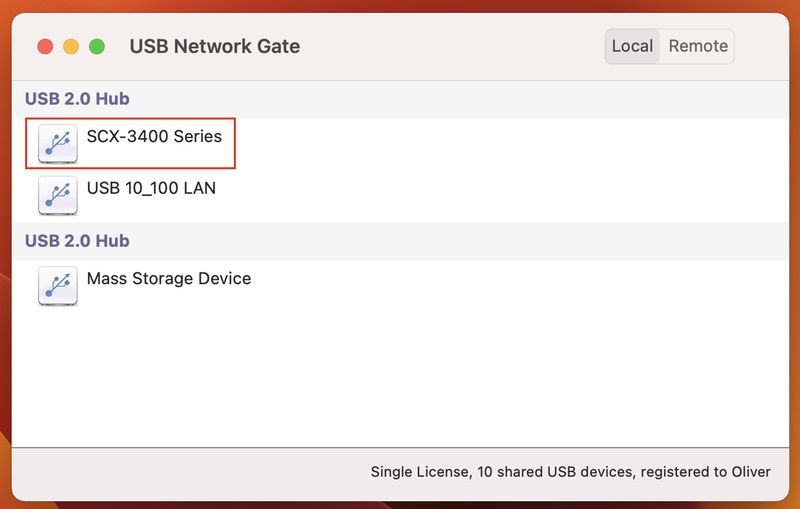
3. Öppna USB Network Gate i din VirtualBox-VM, leta upp skrivaren på fliken “Fjärr-USB-enheter” och klicka på Anslut.
Läs mer i vår videohandledning:
Fördelar
- Aktiverar fjärrutskrift via ett IP-baserat nätverk.
- Eliminerar problemet med ”Host Lock” och säkerställer att den virtuella datorn alltid har åtkomst till skrivaren.
- Strömlinjeformad installation utan konfiguration av USB-filter eller verifiering av Extension Pack-versioner.
Nackdelar
- Programvaran måste installeras på värd- och gästmaskinerna.
- En betald prenumeration eller licens krävs för att använda programvaran.
Installationsprogram för Ubuntu-värdar
Att konfigurera en VirtualBox-skrivare på Ubuntu-värdar misslyckas ofta på grund av en Linux-begränsning för behörigheter, även när enheten är ansluten och upptäcks av systemet. Som standard begränsar operativsystemet direkt åtkomst till USB-enheter. VirtualBox-användare måste vara medlemmar i en obligatorisk systemgrupp, annars kommer deras VM inte att upptäcka några USB-skrivare.
Åtkomst till en VirtualBox USB-skrivare på Ubuntu
Skrivaråtkomst i VirtualBox på Ubuntu och de flesta Debian-baserade Linux-distributioner kräver att du får kontobehörighet för att komma åt USB-enheter.
Åtgärd: Du måste lägga till användaren i gruppen vboxusers.
1. Öppna en terminal på Ubuntu-värden.
2. Kör följande kommando:sudo usermod -a -G vboxusers $USER
3. Starta om eller logga ut och logga in igen.
4. Starta VirtualBox och starta den virtuella maskinen.
Skrivaren bör nu visas i VM:ens USB-enhetslista och kommer att vara tillgänglig för USB-passthrough.