Ønsker du at få fjernadgang til Android eller oprette forbindelse til din computer på farten? Vi har samlet de bedste værktøjer til fjernadgang og -styring til Android. Udforsk deres mest fremtrædende funktioner, og find den løsning, der passer bedst til dine behov.
Efterhånden som flere mennesker og virksomheder er afhængige af deres mobile enheder, bliver det stadig vigtigere at have værktøjer til fjernstyring af Android. Uanset om du skal løse et problem på din telefon, oprette forbindelse til en computer fra din Android eller dele USB-enheder over et netværk, kræver forskellige situationer forskellige apps og opsætninger.
Vi gennemgår to hovedtyper af Android-fjernadgang i 2026:
- Fjernstyring og skrivebordsadgang – så du kan oprette forbindelse begge veje mellem Android-enheder og computere
- USB-over-IP / deling af periferiudstyr – så du kan dele USB-enheder fra hvor som helst
Vi ser på de bedste værktøjer og fremhæver de detaljer, der betyder mest, når du skal vælge den rette løsning.
Sammenligningstabel: Android fjernadgangsværktøjer
| Software | Type | Platforme | Trådløst | Fjernkamera | Fjerntastatur/input | Priser |
| AirDroid Personal | Fjernstyring | Android, iOS, Windows, macOS, Linux, Web | (indbygget) | Gratis; ~$3.99/md. eller ~$29.99/år | ||
| AnyDesk | Fjernstyring | Android, iOS, Windows, macOS, Linux, ChromeOS, Raspberry Pi, FreeBSD | (plugin kan være påkrævet på Android) | ~$22–$30/md. (faktureres årligt) | ||
| Splashtop | Fjernstyring | Android, iOS, Windows, macOS, Linux, ChromeOS | ~$6/md. (personlig) til ~$259–$399/år (erhverv) | |||
| TeamViewer | Fjernstyring | Android, iOS, Windows, macOS, Linux, ChromeOS, Raspberry Pi | ~$24.90–$200+/md. | |||
| RustDesk | Fjernstyring | Android, iOS, Windows, macOS, Linux | Gratis; Pro ~$9.90/md. (self-hosted) | |||
| Scrcpy | Fjernstyring (ADB) | Windows, macOS, Linux | (ADB Wi‑Fi) | Gratis (open source) | ||
| Chrome Fjernskrivebord | Fjernstyring | Android, iOS, Windows, macOS, Linux | Gratis | |||
| USB Network Gate | USB-deling | Android, Windows, macOS, Linux | (enhedsomdirigering) | ~$159.95 engangsbetaling | ||
| FlexiHub | USB-deling | Android, Windows, macOS, Linux, Raspberry Pi | (enhedsomdirigering) | Fra ~$39/md. |
Top Android Fjernbetjening og Desktopadgang
Forståelse af indgående vs. udgående forbindelser
Indgående (fjernsupport): En tekniker opretter forbindelse til en Android-enhed for at se skærmen, interagere med brugerfladen og justere indstillinger. Dette kræver en fjernsupport-app (f.eks. TeamViewer QuickSupport eller AnyDesk) og udtrykkelig brugeraccept.
I 2026 er fuld inputkontrol i stigende grad styret af virksomhedspolitikker eller producent-specifikke plugins snarere end simple app-installationer. På Android 16 tilføjer den nye funktion ‘Private Spaces’ et betydeligt sikkerhedslag; disse krypterede sandkasser forbliver usynlige for fjernværktøjer. Hvis en fejlfindingsopgave involverer en app inde i et Private Space, vil teknikeren se en sort skærm, medmindre brugeren giver udtrykkelig, sessionsvis genautentificering for at låse netop det område op.
Udgående (fjernskrivebord): En Android-enhed opretter forbindelse til og styrer en Windows-, macOS- eller Linux-computer. Måletcomputeren skal have fjernskrivebordssoftware installeret, eller tjenester som RDP aktiveret. Dette er generelt lettere at udrulle, fordi Android-enheden fungerer som klienten, og Androids appsikkerhedsbegrænsninger er mindre begrænsende i den retning.
Vigtig forskel: Indgående adgang til Android er mere begrænset, fordi Android- og OEM-politikker er designet til at forhindre uautoriseret kontrol af enheden. Udgående fjernskrivebord er normalt enklere, fordi Android-enheden initierer sessionen og styrer en fjernvært i stedet for at udsætte sig selv for kontrol
1. AirDroid Personlig
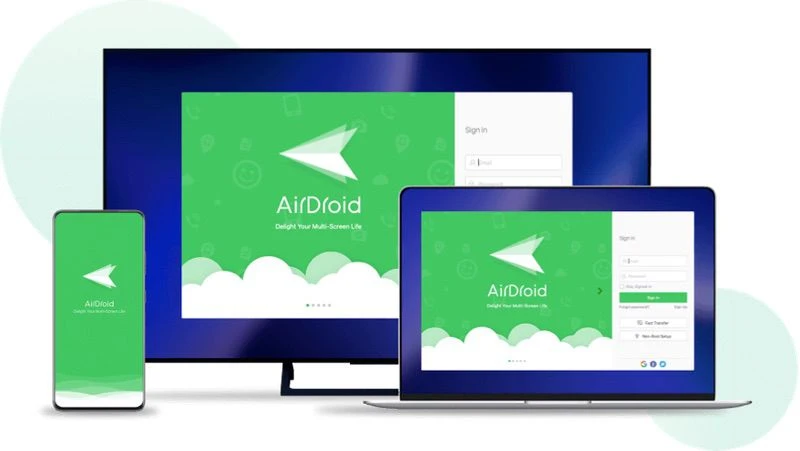
AirDroid er en webbaseret tjeneste, der tilbyder apps til Android, iOS, Windows og macOS. Den har desktop- og mobilversioner, som du kan bruge til at administrere Android-telefoner fra hvor som helst. Ud over skærmstyring er AirDroid især stærk, når det gælder håndtering af filer og ændring af enhedsindstillinger på afstand. En funktion, der skiller sig ud, er muligheden for at starte fjernstyringssessioner uden at bekræfte på enheden efter den indledende opsætning, hvilket er nyttigt, hvis skærmen ikke reagerer.
Hovedfunktioner:
- Trådløse filoverførsler med enkel træk-og-slip-understøttelse
- Skærmspejling kombineret med fjernstyringsmuligheder
- Tjek notifikationer, læs tekstbeskeder, og håndter opkald direkte fra din computer
- Fjernadgang til kamera til grundlæggende sikkerhedsovervågning
- End-to-end-kryptering for at beskytte data under overførsler
- Browserbaseret adgang via en webklient
Pris: En gratis Basic-plan med begrænsede funktioner samt en Premium-plan til $3,99 pr. måned eller $29,99 pr. år, som låser op for ubegrænsede overførsler og fuld Android-fjernadgang.
Bedst til: Brugere, der ønsker stærke værktøjer til filhåndtering sammen med, hvad der kan føles som den bedste fjernstyringsapp til Android til daglig brug.
2. TeamViewer
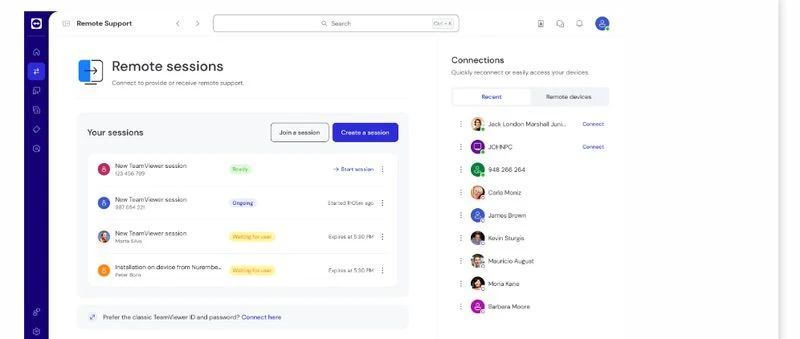
Mange virksomheder, især de større, er afhængige af TeamViewer til fjernstyring på Android. Det giver brugerne mulighed for at overføre filer og administrere computere på afstand fra Android-enheder. Oven i det er det nemt at bruge og tager sikkerhed alvorligt.
Vigtigste funktioner:
- Virker på tværs af flere platforme (Windows, macOS, Linux, Android, iOS, Chrome OS, Raspberry Pi)
- Fjernudskrivning fra Android eller pc
- Wake-on-LAN-understøttelse til at tænde enheder eksternt
- Administrér flere enheder fra ét enkelt dashboard
- Stærk sikkerhed med 256-bit AES-kryptering og tofaktorgodkendelse
- Online møder og værktøjer til teamsamarbejde
Priser: TeamViewer tilbyder en gratis version til privat brug, men nogle gange kan den tro, at du bruger den kommercielt og bede dig om at abonnere.
- Enkeltbrugerplan: $49/måned (1 bruger, 1 session)
- Flerbrugerplan: $99/måned (flere brugere, 1 session)
- Teamplan: $199/måned (flere teams, 1-3 sessioner)
Bedst til: IT-teams, der har brug for en sikker måde at administrere enheder eksternt.
3. AnyDesk
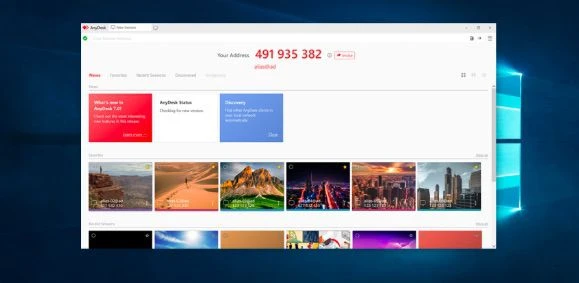
AnyDesk giver jævn fjernadgang med lav latenstid fra en Android-telefon, hvilket gør den praktisk til både personlig brug og professionel fjernsupport. Den fungerer godt selv på mobilnetværk, så det er den bedste fjernstyringsapp til Android til feltsupport eller fejlfinding, når du er på farten.
Hovedfunktioner:
- Enestående ydeevne med lav latenstid
- Understøttelse på tværs af platforme
- Pålidelig selv på mobilnetværk
- End-to-end-kryptering for sikre forbindelser
- Letvægts og nem at installere
Priser:
AnyDesk tilbyder følgende prisplaner:
- Solo: $23.12 pr. måned
- Standard: $39.92 pr. måned
- Advanced: $89.52 pr. måned
- Ultimate: Enterprise-planer har tilpasset prissætning baseret på virksomhedens behov
Bedst til: Situationer, der kræver forbindelser med lav latenstid og pålidelig ydeevne over mobilnetværk.
4. Splashtop
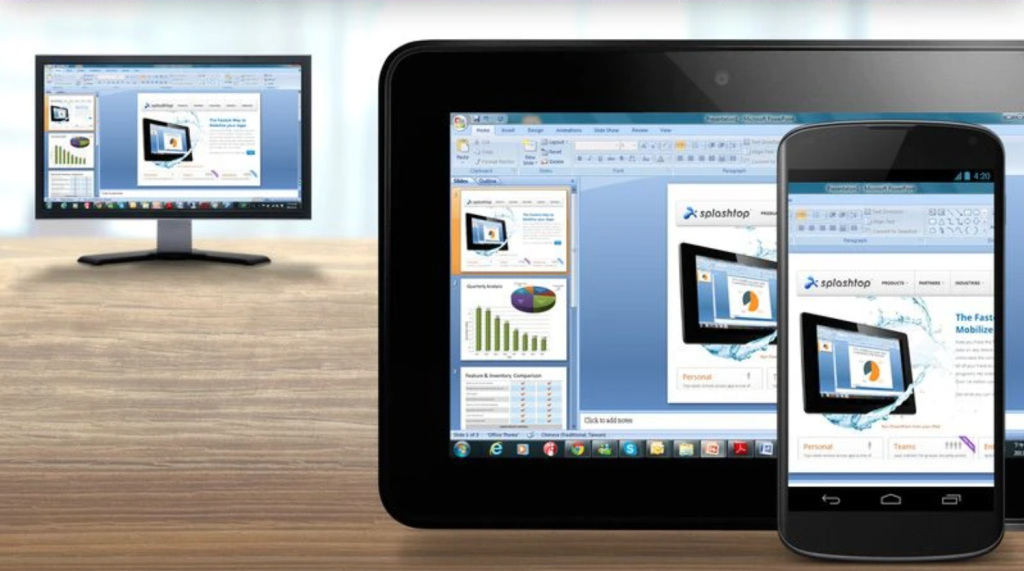
Splashtop er primært forretningsorienteret og tilbyder fjernadgang til dine personlige computere samt uovervåget adgang til Android. Det understøtter fjerntekniske nødsituationer og er alsidigt i sine anvendelsesmuligheder. Ud over fjernadgang er Splashtop kendt for sine streamingfunktioner i høj opløsning for video og lyd, hvilket gør det ideelt til præsentationer og multimediebrug.
Hovedfunktioner:
- HD-streaming i høj kvalitet
- Fungerer på tværs af flere platforme
- Understøttelse af fjernudskrivning
- Filoverførselsfunktioner
- Understøttelse af flere skærme
Priser:
- Remote Work & Access: $60–$149/år pr. bruger for uovervåget fjernadgang
- Remote IT & Support: $259–$399/år pr. tekniker for ubegrænset support med overvåget adgang og adgang til 10–300 computere
- Education: $29,99/år pr. lærer for skærmdeling og værktøjer til undervisning
Alle planer inkluderer en 7-dages gratis prøveperiode.
Bedst til: Brugere, der leder efter en problemfri Android-fjernstyring til opgaver, der kræver meget grafik.
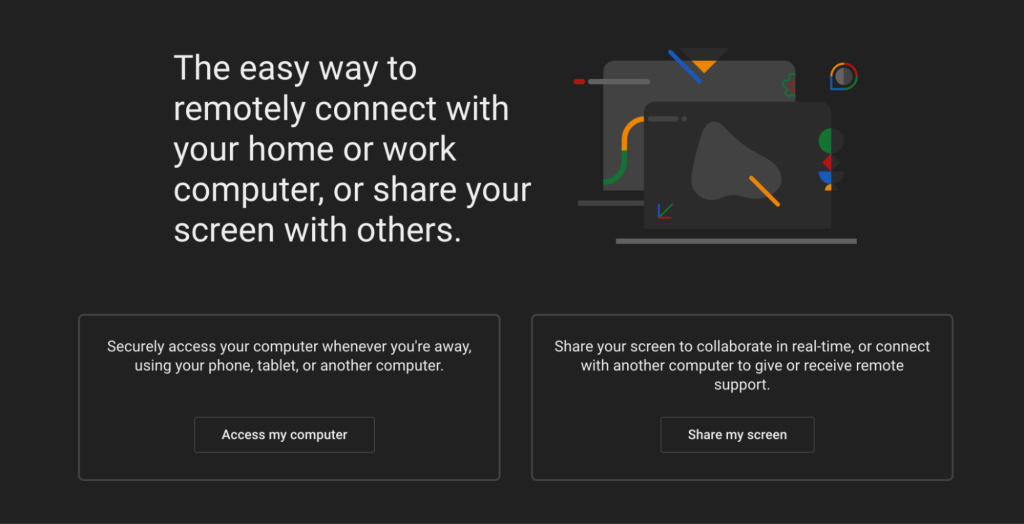
5. Chrome Fjernskrivebord
Googles gratis værktøj Chrome Remote Desktop fungerer på flere platforme og er meget nemt at sætte op. Det har ikke nogle af de avancerede funktioner, som betalte løsninger tilbyder, men dets enkelhed og nul omkostninger gør det til et populært valg til personlig brug.
Hovedfunktioner:
- Gratis for alle
- Adgang via en webbrowser
- Hurtig og enkel opsætning
- Fungerer på tværs af forskellige platforme
Begrænsninger: grundlæggende funktionssæt sammenlignet med betalte alternativer
Bedst til: Personlige brugere, der vil have den bedste fjernstyringsapp til Android, som er gratis
6. Scrcpy
Scrcpy er en Android-app til fjernstyring, der lader dig styre og spejle din telefon fra din pc. Du kan forbinde din mobile enhed til din computer og nemt vise dens skærm ved hjælp af Scrcpy Android. Den er også letvægts og kræver ikke root-adgang på Android-enheder. På grund af sin enkelhed og effektive ydeevne er Scrcpy populær blandt udviklere.
Hovedfunktioner:
- Høj ydeevne: Fjernstyring med lav latenstid af Android-enheder, hvilket gør den ideel for udviklere.
- Ingen root påkrævet: Fungerer uden root, så den er sikker og nem for almindelige brugere.
- Platformsuafhængig: Tilgængelig til Windows, macOS og Linux.
- Pris: Helt gratis og open source.
Bedst til:
- Udviklere og teknikinteresserede, der bare vil have en app, som de kan bruge til at styre deres Android, og som de nemt kan sætte op.
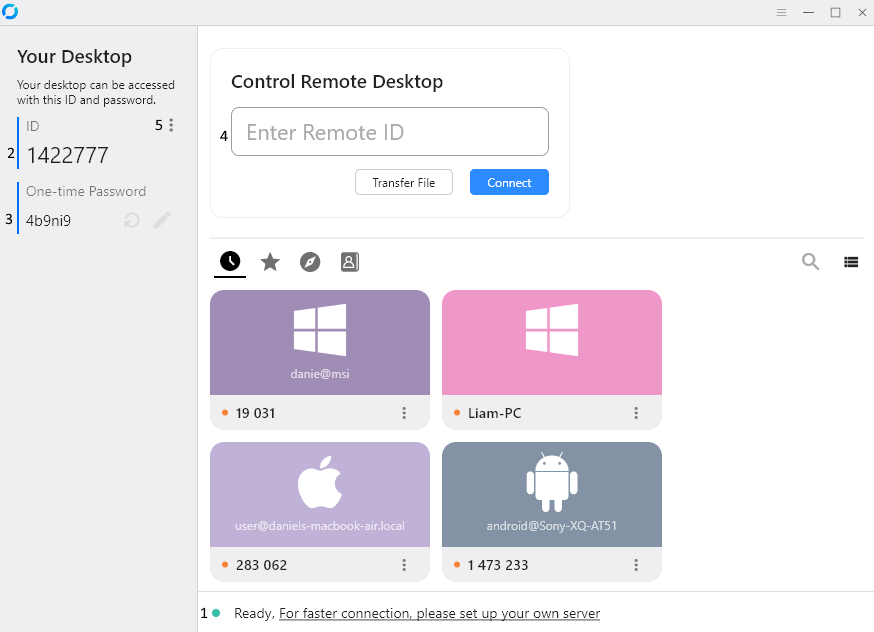
7. RustDesk
RustDesk er en gratis open source-måde at få fjernadgang til din computer på — et nemt alternativ til dyre kommercielle værktøjer. Du kan køre det på dine egne servere, så du har fuld kontrol over dine data og din opsætning. Det er ideelt for organisationer, der går op i privatliv, eller for alle der vil undgå abonnementsgebyrer.
Nøglefunktioner:
- Open source og lader dig køre dine egne servere, så dine data forbliver dine.
- Kører på alle de vigtigste platforme: Windows, Mac, Linux, Android og iOS.
- Yder gnidningsfrit med meget lidt forsinkelse, selv på vanskelige netværk.
- Alt er krypteret end-to-end (AES-256) for privatliv og sikkerhed.
- Ingen konto nødvendig til grundlæggende brug
- Filoverførsler og deling af udklipsholder
- Understøttelse af TCP-tunneling
- Professionel version med ekstra funktioner
Priser:
- Gratis: Fuldt funktionsdygtig open source-version med mulighed for self-hosting
- RustDesk Pro: Starter omkring 8 $/måned for en hostet tjeneste. Den inkluderer ekstra funktioner som synkronisering af din adressebog og administration af flere enheder.
Bedst til: Brugere med fokus på privatliv, organisationer der ønsker self-hostede løsninger, og dem der søger et gratis alternativ til kommercielle fjernskrivebordsværktøjer
Fjernadgang til USB-enheder med Android
Denne kategori fokuserer på fjernadgang på hardwareniveau på Android, hvilket gør det muligt at dele USB-enheder, der er tilsluttet en Android-enhed, over et netværk i stedet for at styre brugerfladen. USB-over-IP virtualiserer fysiske forbindelser, så fjernsystemer kan bruge periferiudstyr, som om det var tilsluttet lokalt.
Sådan fungerer det på Android
Ved hjælp af USB OTG forbinder en Android-enhed sig til en USB-periferienhed (f.eks. en dongle eller printer). En dedikeret app deler derefter denne enhed over netværket, så den kan tilgås fra en fjerncomputer. Afhængigt af opsætningen kan root-adgang eller forhøjede tilladelser være nødvendige for fuld funktionalitet.
Anvendelsestilfælde
- Fjernadgang til hardware: Del USB-enheder, der er tilsluttet en Android-enhed, på tværs af lokationer
- Feltarbejde: Brug en Android-enhed til at få fjernadgang til sikkerhedsdongler eller specialiserede USB-værktøjer
- Udvikling og test: Udnyt Android-enheder til at forbinde og dele fysisk USB-hardware til fejlfinding og integration
1. USB Network Gate
USB Network Gate lader dig fjernadgang til Android-enheder fra din computer ved hjælp af USB over internettet eller et lokalt netværk. Det virker på Windows, Mac, Linux og Android og tilbyder også en række funktioner til fjernadgang. Derudover kan du få adgang til USB-enheder, der er tilsluttet din Android, over netværket. OTG-ting virker også, så din computer ser dem, som om de er tilsluttet lige dér.
USB Network Gate-funktioner
- Fjern-deling af USB-enheder: Del USB- og serielle enheder over netværket. På den måde kan din Android bruge ting som printere, scannere eller eksterne drev.
- Kompatibilitet på tværs af platforme: Kører på Windows, Mac, Linux og Android, så alt fungerer godt sammen.
- SSL-kryptering: Holder dine data sikre med SSL-kryptering og adgangskodebeskyttelse.
- Understøttelse af virtuelle maskiner: Du kan få adgang til USB-enheder på virtuelle maskiner (Windows eller Linux) fra din Android.
- Deling af flere enheder: Del op til 10 USB-enheder på én gang fra en enkelt computer.
- Gratis prøveperiode: Prøv det gratis, før du beslutter dig for at købe den fulde version.
- Tilpasning til virksomheder: Virksomhedslicens inkluderer SDK og adgang til kildekode, så virksomheder kan integrere og tilpasse løsningen.
USB Network Gate-prisplaner
- Enkeltlicens: $159.95/engangsbetaling for deling af op til 10 USB-enheder på én computer
- Virksomhedslicens: Tilpasset pris for store organisationer, inklusive SDK-integration og adgang til kildekode for fuld tilpasning
Pris: En enkeltlicens koster $159.95/licens
Bedst til: Organisationer, der har brug for pålidelig USB-deling på forskellige platforme.
Tag et kig på denne vejledning i at bruge USB Network Gate med din Android-telefon:
Trin til at få fjernadgang til Android fra en pc
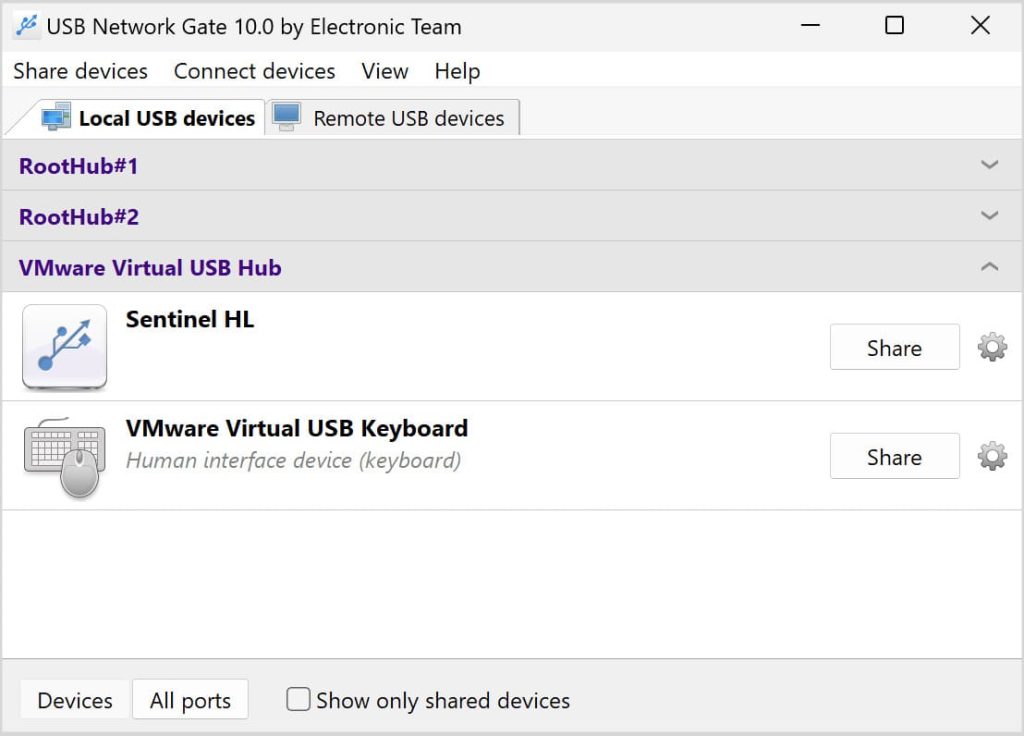
1. Download USB Network Gate. Installer det på både den lokale og den eksterne computer derefter.
2. Åbn appen, og tilslut derefter din Android-telefon til computeren. I appens brugerflade (under fanen “Lokale USB-enheder”) skal du klikke på “Del” for at tillade fjernadgang til Android-telefonen.
3. På en anden computer skal du starte appen og gå til fanen “Remote USB”-enheder. Din Android-enhed bør blive vist og være klar til at oprette forbindelse.
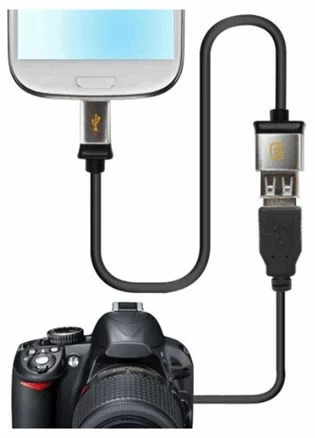
Med Android-fjernadgangsappen kan du dele alle USB-enheder, der er tilsluttet din telefon via OTG. Computeren vil se dem, som om de er tilsluttet direkte, og du kan bruge dem på samme måde, som du ville med desktop-appen.
Hvordan man forbinder til Android-enheder eksternt
Dette er trinnene til at gøre en USB-enhed på din Android-telefon tilgængelig over netværket via OTG:
1. Download Android-versionen af USB Network Gate til din fjernenhed.
2. Appen installeres automatisk på din Android-telefon.
3. Giv USB Network Gate root-adgang, da det er nødvendigt for, at det fungerer korrekt..
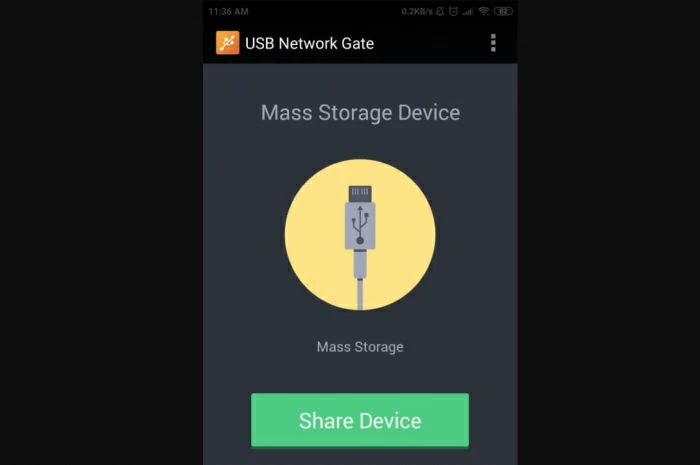
4. Tilslut USB-enheden til din Android-telefon. Tryk derefter på “Del enhed” i appen. Den er nu klar til brug!
2. FlexiHub
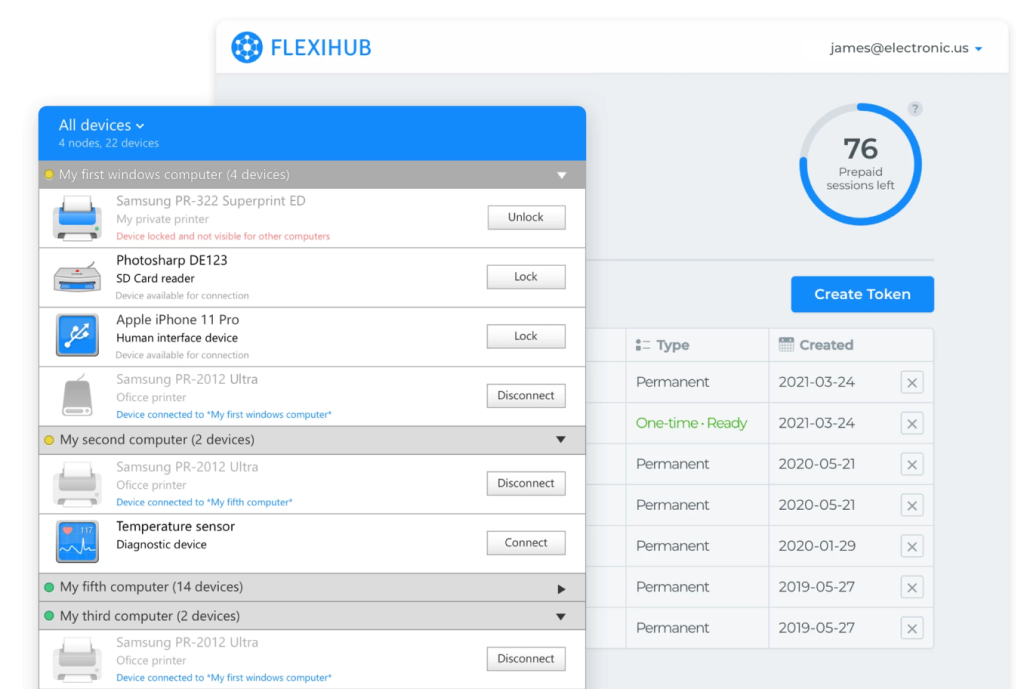
FlexiHub gør det nemt at dele Android-periferiudstyr ved hjælp af et cloud-baseret system. Det er især velegnet til test og fejlfinding af Android-enheder fra hvor som helst, så længe du har en internetforbindelse.
Vigtigste funktioner:
- Cloud-baseret deling af USB-enheder
- Avanceret kryptering til sikre forbindelser
- Overvågning af enhedsstatus
- Support til flere brugere
- Fungerer på tværs af forskellige platforme
Priser: Starter ved 39 $/måned (Personlig), med Team- og Business-planer tilgængelige
Bedst til: Teams og samarbejdsmiljøer, der har brug for Android-fjernadgang til USB-enheder
En videovejledning i, hvordan du bruger FlexiHub til Android-enheder:
Almindelige udfordringer og løsninger
Du kan planlægge og vælge den rigtige løsning til dine behov, hvis du kender de mulige udfordringer, du kan komme til at stå overfor.
Udfordringer ved fjernstyring og desktopadgang
- Samsung Knox-begrænsninger: Samsung-enheder med Android 15 eller nyere begrænser fjernadgang, medmindre de administreres via et MDM-system. Det er det, organisationer, der bruger Samsung-enheder, bør planlægge efter.
- Krav til appinstallation: De fleste fjernsupportværktøjer kræver, at apps installeres, og at tilladelser aktiveres. Derfor kan det være tricky, hvis du ikke er særligt teknisk kyndig.
- Enhedskompatibilitet: Ikke alle værktøjer fungerer på alle Android-modeller. For eksempel dem med ekstra sikkerhed som Samsung Knox eller Huaweis tilpassede indstillinger.
- Begrænsninger i mobilgrænsefladen: Det kan være svært at styre en fuld desktop på en mobilenhed på små skærme, især ved detaljerede opgaver.
- Præcision ved touch-styring: At bruge touch til at styre en fjern-desktop er ikke lige så præcist som mus og tastatur.
- Afhængighed af netværk: Fjernadgang afhænger i høj grad af dit netværk. Langsomme forbindelser eller lav båndbredde kan få ting til at lagge eller blive sværere at bruge.
Sikkerhedsovervejelser ved fjernstyring og adgang på Android
Uanset hvilket værktøj eller hvilken metode du bruger, skal du sørge for, at sikkerhed kommer først, når du konfigurerer fjernadgang til Android. Her er nogle vigtigste praksisser at følge:
- End-to-end-kryptering: Brug stærk end-to-end-kryptering på alle fjernforbindelser for at beskytte dine følsomme data.
- Multi-faktor-godkendelse: Tilføj MFA for bedre sikkerhed, især i virksomhedsmiljøer.
- Brugersamtykke: Sørg for, at du får brugerens tilladelse, før du starter en fjernsession. Det hjælper med at respektere deres privatliv og overholde reglerne.
- Sessionslogning: Notér alt, hvad der sker under fjernsessioner. På den måde kan du auditere aktivitet og overvåge, hvad der sker.
- Brug af VPN: Før udgående desktopforbindelser gennem en VPN for ekstra beskyttelse.
- Firewallkonfiguration: Konfigurer firewalls, så kun betroede enheder og netværk kan forbinde, især for computere, der accepterer indgående adgang.
Konklusion
Android-fjernadgang dækker et bredt spektrum af anvendelser, fra IT-fejlfinding og fjernarbejde til deling af USB-enheder på tværs af lokationer. Nøglen til at få værdi ud af det er at vælge den rette tilgang, hvad enten det er indgående support til at løse problemer, udgående desktopadgang til at arbejde på afstand eller USB-over-IP til håndtering af periferiudstyr.
Sikkerhed bør altid komme først med stærk kryptering og multifaktorgodkendelse, især til brug på arbejdspladsen. Understøttelse af hardware og OS er også værd at tjekke, da Samsung Knox kan begrænse, hvordan nogle værktøjer fungerer. Gratis muligheder som Chrome Remote Desktop og Scrcpy er som regel nok for individuelle brugere. Imens passer betalte værktøjer bedre til teams, der har brug for mere avancerede funktioner og assistance.
At teste værktøjer via gratis prøveperioder er den bedste måde at bekræfte ydeevne og egnethed på, før man tager dem i brug fuldt ud. At vælge den rette løsning og anvende solide sikkerhedspraksisser gør Android-fjernadgang til en praktisk måde at øge produktivitet og samarbejde i en mobilførst-verden.
FAQ
Ja, der findes gratis apps til fjernskrivebord til Android, såsom Chrome Fjernskrivebord og Microsoft Fjernskrivebord. Derudover tilbyder mange populære værktøjer gratis abonnementer eller niveauer (for eksempel til personlig brug), hvilket gør dem tilgængelige uden forudgående omkostninger.
Gratisversioner har dog typisk begrænsninger, såsom begrænsede funktioner, sessionsbegrænsninger eller færre sikkerheds- og administrationsmuligheder. Til professionel eller erhvervsmæssig brug er betalte abonnementer som regel bedre egnede, da de tilbyder større pålidelighed, avanceret funktionalitet og dedikeret support.
Der findes ikke én enkelt “bedste” app; det rigtige valg afhænger af dine specifikke behov. Værktøjer som TeamViewer og AnyDesk er blandt de mest populære takket være deres pålidelighed, understøttelse på tværs af platforme og stærke funktionssæt til både privat og professionel brug.
Til enklere, gratis adgang er Chrome Remote Desktop en solid mulighed. Hvis du har brug for adgang på hardware-niveau, gør løsninger som USB Network Gate det muligt at forbinde til Android-enheder fra en computer ved at dele USB-enheder over internettet eller et lokalt netværk.