最高のAndroidリモートアクセスおよび制御アプリ

外出先でAndroidにリモートアクセスしたり、コンピューターに接続したりしたいですか?Android向けのリモートアクセスおよびコントロールツールのトップをまとめました。注目の機能をチェックして、ニーズに最も合うソリューションを見つけてください。

リモート デスクトップ用 USB

より多くの人や企業がモバイル端末に依存するようになるにつれて、Androidのリモート操作ツールの重要性が高まっています。スマホの問題を解決したい場合、AndroidからPCに接続したい場合、またはネットワーク経由でUSBデバイスを共有したい場合など、状況に応じて異なるアプリや設定が必要になります。

2026年におけるAndroidのリモートアクセスの主な2種類を取り上げます:

  • リモート操作とデスクトップアクセス – Android端末とPCの間で双方向に接続できるようにする
  • USB-over-IP / 周辺機器共有 – どこからでもUSBデバイスを共有できるようにする


主要ツールを見ていき、適切なソリューションを選ぶ際に最も重要なポイントを強調します。

比較表: Android リモートアクセスツール

ソフトウェア 種類 プラットフォーム ワイヤレス リモートカメラ リモートキーボード/入力 料金
AirDroid Personal リモートコントロール Android、iOS、Windows、macOS、Linux、Web (ネイティブ) 無料;約$3.99/月 または 約$29.99/年
AnyDesk リモートコントロール Android、iOS、Windows、macOS、Linux、ChromeOS、Raspberry Pi、FreeBSD (Androidではプラグインが必要な場合があります) 約$22〜$30/月(年払い)
Splashtop リモートコントロール Android、iOS、Windows、macOS、Linux、ChromeOS 約$6/月(個人) 約$259〜$399/年(ビジネス)
TeamViewer リモートコントロール Android、iOS、Windows、macOS、Linux、ChromeOS、Raspberry Pi 約$24.90〜$200+/月
RustDesk リモートコントロール Android、iOS、Windows、macOS、Linux 無料;Pro 約$9.90/月(セルフホスト)
Scrcpy リモートコントロール(ADB) Windows、macOS、Linux (ADB Wi-Fi) 無料(オープンソース)
Chrome Remote Desktop リモートコントロール Android、iOS、Windows、macOS、Linux 無料
USB Network Gate USB共有 Android、Windows、macOS、Linux (デバイスリダイレクト) 約$159.95(買い切り)
FlexiHub USB共有 Android、Windows、macOS、Linux、Raspberry Pi (デバイスリダイレクト) 約$39/月〜

トップAndroidリモートコントロールとデスクトップアクセス

インバウンド接続とアウトバウンド接続の理解

インバウンド(リモートサポート) 技術者がAndroidデバイスに接続して画面を表示し、UIを操作し、設定を調整します。これにはリモートサポートアプリ(例:TeamViewer QuickSupportまたはAnyDesk)と、ユーザーの明示的な承認が必要です。

2026年には、完全な入力制御は、単純なアプリのインストールではなく、企業ポリシーやメーカー固有のプラグインによって管理される傾向が強まっています。Android 16では、新しい「プライベートスペース」機能が重要なセキュリティ層を追加します。これらの暗号化されたサンドボックスはリモートツールから見えないままです。トラブルシューティングの作業がプライベートスペース内のアプリに関わる場合、ユーザーがその特定の領域を解除するためにセッションごとの明示的な再認証を提供しない限り、技術者には黒い画面が表示されます。

アウトバウンド(リモートデスクトップ) AndroidデバイスがWindows、macOS、またはLinuxコンピューターに接続して制御します。対象のコンピューターにはリモートデスクトップソフトウェアがインストールされているか、またはRDPなどのサービスが有効になっている必要があります。一般に、Androidデバイスがクライアントとして動作するため、こちらの方が展開しやすく、この方向ではAndroidのアプリセキュリティ制限の影響は比較的小さくなります。

重要な違い: Androidへのインバウンドアクセスは、AndroidおよびOEMのポリシーがデバイスの不正な制御を防ぐように設計されているため、より制約が大きくなります。アウトバウンドのリモートデスクトップは通常、Androidデバイスがセッションを開始し、制御対象のリモートホストを操作するのであって、自身を制御にさらすわけではないため、より簡単です

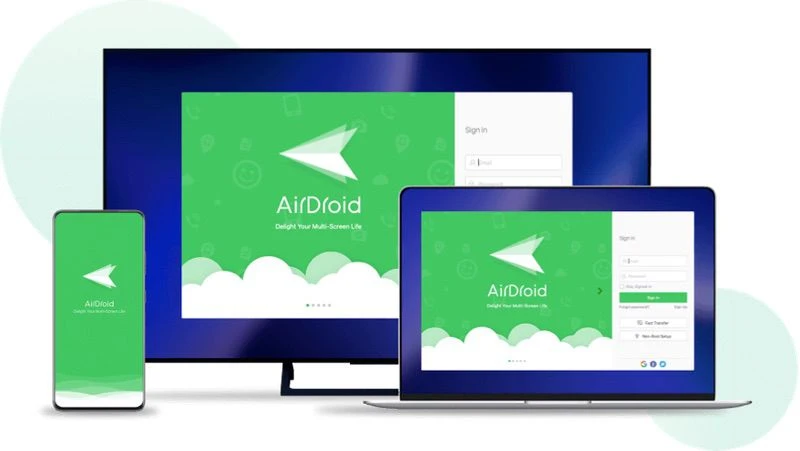
1. AirDroid Personal

Android 用 AirDroid リモートアクセス

AirDroid は、Android、iOS、Windows、macOS 向けのアプリを提供するウェブベースのサービスです。デスクトップ版とモバイル版があり、どこからでも Android スマホを管理できます。画面操作に加えて、AirDroid はファイルの取り扱いやデバイス設定を遠隔で変更する点で特に優れています。際立った機能の一つは、初期設定後にデバイス側での確認なしにリモートコントロールセッションを開始できるオプションで、画面が反応しない場合に便利です。

主な機能:

  • シンプルなドラッグ&ドロップに対応したワイヤレスのファイル転送
  • リモートコントロール機能と組み合わせた画面ミラーリング
  • 通知の確認、テキストメッセージの閲覧、通話の対応をパソコンから直接実行
  • 基本的なセキュリティ監視のためのリモートカメラアクセス
  • 転送中のデータを保護するエンドツーエンド暗号化
  • ウェブクライアントによるブラウザベースのアクセス


料金: 機能が制限された無料の Basic プランに加え、月額 $3.99 または年額 $29.99 の Premium プランがあり、無制限の転送と Android の完全なリモートアクセスが利用可能になります。

おすすめ: 強力なファイル管理ツールに加え、日常使いでは Android 向けの最適なリモートコントロールアプリと感じられるものを求めるユーザー。

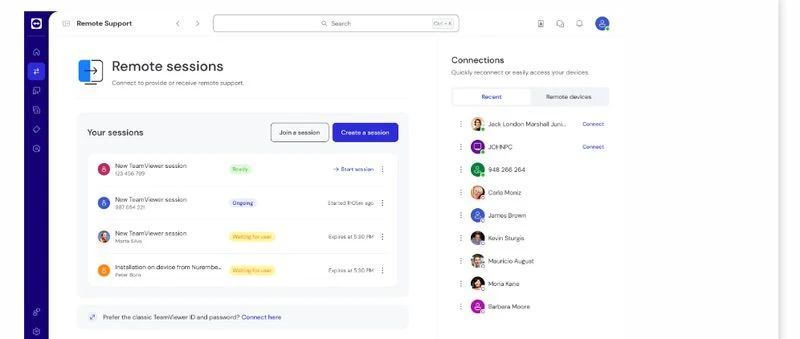
2. TeamViewer

Android用TeamViewer リモートアクセス

多くの企業、特に大企業は、Android のリモートコントロールに TeamViewer を利用しています。これにより、ユーザーは Android デバイスからファイルを転送したり、コンピューターをリモートで管理したりできます。さらに、使いやすく、セキュリティにも真剣に取り組んでいます。

重要な注記: PCへのAndroidリモートアクセスを設定できるように、TeamViewer QuickSupportを使用してIDを生成する必要があります。完全な制御が必要な場合は、特定のデバイスモデルに適した正しいQS AddOnパッケージもインストールする必要があります。

主な機能:

  • 複数のプラットフォームに対応(Windows、macOS、Linux、Android、iOS、Chrome OS、Raspberry Pi)
  • AndroidまたはPCからのリモート印刷
  • デバイスをリモートで起動するためのWake-on-LANサポート
  • 単一のダッシュボードで複数のデバイスを管理
  • 256ビットAES暗号化と二要素認証による強力なセキュリティ
  • オンライン会議およびチームコラボレーションツール


料金: TeamViewerは個人利用向けに無料版を提供していますが、商用利用だと判断されてサブスクリプションの登録を求められることがあります。

  • シングルユーザープラン: $49/月(1ユーザー、1セッション)
  • マルチユーザープラン: $99/月(複数ユーザー、1セッション)
  • Teamsプラン: $199/月(複数チーム、1~3セッション)


おすすめ: 安全にデバイスをリモート管理する必要があるITチーム。

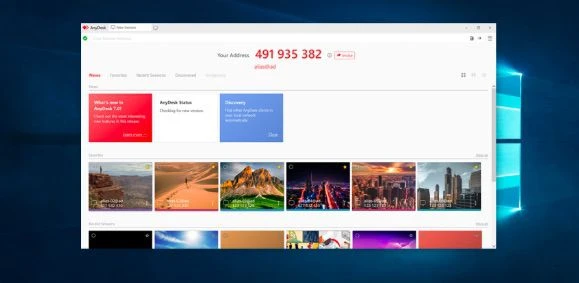
3. AnyDesk

Android用AnyDeskリモートアクセス

AnyDesk は、Androidスマートフォンからスムーズで低遅延のリモートアクセスを提供し、個人利用にもプロのリモートサポートにも便利です。モバイルネットワーク上でも問題なく動作するため、現場サポートや外出先でのトラブルシューティングに最適なAndroid向けリモートコントロールアプリです。

主な機能:

  • 卓越した低遅延パフォーマンス
  • クロスプラットフォーム対応
  • モバイルネットワークでも信頼性が高い
  • 安全な接続のためのエンドツーエンド暗号化
  • 軽量でインストールが簡単


料金:

AnyDeskは以下の料金プランを提供しています:

  • Solo: 月額 $23.12
  • Standard: 月額 $39.92
  • Advanced: 月額 $89.52
  • Ultimate: エンタープライズプランは、ビジネスのニーズに基づくカスタム料金です


最適な用途: 低遅延の接続と、モバイルネットワーク上での信頼性の高いパフォーマンスが必要な場面。

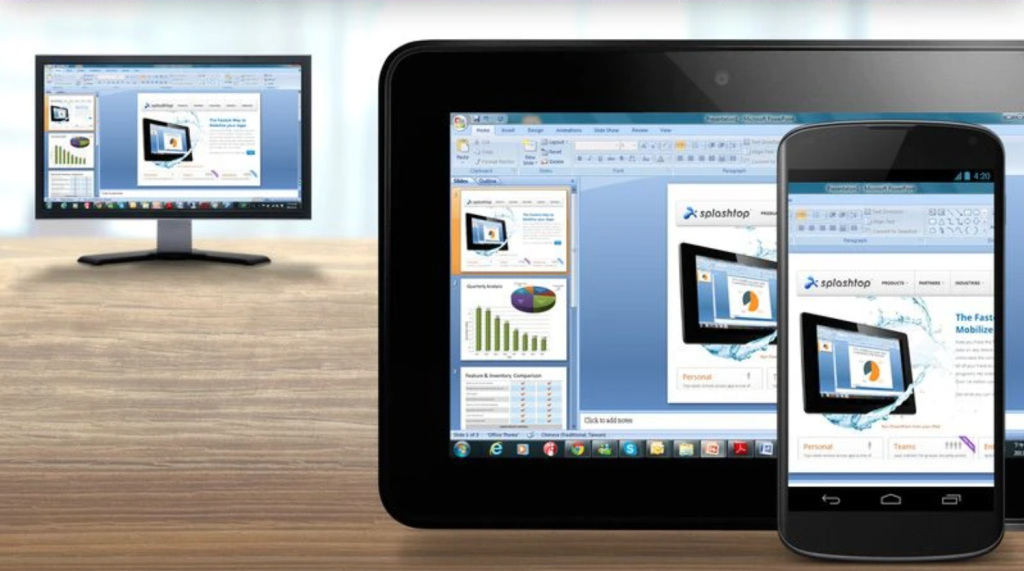
4. Splashtop

Android 用 Splashtop リモートアクセス

Splashtop は主にビジネス向けで、個人のコンピューターへのリモートアクセスと、Android への無人アクセスを提供します。リモートでの技術的な緊急対応をサポートし、さまざまな用途に柔軟に対応します。リモートアクセスに加えて、Splashtop は高精細な映像・音声ストリーミング機能でも知られており、プレゼンテーションやマルチメディア用途に最適です。

主な機能:

  • 高品質なHDストリーミング
  • 複数のプラットフォームで動作
  • リモート印刷をサポート
  • ファイル転送機能
  • マルチモニター対応


料金:

  • Remote Work & Access: 無人リモートアクセス向けに、ユーザー1人あたり年額 $60~$149
  • Remote IT & Support: 無制限の有人サポートと10~300台のコンピューターへのアクセス向けに、技術者1人あたり年額 $259~$399
  • Education: 画面共有と教室向けツール向けに、教師1人あたり年額 $29.99


すべてのプランに7日間の無料トライアルが含まれます。

最適なユーザー: 高いグラフィック性能が求められる作業で、滑らかな Android リモートコントロールを求めるユーザー。

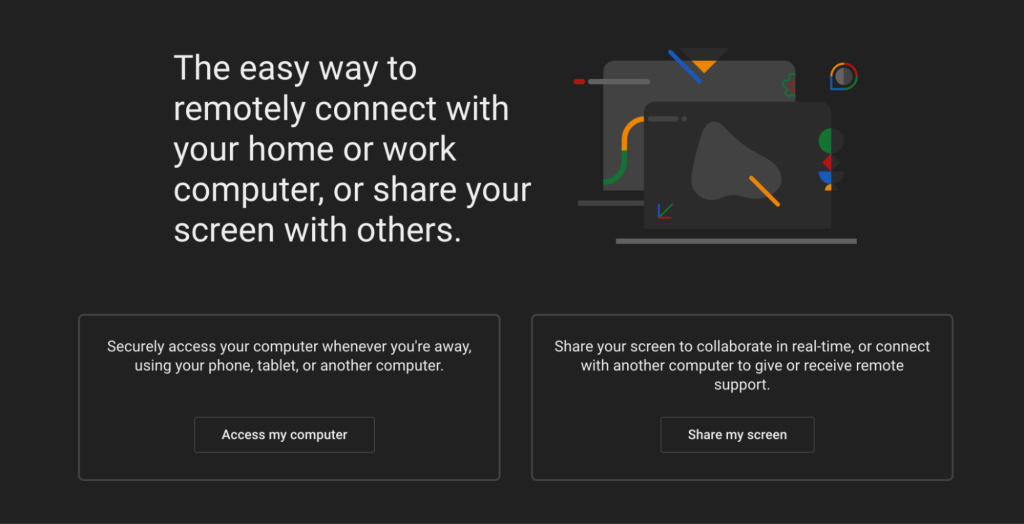
5. Chrome リモート デスクトップ

Android 用 Chrome リモート デスクトップ

Googleの無料Chrome Remote Desktopツールは複数のプラットフォームで動作し、設定もとても簡単です。有料オプションが提供するような高度な機能の一部はありませんが、そのシンプルさと費用がかからない点から、個人利用に人気の選択肢となっています。

主な機能:

  • 誰でも無料
  • ウェブブラウザ経由でアクセス
  • 素早く簡単なセットアップ
  • 異なるプラットフォーム間で動作


制限事項: 有料の代替手段と比べると基本的な機能セット

おすすめ: 無料で使えるAndroid向けの最適なリモートコントロールアプリを求める個人ユーザー

6. Scrcpy

Androidリモートアクセス用Scrcpy

Scrcpy は、PC からスマートフォンを管理し、ミラーリングできる Android リモートコントロールアプリです。モバイル端末をコンピューターに接続して、Scrcpy Android を使って簡単に画面を表示できます。また、軽量で、Android 端末で root 権限は不要です。そのシンプルさと効率的なパフォーマンスから、Scrcpy は開発者に人気があります。

主な機能:

  • 高いパフォーマンス: Android 端末を低遅延で操作でき、開発者に最適です。
  • Root 不要: ルート化なしで動作するため、一般ユーザーにとって安全で簡単です。
  • クロスプラットフォーム: Windows、macOS、Linux で利用できます。
  • 価格: 完全無料でオープンソースです。


おすすめのユーザー:

  • Android を操作できて、簡単にセットアップできるアプリを求める開発者や技術者。

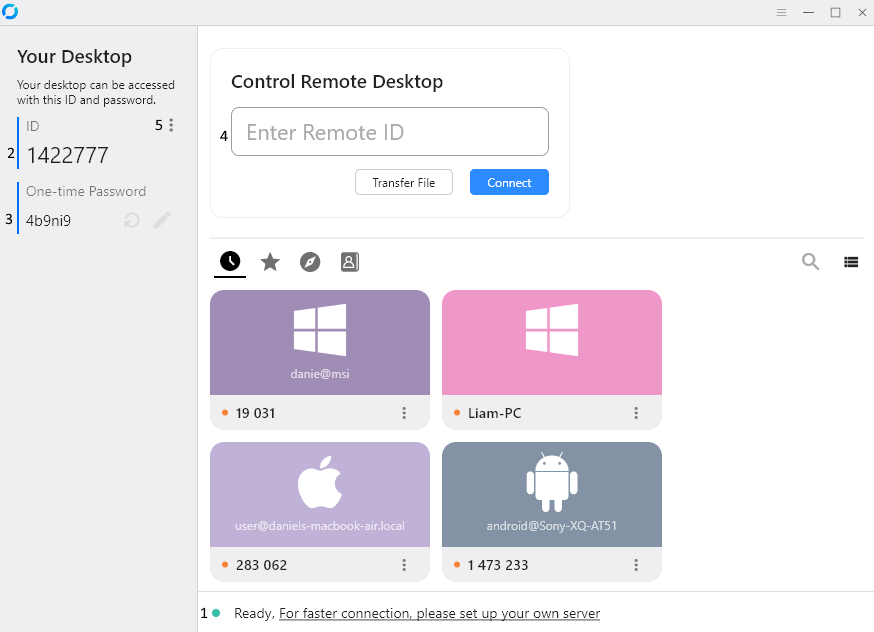
7. RustDesk

リモートアクセス用 RustDesk Android

RustDesk は、コンピューターにリモートでアクセスするための無料のオープンソース手段で、高価な商用ツールの手軽な代替になります。自分のサーバーで運用できるため、データと設定を完全に自分で管理できます。プライバシーを重視する組織や、サブスクリプション料金を避けたい人に最適です。

主な機能:

  • オープンソースで、自分のサーバーを運用できるため、データはあなたのもののままです。
  • Windows、Mac、Linux、Android、iOS など主要プラットフォームすべてで動作します。
  • 難しいネットワーク環境でも遅延が少なく、スムーズに動作します。
  • プライバシーとセキュリティのため、すべてがエンドツーエンド(AES-256)で暗号化されます。
  • 基本利用にアカウントは不要
  • ファイル転送とクリップボード共有
  • TCP トンネリング対応
  • 追加機能を備えたプロフェッショナル版


料金:

  • 無料: セルフホスティングオプション付きの、完全に機能するオープンソース版
  • RustDesk Pro: ホステッドサービスは月額約 $8 から。アドレス帳の同期や複数デバイスの管理などの追加機能が含まれます。


おすすめ: プライバシー重視のユーザー、セルフホスト型ソリューションを求める組織、商用リモートデスクトップツールの無料代替を探している人

Android で USB デバイスにリモートでアクセスする

このカテゴリは、Android 上でのハードウェアレベルのリモートアクセスに焦点を当てており、インターフェースを操作するのではなく、Android 端末に接続された USB デバイスをネットワーク経由で共有できるようにします。USB-over-IP は物理的な接続を仮想化し、リモートシステムが周辺機器をローカルに接続されているかのように使用できるようにします。

Android での仕組み

USB OTG を使用して、Android 端末が USB 周辺機器(例:ドングルやプリンター)に接続します。次に専用アプリがこのデバイスをネットワーク経由で共有し、リモートのコンピューターからアクセス可能にします。構成によっては、完全な機能を利用するために root 権限または昇格した権限が必要になる場合があります。

ユースケース

  • リモートでのハードウェアアクセス: Android 端末に接続された USB デバイスを拠点間で共有
  • フィールドワーク: Android 端末を使ってセキュリティドングルや専用 USB ツールへリモートでアクセス
  • 開発とテスト: Android 端末を活用して物理 USB ハードウェアを接続・共有し、デバッグや統合に利用

1. USB Network Gate

USB Network Gate

USB Network Gate を使うと、インターネットまたはローカルネットワーク経由のUSB over the internetにより、コンピューターからAndroidデバイスへリモートでアクセスできます。Windows、Mac、Linux、Androidで動作し、リモートアクセスのためのさまざまな機能も提供します。さらに、Androidに接続されたUSBデバイスもネットワーク経由で利用できます。OTGも動作するため、コンピューターからはそれらがまるでその場で直接接続されているかのように認識されます。

USB Network Gateの機能

  • USBデバイスのリモート共有: USBおよびシリアルデバイスをネットワーク経由で共有します。これにより、Androidでプリンター、スキャナー、外付けドライブなどを利用できます。
  • クロスプラットフォーム互換性: Windows、Mac、Linux、Androidで動作するため、すべてをスムーズに連携できます。
  • SSL暗号化: SSL暗号化とパスワード保護でデータを安全に保ちます。
  • 仮想マシンのサポート: 仮想マシン(WindowsまたはLinux)上のUSBデバイスに、Androidからアクセスできます。
  • 複数デバイス共有: 1台のコンピューターから最大10台のUSBデバイスを同時に共有できます。
  • 無料トライアル: フルバージョンを購入する前に、無料で試せます。
  • エンタープライズ向けカスタマイズ: 企業ライセンスにはSDKとソースコードへのアクセスが含まれ、企業がソリューションを統合して調整できるようになります。


USB Network Gateの料金プラン

  • シングルライセンス: 1回払い$159.95で、1台のコンピューター上で最大10台のUSBデバイスを共有
  • 企業ライセンス: 大規模組織向けのカスタム価格。SDK統合とソースコードアクセスが含まれ、完全なパーソナライズが可能


料金: シングルライセンスは$159.95/ライセンスです

最適な対象: 異なるプラットフォーム間で信頼性の高いUSB共有が必要な組織。

Android スマートフォンで USB Network Gate を使用する方法について、このチュートリアルをご覧ください:

PCからリモートでAndroidにアクセスする手順

1. USB Network Gate をダウンロード。その後、ローカルコンピューターとリモートコンピューターの両方にインストールします。

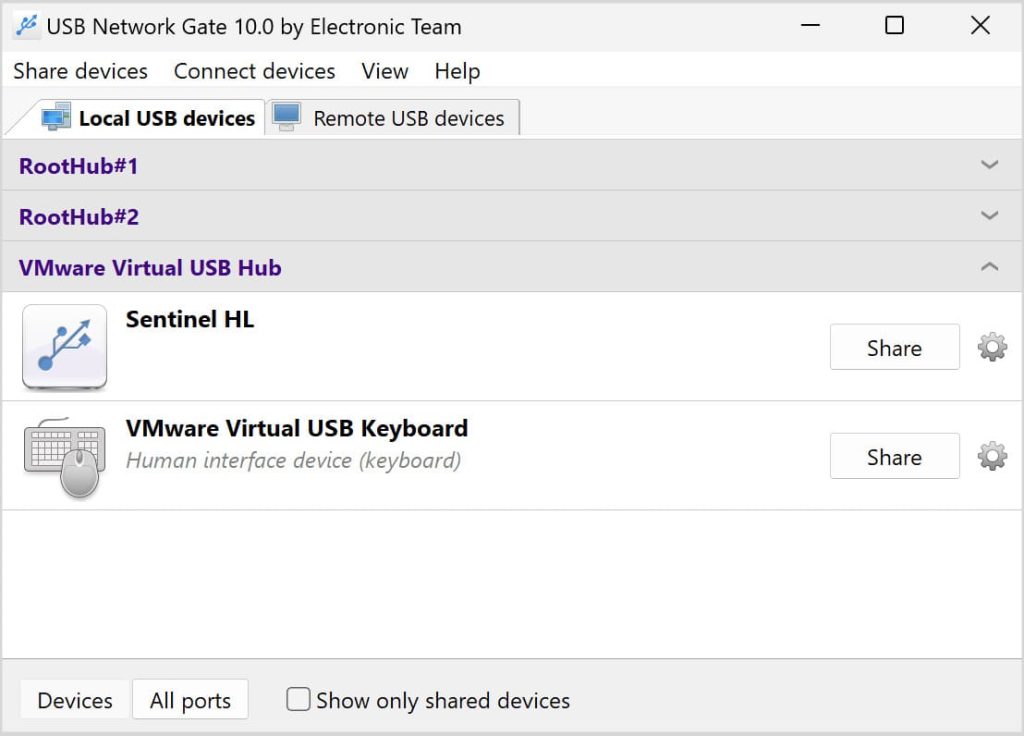
2. アプリを開き、次にAndroidスマートフォンをコンピューターに接続します。アプリのインターフェース(ローカルUSBデバイス」タブの下)で、共有」をクリックしてAndroidスマートフォンへのリモートアクセスを許可します。

3. 別のコンピューターでアプリを起動し、Remote USB」デバイス タブに移動します。Android デバイスが表示され、接続できる状態になっているはずです。
Android デバイスに接続する方法

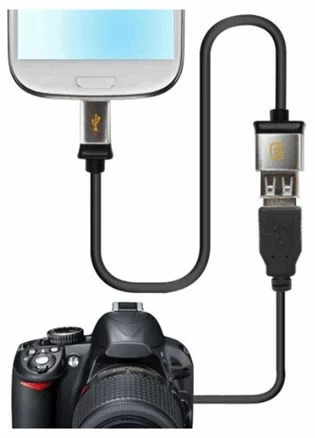
Android リモートアクセスアプリを使用すると、OTG 経由でスマートフォンに接続されているあらゆる USB デバイスを共有できます。コンピューターではそれらが直接接続されているのと同じように認識され、デスクトップアプリと同様に使用できます。

Android デバイスにリモートで接続する方法

以下は、OTG を介して Android スマートフォン上の USB デバイスをネットワーク経由で利用可能にする手順です:

2. アプリはAndroidスマートフォンに自動的にインストールされます。

3. USB Network Gate が正しく動作するために必要なので、ルートアクセスを付与してください。

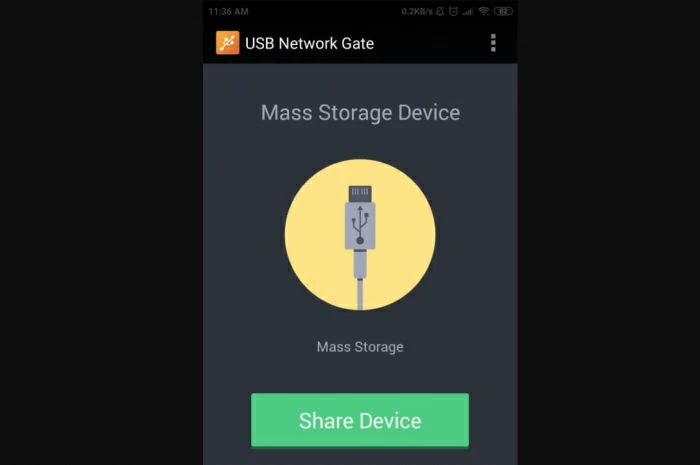
4. USBデバイスをAndroidスマートフォンに接続します。次に、アプリで「デバイスを共有」をタップします。これで使用準備ができました!
Android デバイスにリモートで接続する

2. FlexiHub

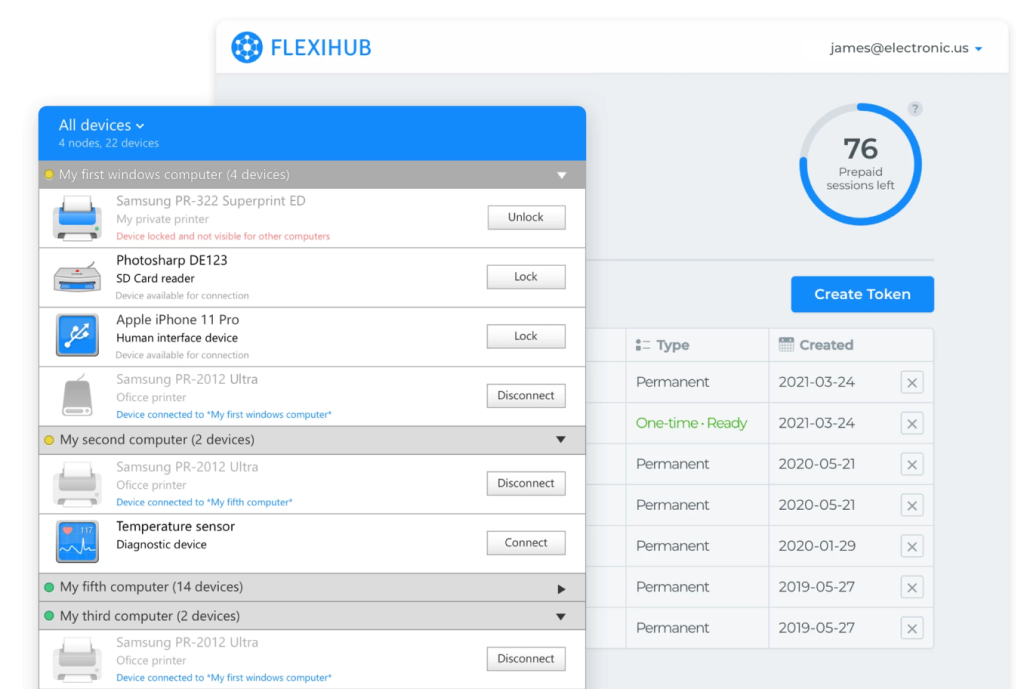
FlexiHub

FlexiHub は、クラウドベースのシステムを使用して Android 周辺機器を簡単に共有できるようにします。インターネット接続さえあればどこからでも Android デバイスのテストやデバッグを行えるため、特に適しています。

主な機能:

  • USB デバイスのクラウドベース共有
  • 安全な接続のための高度な暗号化
  • デバイス状態の監視
  • 複数ユーザーのサポート
  • 異なるプラットフォーム間で動作


料金: 月額 $39 から(パーソナル)Team および Business プランも利用可能

おすすめ: USB デバイスへの Android リモートアクセスを必要とするチームや共同作業環境

Android デバイス向け FlexiHub の使い方に関するビデオチュートリアル:

一般的な課題と解決策

直面する可能性のある課題を把握していれば、ニーズに合った適切なソリューションを計画し、選択できます。

リモートコントロールとデスクトップアクセスの課題

  • Samsung Knox の制限: Android 15 以上を搭載した Samsung デバイスでは、MDM システムで管理されていない限りリモートアクセスが制限されます。Samsung デバイスを使用する組織は、この点を踏まえて計画する必要があります。
  • アプリのインストール要件: ほとんどのリモートサポートツールは、アプリのインストールと権限の有効化が必要です。そのため、あまり技術に詳しくない場合は難しく感じることがあります。
  • デバイスの互換性: すべてのツールがすべての Android モデルで動作するわけではありません。たとえば、Samsung Knox や Huawei のカスタム設定のような追加のセキュリティがあるものです。
  • モバイルインターフェースの制限: モバイルデバイスでフルデスクトップを操作するのは、小さな画面では難しい場合があり、特に細かな作業では負担になります。
  • タッチ操作の精度: タッチでリモートデスクトップを操作するのは、マウスとキーボードほど正確ではありません。
  • ネットワークへの依存: リモートアクセスはネットワークに大きく依存します。接続が遅かったり帯域幅が低かったりすると、遅延が発生したり使いづらくなったりします。


Android のリモートコントロールとアクセスにおけるセキュリティ上の考慮事項

どのツールや方法を使う場合でも、Android のリモートアクセスを設定する際はセキュリティを最優先にしてください。以下は従うべき主な実践事項です:

  • エンドツーエンド暗号化: 機密データを保護するため、すべてのリモート接続で強力なエンドツーエンド暗号化を使用してください。
  • 多要素認証: 特に企業環境では、セキュリティ向上のために MFA を追加してください。
  • ユーザーの同意: リモートセッションを開始する前に、必ずユーザーの許可を得てください。これはプライバシーを尊重し、コンプライアンスを維持するのに役立ちます。
  • セッションログ: リモートセッション中に起きたことをすべて記録してください。そうすることで、活動を監査し、状況を監視できます。
  • VPN の使用: 追加の保護のため、デスクトップへのアウトバウンド接続は VPN を経由させてください。
  • ファイアウォール設定: 特にインバウンドアクセスを受け付けるコンピューターでは、信頼できるデバイスとネットワークのみが接続できるようにファイアウォールを設定してください。

結論

Androidのリモートアクセスは、ITトラブルシューティングやリモートワークから、拠点間でのUSBデバイス共有まで、幅広い用途をカバーします。価値を得るための鍵は、適切なアプローチを選ぶことです。たとえば、問題解決のためのインバウンドサポート、リモートで作業するためのアウトバウンドのデスクトップアクセス、あるいは周辺機器を扱うためのUSB-over-IPなどがあります。

セキュリティは常に最優先であり、特に業務利用では強力な暗号化と多要素認証が欠かせません。ハードウェアとOSの対応状況も確認する価値があります。というのも、Samsung Knoxが一部ツールの動作を制限する場合があるためです。Chrome Remote DesktopやScrcpyのような無料オプションは、通常は個人ユーザーには十分です。一方で、より高度な機能や支援を必要とするチームには、有料ツールのほうが適しています。

無料トライアルでツールを試すことが、完全に導入する前にパフォーマンスと適合性を確認する最良の方法です。適切なソリューションを選び、堅牢なセキュリティ対策を適用することで、Androidのリモートアクセスは、モバイルファーストの世界で生産性とチームワークを高める実用的な手段になります。

よくある質問

はい、Android向けに利用できる無料のリモートデスクトップアプリがあります。たとえば、Chrome リモート デスクトップや Microsoft リモート デスクトップなどです。さらに、多くの人気ツールは無料プランや無料の利用枠(たとえば個人利用向け)を提供しており、初期費用なしで利用できます。

ただし、無料版には通常、機能の制限、セッション制限、またはセキュリティや管理オプションの少なさといった制約があります。プロフェッショナル用途やビジネス用途では、一般的に有料プランのほうが適しており、より高い信頼性、高度な機能、専用サポートを提供します。

「これが一番」というアプリは一つではなく、適切な選択はあなたの具体的なニーズによって異なります。TeamViewer や AnyDesk といったツールは、信頼性、クロスプラットフォーム対応、個人・業務の両方に向けた強力な機能セットにより、最も人気のある選択肢の一つです。

よりシンプルで無料のアクセスであれば、Chrome Remote Desktop が有力な विकल्पです。ハードウェアレベルのアクセスが必要な場合は、USB Network Gate のようなソリューションにより、インターネットまたはローカルネットワーク経由で USB デバイスを共有し、コンピューターから Android デバイスに接続できます。