Jak používat 3D myš přes Vzdálenou plochu

3D myši jsou navrženy pro přesnost – během používání zůstávají na místě a umožňují uživatelům intuitivně se pohybovat v digitálních 3D prostředích, na rozdíl od tradičních stolních myší, které se spoléhají na pohyb po povrchu. Oblíbeným příkladem je myš 3Dconnexion, широко používaná profesionály v CAD díky ergonomickému designu, pokročilému řízení pohybu a výkonnému vizualizačnímu softwaru, který poskytuje plynulý a spolehlivý uživatelský zážitek.

Při práci na dálku však mnoho uživatelů naráží na problémy s přístupem k těmto zařízením přes Remote Desktop Protocol (RDP). Fóra jako Reddit často obsahují diskuze o tomto problému a zkoumají nejúčinnější způsoby, jak zprovoznit 3D myši v prostředích vzdálené plochy.

V tomto článku se podíváme na dva nejběžnější způsoby použití 3D myší přes RDP – pomůžeme vám vybrat přístup, který nejlépe odpovídá vašemu pracovnímu postupu.

Přístup k 3D myši přes RDP pomocí přesměrování USB RemoteFX

Povolení přesměrování USB pomocí RemoteFX je jedním ze způsobů, jak mohou uživatelé Windows připojit USB zařízení ke vzdáleným strojům. Postupujte podle níže uvedených podrobných pokynů a funkci nastavte.

Ale než začnete, vezměte prosím na vědomí následující:

  • RemoteFX neposkytuje plnou podporu funkcí pro 3D myši, ať už používáte SpaceMouse Compact, SpaceNavigator nebo jiný model.
  • Bezdrátová zařízení nelze přesměrovat na vzdálené stroje prostřednictvím RemoteFX. Chcete-li používat bezdrátovou 3D myš, připojte ji místo použití univerzálního přijímače 3Dconnexion přímo k počítači pomocí USB kabelu.


Chcete-li povolit RemoteFX, ujistěte se, že máte:

  • Klientský počítač, který podporuje RemoteFX (Připojení ke vzdálené ploše 7.1 nebo novější).
  • Virtuální počítač se systémem Windows 7 SP1 nebo novějším hostovaný na serveru s podporou RemoteFX, nebo fyzický počítač se systémem Windows 10 nebo novějším.

Jak povolit přesměrování USB RemoteFX

Postupujte podle těchto kroků a povolte RemoteFX a ovládejte aplikace na vzdálené ploše pomocí 3D myši.

Na klientském počítači

1. Klikněte na Start 🪟 a vyhledejte aplikaci GPedit.

2. Otevřete aplikaci a vyberte Konfigurace počítače > Šablony pro správu > Součásti systému Windows > Služby vzdálené plochy > Klient připojení ke vzdálené ploše > Povolit přesměrování dalších podporovaných USB zařízení RemoteFX z tohoto počítače. Vyberte Povoleno > Použít > OK.

Na terminálovém serveru

1. Vyberte Konfigurace počítače > Šablony pro správu > Součásti systému Windows > Služby vzdálené plochy > Hostitel relace vzdálené plochy > Připojení > Povolit uživatelům připojit se vzdáleně pomocí služeb Vzdálené plochy. Vyberte Povoleno > Použít > OK.

2. Vyberte Konfigurace počítače > Šablony pro správu > Součásti systému Windows > Služby vzdálené plochy > Hostitel relace vzdálené plochy > Přesměrování zařízení a prostředků > Nepovolovat přesměrování podporovaných zařízení Plug and Play. Vyberte Zakázáno > Použít > OK.

3. Vyberte Konfigurace počítače > Šablony pro správu > Součásti systému Windows > Služby vzdálené plochy > Hostitel relací vzdálené plochy > Prostředí vzdálené relace > Konfigurovat RemoteFX. Vyberte Povoleno > Použít > OK.

Připojování vaší 3D myši

1. Otevřete Připojení ke vzdálené ploše.

2. Přejděte na kartu Místní prostředky a klikněte na Další v části Místní zařízení a prostředky.

3. V části Další podporovaná vzdálená zařízení RemoteFX USB najděte svou 3D myš a zaškrtněte políčko vedle ní.

Po připojení bude vaše 3D myš k dispozici k použití na vzdálené ploše.

Odstraňování problémů

V některých případech nemusí 3D myš s RemoteFX fungovat správně. Uživatelé Microsoftu hlásili a vysvětlili několik důvodů, proč k tomu může docházet.

Připojte 3D myši ke vzdáleným plochám pomocí USB Network Gate

Dalším účinným způsobem, jak sdílet svou 3D myš přes RDP, je použití spolehlivého softwaru třetí strany, USB Network Gate.

Co je USB Network Gate?

USB Network Gate je specializovaná aplikace navržená pro přesměrování USB zařízení přes RDP, ve virtuálních prostředích a napříč síťovými připojeními. Plně podporuje relace RDP, takže je ideální pro vzdálený přístup ke sdíleným 3D myším.

Hlavní výhodou USB Network Gate je jeho uživatelsky přívětivé rozhraní, které zjednodušuje proces sdílení různých USB zařízení během relací vzdálené plochy. Mnoho uživatelů jej považuje za obzvlášť praktický při přesměrování složitých USB periferií, jako jsou 3D myši, herní ovladače a 3D tiskárny.

Pro uživatele pracující ve víceuživatelských prostředích nabízí USB Network Gate také pokročilou funkci izolace USB zařízení. Ta vám umožňuje skrýt vaši sdílenou 3D myš před ostatními uživatelskými účty nebo relacemi, čímž zajišťuje soukromí a plnou kontrolu nad přístupem k zařízení.

Zde je návod, jak můžete přesměrovat své 3D zařízení přes RDP pomocí USB Network Gate:

Pokyny krok za krokem

1. Stáhněte a nainstalujte USB Network Gate na počítač, který potřebuje vzdálený přístup k 3D myši přes RDP, a na počítač, který takový přístup poskytuje. Připojte myš k tomu druhému pomocí USB kabelu.

2. Spusťte aplikaci na počítači, ke kterému je zařízení fyzicky připojeno, a otevřete kartu Místní USB zařízení. V seznamu zařízení najděte myš a klikněte na tlačítko Sdílet.
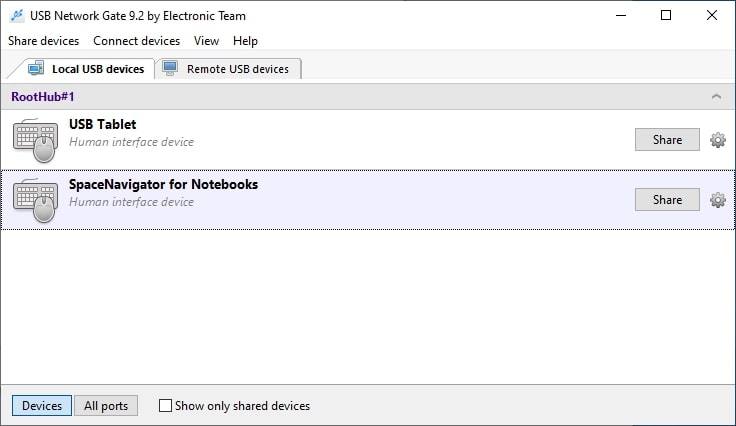
UNG lokální USB zařízení

3. Připojte se ke své vzdálené virtuální ploše přes RDP. 
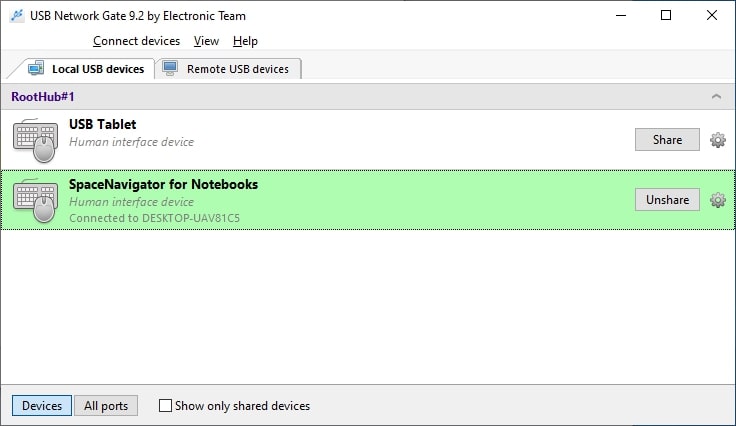
sdílet 3D myš USB

4. Na virtuálním počítači spusťte aplikaci, otevřete kartu Vzdálená zařízení USB, vyhledejte myš a klikněte na Připojit.
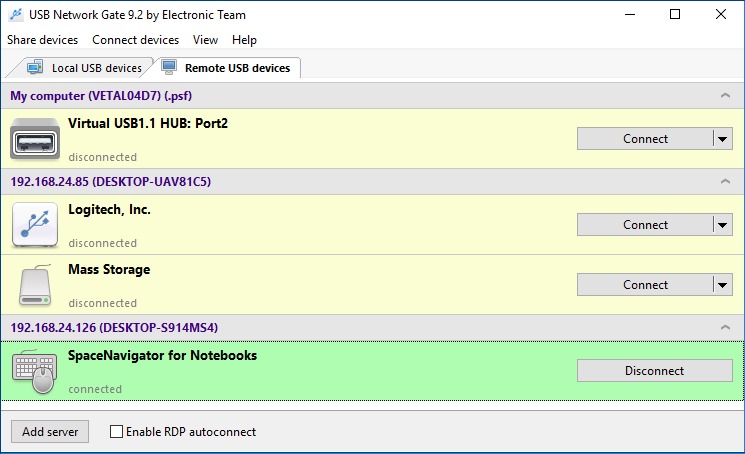
připojit vzdálenou 3D myš

5. To je vše. 3D myš je nyní připojena ke vzdálené virtuální ploše a je k dispozici k použití.

Videoprůvodce

Podívejte se na naše krátké video, které vás provede tím, jak zpřístupnit 3D myš pro vzdálený přístup v relaci RDP pomocí USB Network Gate.

Porovnání dvou metod přesměrování 3D myši přes RDP

Funkce / Aspekt USB Network Gate Přesměrování USB RemoteFX
Typ Software třetí strany pro přesměrování USB Vestavěná funkce Windows
Složitost nastavení Jednoduché, vedené nastavení prostřednictvím uživatelsky přívětivého rozhraní Vyžaduje ruční konfiguraci prostřednictvím Editoru zásad skupiny
Kompatibilita zařízení Podporuje širokou škálu USB zařízení, včetně složitých, jako jsou 3D myši, tiskárny a ovladače Omezená podpora zařízení; některé pokročilé funkce 3D myši nemusí fungovat
Podpora bezdrátových zařízení Ano, podporuje kabelová i bezdrátová zařízení Ne, bezdrátová zařízení nelze přesměrovat
Výkon & stabilita Optimalizováno pro vzdálený přístup, stabilní i přes WAN připojení Základní funkčnost, může docházet ke zpoždění nebo omezeným možnostem ovládání
Podpora prostředí s více uživateli Zahrnuje izolaci zařízení – umožňuje skrýt 3D myš před ostatními uživatelskými relacemi Žádné možnosti izolace zařízení
Nejvhodnější pro Uživatele, kteří potřebují spolehlivé a flexibilní přesměrování USB pro různá zařízení Uživatele, kteří preferují vestavěnou možnost Windows pro základní přístup k 3D myši

Stručně:

  • USB Network Gate nabízí větší flexibilitu, širší podporu zařízení a hladší průběh nastavení — ideální pro profesionální nebo víceuživatelská prostředí.
  • Přesměrování USB RemoteFX je jednodušší vestavěné řešení vhodné pro základní použití, ale s omezenou funkcionalitou a kompatibilitou.