3D माउस सटीकता के लिए डिज़इन किए गए है – वे उपयोग के दौरान स्थिर रहते है और उपयोगकर्ताओं को डिजिटल 3D वातावरणो मे सहज रूप से नेविगेट करने की अनुमति देते है, पारंपरिक डेस्कटॉप माउस के विपरीत जो सतह पर होने वाली गति पर निर्भर करते है एक लोकप्रिय उदाहरण 3Dconnexion माउस है, जिसे CAD पेशेवर इसके एर्गोनॉमिक डिज़इन, उन्नत मोशन कंट्रोल, और शक्तिशाली विज़अलाइज़शन सॉफ़टवेयर के लिए व्यापक रूप से उपयोग करते है, जो एक सहज, विश्वसनीय उपयोगकर्ता अनुभव प्रदान करता है
हालाकि, दूरस्थ रूप से काम करते समय, कई उपयोगकर्ताओं को Remote Desktop Protocol (RDP) के माध्यम से इन डिवाइसो तक पहुचने मे चुनौतियो का सामना करना पड़ता है Reddit जैसे फ़रम पर इस समस्या के बारे मे अक्सर चर्चाएँ होती रहती है, जिनमे रिमोट डेस्कटॉप वातावरणो मे 3D माउस को काम कराने के सबसे प्रभावी तरीको की पड़ताल की जाती है
इस लेख मे, हम RDP पर 3D माउस उपयोग करने के दो सबसे सामान्य तरीको पर नज़र डालेगे – ताकि आप वह तरीका चुन सके जो आपके वर्कफ़लो के लिए सबसे उपयुक्त हो
RemoteFX USB रीडायरेक्शन का उपयोग करके RDP के माध्यम से 3D माउस एक्सेस करे
RemoteFX USB रीडायरेक्शन सक्षम करना Windows उपयोगकर्ताओं के लिए USB डिवाइसो को रिमोट मशीनो से कनेक्ट करने का एक तरीका है फीचर सेट अप करने के लिए नीचे दिए गए चरण-दर-चरण निर्देशो का पालन करे
लेकिन शुरू करने से पहले, कृपया निम्नलिखित बातो पर ध्यान दे:
- RemoteFX 3D माउस के लिए पूर्ण फीचर समर्थन प्रदान नही करता, चाहे आप SpaceMouse Compact, SpaceNavigator या कोई अन्य मॉडल उपयोग कर रहे हो
- वायरलेस डिवाइसो को RemoteFX के माध्यम से रिमोट मशीनो पर रीडायरेक्ट नही किया जा सकता। वायरलेस 3D माउस का उपयोग करने के लिए, 3Dconnexion यूनिवर्सल रिसीवर का उपयोग करने के बजाय इसे सीधे अपने कंप्यूटर से USB केबल के साथ कनेक्ट करे
RemoteFX सक्षम करने के लिए, सुनिश्चित करे कि आपके पास:
- RemoteFX का समर्थन करने वाला एक क्लाइंट कंप्यूटर (Remote Desktop Connection 7.1 या बाद का)।
- RemoteFX-सक्षम सर्वर पर होस्ट की गई Windows 7 SP1 या बाद की संस्करण चलाने वाली एक वर्चुअल मशीन, या Windows 10 या बाद का संस्करण चलाने वाली एक फिजिकल मशीन।
RemoteFX USB रीडायरेक्शन कैसे सक्षम करे
RemoteFX सक्षम करने और 3D माउस के साथ अपने रिमोट डेस्कटॉप ऐप्स को नियंत्रित करने के लिए इन चरणो का पालन करे
क्लाइंट मशीन पर
1. स्टार्ट 🪟 पर क्लिक करे और GPedit ऐप खोजे
2. ऐप खोले और चयन करेComputer Configuration > Administrative Templates > Windows Components > Remote Desktop Services > Remote Desktop Connection Client > Allow RDP redirection of other supported RemoteFX USB devices from this computer. चयन करेEnabled > Apply > OK.
टर्मिनल सर्वर पर
1. Computer Configuration > Administrative Templates > Windows Components > Remote Desktop Services > Remote Desktop Session Host > Connections > Allow users to connect remotely by using Remote Desktop Services चुने Enabled > Apply > OK चुने
2. Computer Configuration > Administrative Templates > Windows Components > Remote Desktop Services > Remote Desktop Session Host > Device and Resource Redirection > समर्थित Plug and Play डिवाइस रीडायरेक्शन की अनुमति न दे चुने Disabled > Apply > OK चुने
3. कंप्यूटर कॉन्फ़गरेशन > प्रशासनिक टेम्पलेट्स > विडोज़ घटक > रिमोट डेस्कटॉप सेवाएँ > रिमोट डेस्कटॉप सत्र होस्ट > रिमोट सत्र वातावरण > RemoteFX कॉन्फ़गर करे चुने सक्षम > लागू करे > OK चुने
अपने 3D माउस को कनेक्ट करना
1. रिमोट डेस्कटॉप कनेक्शन खोले
2. स्थानीय संसाधन टैब पर जाएँ और स्थानीय डिवाइस और संसाधन अनुभाग मे अधिक पर क्लिक करे
3. अन्य समर्थित RemoteFX USB डिवाइस के अंतर्गत, अपना 3D माउस खोजे और उसके बगल वाले बॉक्स को चेक करे
एक बार कनेक्ट हो जाने पर, आपका 3D माउस रिमोट डेस्कटॉप पर उपयोग के लिए उपलब्ध होगा
समस्या निवारण
कुछ मामलो मे, 3D माउस RemoteFX के साथ सही ढंग से कार्य नही कर सकता है Microsoft उपयोगकर्ताओं ने रिपोर्ट किया है और इस के होने के कई कारण बताए है।
USB नेटवर्क गेट के साथ 3D माउस को रिमोट डेस्कटॉप से कनेक्ट करे
RDP के माध्यम से अपने 3D माउस को साझा करने का एक और प्रभावी तरीका विश्वसनीय तृतीय-पक्ष सॉफ़टवेयर, USB Network Gate, का उपयोग करना है
USB नेटवर्क गेट क्या है?
USB Network Gate एक समर्पित एप्लिकेशन है जिसे RDP के माध्यम से USB डिवाइस, वर्चुअल परिवेशो मे, और नेटवर्क कनेक्शनो के पार रीडायरेक्ट करने के लिए डिज़इन किया गया है यह RDP सत्रो का पूर्ण समर्थन करता है, जिससे यह साझा 3D माउस के लिए रिमोट एक्सेस हेतु आदर्श बन जाता है
USB Network Gate का एक प्रमुख लाभ इसका उपयोगकर्ता-अनुकूल इंटरफ़स है, जो रिमोट डेस्कटॉप सत्रो के दौरान विभिन्न USB डिवाइस साझा करने की प्रक्रिया को सरल बनाता है कई उपयोगकर्ता इसे विशेष रूप से सुविधाजनक पाते है जब 3D माउस, गेमिग कंट्रोलर, और 3D प्रिटर जैसे जटिल USB पेरिफेरल्स को रीडायरेक्ट किया जाता है
मल्टी-यूज़र परिवेशो मे काम करने वाले उपयोगकर्ताओं के लिए, USB Network Gate एक उन्नत USB डिवाइस आइसोलेशन फीचर भी प्रदान करता है यह आपको अपने साझा 3D माउस को अन्य उपयोगकर्ता खातो या सत्रो से छिपाने की अनुमति देता है, जिससे गोपनीयता और डिवाइस एक्सेस पर पूर्ण नियंत्रण सुनिश्चित होता है
यहा बताया गया है कि आप USB Network Gate के साथ RDP के माध्यम से अपने 3D डिवाइस को कैसे रीडायरेक्ट कर सकते है:
चरण-दर-चरण निर्देश
1. डाउनलोड करे और उस मशीन पर USB Network Gate इंस्टॉल करे जिसे RDP के माध्यम से 3D माउस तक रिमोट एक्सेस चाहिए और उस मशीन पर भी जो ऐसा एक्सेस प्रदान करती है USB केबल का उपयोग करके माउस को दूसरी मशीन से जोड़
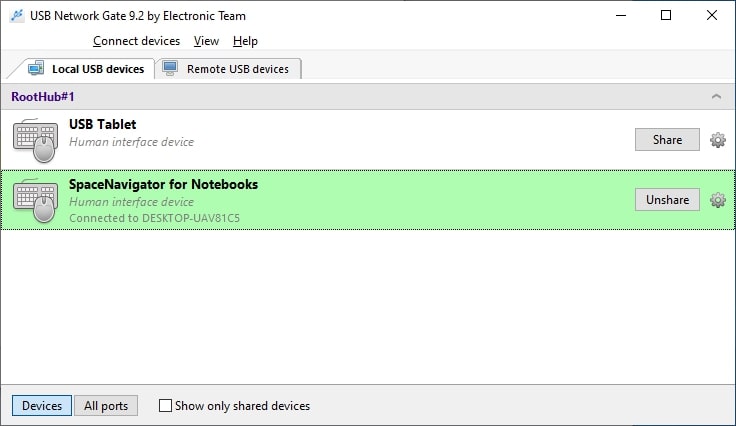
2. उस मशीन पर ऐप प्रारंभ करे जिससे डिवाइस भौतिक रूप से जुड़ हुआ है और स्थानीय USB डिवाइस टैब खोले डिवाइस सूची मे माउस ढूढे और शेयर बटन पर क्लिक करे
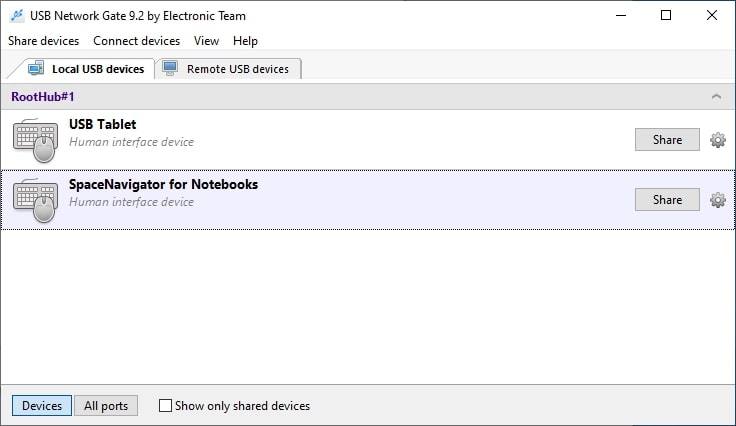
3. RDP के माध्यम से अपने दूरस्थ वर्चुअल डेस्कटॉप से कनेक्ट करे
4. वर्चुअल मशीन पर, ऐप शुरू करे, Remote USB devices टैब खोले, माउस ढूढे, और Connect पर क्लिक करे
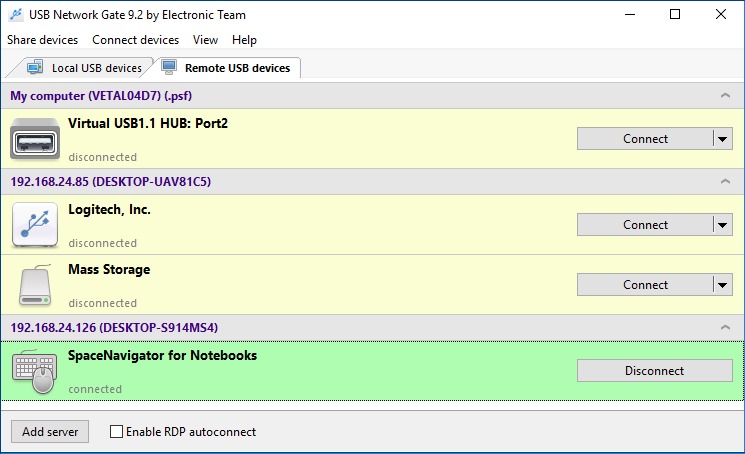
5. बस इतना ही 3D माउस अब रिमोट वर्चुअल डेस्कटॉप से कनेक्ट हो गया है और उपयोग के लिए उपलब्ध है
वीडियो मार्गदर्शिका
RDP के माध्यम से 3D माउस को रीडायरेक्ट करने की दो विधियो की तुलना
| विशेषता / पहलू | USB Network Gate | RemoteFX USB रीडायरेक्शन |
| प्रकार | तृतीय-पक्ष USB रीडायरेक्शन सॉफ़टवेयर | अंतर्निर्मित Windows सुविधा |
| सेटअप की जटिलता | उपयोगकर्ता-मित्र इंटरफ़स के माध्यम से सरल, निर्देशित सेटअप | मैन्युअल Group Policy Editor के माध्यम से कॉन्फ़गरेशन की आवश्यकता होती है |
| डिवाइस संगतता | 3D माउस, प्रिटर और कंट्रोलर जैसे जटिल उपकरणो सहित, USB डिवाइसो की विस्तृत रेज का समर्थन करता है | सीमित डिवाइस समर्थन; कुछ उन्नत 3D माउस फ़क्शन काम नही कर सकते |
| वायरलेस डिवाइस समर्थन | हा, वायर्ड और वायरलेस दोनो उपकरणो का समर्थन करता है | नही, वायरलेस उपकरणो को रीडायरेक्ट नही किया जा सकता |
| प्रदर्शन & स्थिरता | रिमोट एक्सेस के लिए अनुकूलित, WAN कनेक्शनो पर भी स्थिर | मूलभूत कार्यक्षमता, लैग या सीमित नियंत्रण विकल्पो का अनुभव हो सकता है |
| मल्टी-यूज़र परिवेश समर्थन | डिवाइस आइसोलेशन शामिल है – यह आपको अन्य उपयोगकर्ता सत्रो से 3D माउस छिपाने देता है | डिवाइस आइसोलेशन विकल्प नही |
| के लिए सर्वश्रेष्ठ | विभिन्न उपकरणो के लिए विश्वसनीय, लचीले USB रीडायरेक्शन की आवश्यकता वाले उपयोगकर्ता | वे उपयोगकर्ता जो मूलभूत 3D माउस एक्सेस के लिए अंतर्निर्मित Windows विकल्प पसंद करते है |
साराश मे:
- USB Network Gate अधिक लचीलापन, व्यापक डिवाइस समर्थन, और अधिक सहज सेटअप अनुभव प्रदान करता है — पेशेवर या बहु-उपयोगकर्ता परिवेशो के लिए आदर्श।
- RemoteFX USB Redirection एक सरल अंतर्निहित समाधान है जो बुनियादी उपयोग मामलो के लिए उपयुक्त है, लेकिन इसकी कार्यक्षमता और संगतता सीमित है
