Mouse-urile 3D sunt proiectate pentru precizie – rămân staționare în timpul utilizării și le permit utilizatorilor să navigheze intuitiv în medii digitale 3D, spre deosebire de mouse-urile tradiționale de birou care se bazează pe mișcarea pe suprafață. Un exemplu popular este mouse-ul 3Dconnexion, utilizat pe scară largă de profesioniștii CAD datorită designului său ergonomic, controlului avansat al mișcării și software-ului puternic de vizualizare care oferă o experiență de utilizare fluidă și fiabilă.
Totuși, atunci când lucrează de la distanță, mulți utilizatori se confruntă cu dificultăți în accesarea acestor dispozitive prin Remote Desktop Protocol (RDP). Forumuri precum Reddit includ discuții frecvente despre această problemă, explorând cele mai eficiente modalități de a face ca mouse-urile 3D să funcționeze în medii de desktop la distanță.
În acest articol, vom analiza cele două metode cele mai comune de a utiliza mouse-uri 3D prin RDP – ajutându-vă să alegeți abordarea care se potrivește cel mai bine fluxului dvs. de lucru.
Accesați mouse-ul 3D prin RDP utilizând redirecționarea USB RemoteFX
Activarea redirecționării USB RemoteFX este o modalitate prin care utilizatorii Windows pot conecta dispozitive USB la mașini la distanță. Urmați instrucțiunile pas cu pas de mai jos pentru a configura funcția.
Dar înainte de a începe, vă rugăm să rețineți următoarele:
- RemoteFX nu oferă suport complet pentru funcționalități pentru mouse-uri 3D, indiferent dacă folosiți un SpaceMouse Compact, SpaceNavigator sau un alt model.
- Dispozitivele wireless nu pot fi redirecționate către mașini la distanță prin RemoteFX. Pentru a utiliza un mouse 3D wireless, conectați-l direct la computer cu un cablu USB în loc să folosiți un receptor universal 3Dconnexion.
Pentru a activa RemoteFX, asigurați-vă că aveți:
- Un computer client care acceptă RemoteFX (Remote Desktop Connection 7.1 sau o versiune ulterioară).
- O mașină virtuală care rulează Windows 7 SP1 sau o versiune ulterioară, găzduită pe un server compatibil cu RemoteFX, sau o mașină fizică care rulează Windows 10 sau o versiune ulterioară.
Cum să activați redirecționarea USB RemoteFX
Urmați acești pași pentru a activa RemoteFX și a controla aplicațiile de desktop la distanță cu un mouse 3D.
Pe calculatorul client
1. Faceți clic pe Start 🪟 și căutați aplicația GPedit.
2. Deschideți aplicația și selectați Configurare computer > Șabloane administrative > Componente Windows > Servicii Desktop la distanță > Client Conexiune Desktop la distanță > Permiteți redirecționarea RDP a altor dispozitive USB RemoteFX acceptate de pe acest computer. Selectați Activat > Aplicare > OK.
Pe serverul terminal
1. Selectați Configurare computer > Șabloane administrative > Componente Windows > Servicii Desktop la distanță > Gazdă sesiune Desktop la distanță > Conexiuni > Permiteți utilizatorilor să se conecteze de la distanță utilizând Servicii Desktop la distanță. Selectați Activat > Aplicare > OK.
2. Selectați Configurare computer > Șabloane administrative > Componente Windows > Servicii Desktop la distanță > Gazdă sesiune Desktop la distanță > Redirecționare dispozitive și resurse > Nu permite redirecționarea dispozitivelor Plug and Play acceptate. Selectați Dezactivat > Aplicare > OK.
3. Selectați Configurare computer > Șabloane administrative > Componente Windows > Servicii Desktop la distanță > Gazdă sesiune Desktop la distanță > Mediu sesiune la distanță > Configurare RemoteFX. Selectați Activat > Aplicare > OK.
Conectarea mouse-ului 3D
1. Deschideți Conexiune la desktop la distanță.
2. Accesați fila Resurse locale și faceți clic pe Mai multe în secțiunea Dispozitive și resurse locale.
3. Sub Alte dispozitive RemoteFX USB acceptate, găsiți mouse-ul 3D și bifați caseta de lângă acesta.
Odată conectat, mouse-ul 3D va fi disponibil pentru utilizare pe desktopul la distanță.
Depanare
În unele cazuri, un mouse 3D poate să nu funcționeze corect cu RemoteFX. Utilizatorii Microsoft au raportat și au explicat mai multe motive pentru care acest lucru se poate întâmpla.
Conectați șoareci 3D la desktopuri la distanță cu USB Network Gate
O altă modalitate eficientă de a partaja mouse-ul dvs. 3D prin RDP este utilizarea unui software terț de încredere, USB Network Gate.
Ce este USB Network Gate?
USB Network Gate este o aplicație dedicată, concepută pentru a redirecționa dispozitive USB prin RDP, în medii virtuale și prin conexiuni de rețea. Aceasta oferă suport complet pentru sesiunile RDP, ceea ce o face ideală pentru accesul de la distanță la mouse-uri 3D partajate.
Un avantaj major al USB Network Gate este interfața sa ușor de utilizat, care simplifică procesul de partajare a diferitelor dispozitive USB în timpul sesiunilor de desktop la distanță. Mulți utilizatori o consideră deosebit de convenabilă atunci când redirecționează periferice USB complexe, precum mouse-uri 3D, controllere de gaming și imprimante 3D.
Pentru utilizatorii care lucrează în medii cu mai mulți utilizatori, USB Network Gate oferă și o funcție avansată de izolare a dispozitivelor USB. Aceasta vă permite să vă ascundeți mouse-ul 3D partajat față de alte conturi de utilizator sau sesiuni, asigurând confidențialitate și control deplin asupra accesului la dispozitiv.
Iată cum puteți redirecționa dispozitivul dvs. 3D prin RDP cu USB Network Gate:
Instrucțiuni pas cu pas
1. Descărcați și instalați USB Network Gate pe computerul care are nevoie de acces la distanță la mouse-ul 3D prin RDP și pe computerul care oferă acest acces. Conectați mouse-ul la cel din urmă folosind un cablu USB.
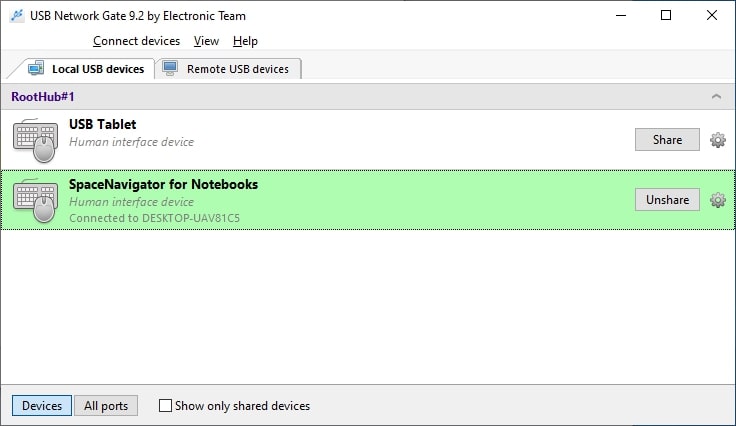
2. Porniți aplicația pe mașina la care dispozitivul este conectat fizic și deschideți fila Dispozitive USB locale. Găsiți mouse-ul în lista de dispozitive și faceți clic pe butonul Partajare.
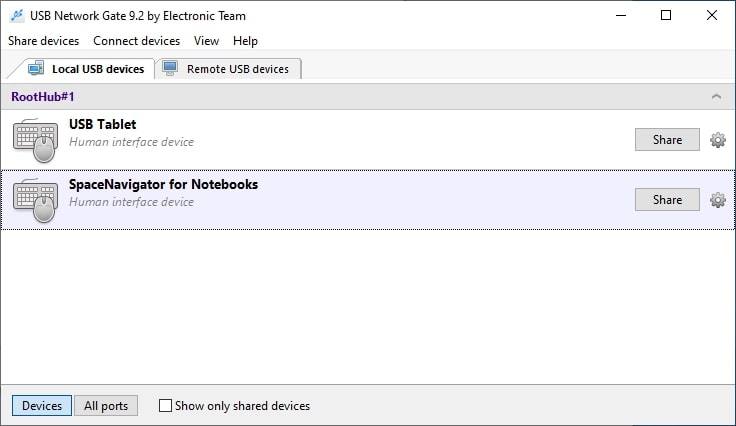
3. Conectați-vă la desktopul virtual de la distanță prin RDP.
4. Pe mașina virtuală, porniți aplicația, deschideți fila Dispozitive USB la distanță, localizați mouse-ul și faceți clic pe Conectare.
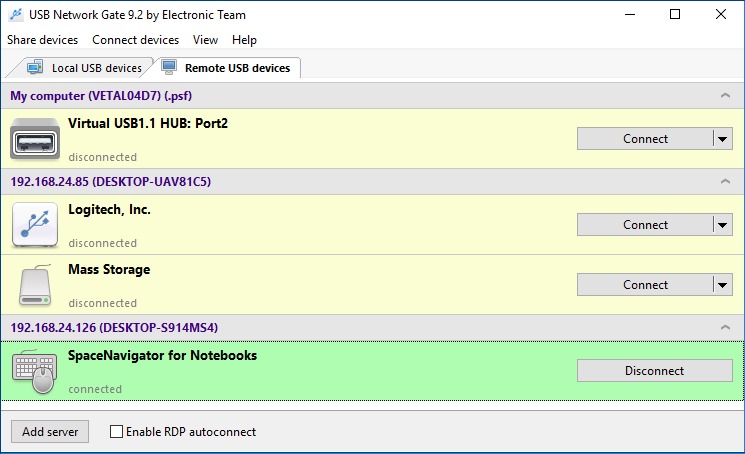
5. Asta e tot. Mouse-ul 3D este acum conectat la desktopul virtual la distanță și este disponibil pentru utilizare.
Ghid video
Compararea a două metode de redirecționare a unui mouse 3D prin RDP
| Funcție / Aspect | USB Network Gate | Redirecționare USB RemoteFX |
| Tip | Software terț pentru redirecționare USB | Funcție Windows încorporată |
| Complexitatea configurării | Configurare simplă, ghidată, printr-o interfață ușor de utilizat | Necesită configurare manuală prin Editorul de politici de grup |
| Compatibilitatea dispozitivelor | Acceptă o gamă largă de dispozitive USB, inclusiv unele complexe precum mouse-uri 3D, imprimante și controlere | Suport limitat pentru dispozitive; unele funcții avansate ale mouse-ului 3D pot să nu funcționeze |
| Suport pentru dispozitive wireless | Da, acceptă atât dispozitive cu fir, cât și wireless | Nu, dispozitivele wireless nu pot fi redirecționate |
| Performanță & stabilitate | Optimizat pentru acces la distanță, stabil chiar și peste conexiuni WAN | Funcționalitate de bază, poate apărea întârziere sau opțiuni limitate de control |
| Suport pentru medii cu mai mulți utilizatori | Include izolarea dispozitivelor – îți permite să ascunzi un mouse 3D de alte sesiuni de utilizator | Fără opțiuni de izolare a dispozitivelor |
| Cel mai potrivit pentru | Utilizatori care au nevoie de redirecționare USB fiabilă și flexibilă pentru diverse dispozitive | Utilizatori care preferă o opțiune Windows încorporată pentru acces de bază la mouse-ul 3D |
În concluzie:
- USB Network Gate oferă o flexibilitate mai mare, suport mai larg pentru dispozitive și o experiență de configurare mai fluentă — ideal pentru medii profesionale sau cu mai mulți utilizatori.
- RemoteFX USB Redirection este o soluție integrată mai simplă, potrivită pentru scenarii de utilizare de bază, dar cu funcționalitate și compatibilitate limitate.
