A 3D egereket precizitásra tervezték – használat közben helyben maradnak, és lehetővé teszik a felhasználók számára, hogy intuitív módon navigáljanak a digitális 3D környezetekben, ellentétben a hagyományos asztali egerekkel, amelyek a felületen történő mozgásra támaszkodnak. Népszerű példa a 3Dconnexion egér, amelyet a CAD-szakemberek széles körben használnak ergonomikus kialakítása, fejlett mozgásvezérlése és nagy teljesítményű vizualizációs szoftvere miatt, amely zökkenőmentes, megbízható felhasználói élményt nyújt.
Távoli munkavégzés során azonban sok felhasználó kihívásokkal szembesül, amikor ezeket az eszközöket Remote Desktop Protocol (RDP) segítségével próbálja elérni. Az olyan fórumokon, mint a Reddit, gyakran folyik erről vita, a leghatékonyabb módokat keresve arra, hogy a 3D egerek működjenek a távoli asztali környezetekben.
Ebben a cikkben megnézzük a 3D egerek RDP-n keresztüli használatának két leggyakoribb módszerét – segítve, hogy azt a megközelítést válaszd, amely a legjobban illik a munkafolyamatodhoz.
3D egér elérése RDP-n keresztül RemoteFX USB-átirányítással
A RemoteFX USB-átirányítás engedélyezése az egyik módja annak, hogy a Windows-felhasználók USB-eszközöket csatlakoztassanak távoli gépekhez. A funkció beállításához kövesse az alábbi lépésről lépésre útmutatót.
De mielőtt elkezdené, kérjük, vegye figyelembe a következőket:
- A RemoteFX nem biztosít teljes körű funkciótámogatást a 3D egerekhez, függetlenül attól, hogy SpaceMouse Compactot, SpaceNavigatort vagy más modellt használ.
- A vezeték nélküli eszközök nem irányíthatók át távoli gépekre RemoteFX-en keresztül. Vezeték nélküli 3D egér használatához csatlakoztassa közvetlenül a számítógépéhez USB-kábellel a 3Dconnexion univerzális vevő használata helyett.
A RemoteFX engedélyezéséhez győződjön meg arról, hogy rendelkezik:
- Egy RemoteFX-et támogató kliensszámítógéppel (Remote Desktop Connection 7.1 vagy újabb).
- Egy Windows 7 SP1-et vagy újabbat futtató virtuális géppel, amelyet RemoteFX-képes kiszolgáló hosztol, vagy egy Windows 10-et vagy újabbat futtató fizikai géppel.
A RemoteFX USB-átirányítás engedélyezése
Kövesse ezeket a lépéseket a RemoteFX engedélyezéséhez, és a távoli asztali alkalmazások 3D egérrel történő vezérléséhez.
Az ügyfélgépen
1. Kattintson a Start 🪟 gombra, és keressen rá a GPedit alkalmazásra.
2. Nyissa meg az alkalmazást, és válassza a következőt: Számítógép konfigurációja > Felügyeleti sablonok > Windows-összetevők > Távoli asztali szolgáltatások > Távoli asztali kapcsolat ügyfél > Más támogatott RemoteFX USB-eszközök RDP-átirányításának engedélyezése erről a számítógépről. Válassza a Engedélyezve > Alkalmaz > OK lehetőséget.
A terminálkiszolgálón
1. Válassza a következőt: Számítógép konfigurációja > Felügyeleti sablonok > Windows-összetevők > Távoli asztali szolgáltatások > Távoli asztal munkamenetgazda > Kapcsolatok > A felhasználók távoli csatlakozásának engedélyezése Távoli asztali szolgáltatások használatával. Válassza a Engedélyezve > Alkalmaz > OK lehetőséget.
2. Válassza a Számítógép konfigurációja > Felügyeleti sablonok > Windows-összetevők > Távoli asztali szolgáltatások > Távoli asztali munkamenetgazda > Eszköz- és erőforrás-átirányítás > Ne engedélyezze a támogatott Plug and Play eszközök átirányítását. Válassza a Letiltva > Alkalmaz > OK lehetőséget.
3. Válassza a Számítógép konfigurációja > Felügyeleti sablonok > Windows-összetevők > Távoli asztali szolgáltatások > Távoli asztali munkamenetgazdagép > Távoli munkamenet környezet > RemoteFX konfigurálása lehetőséget. Válassza a Engedélyezve > Alkalmaz > OK lehetőséget.
3D egér csatlakoztatása
1. Nyissa meg a Távoli asztal kapcsolat alkalmazást.
2. Lépjen a Helyi erőforrások fülre, és kattintson a Továbbiak gombra a Helyi eszközök és erőforrások szakaszban.
3. Az Egyéb támogatott RemoteFX USB-eszközök alatt keresse meg a 3D egerét, és jelölje be a mellette lévő jelölőnégyzetet.
Csatlakoztatás után a 3D egér elérhető lesz a távoli asztalon való használatra.
Hibaelhárítás
Egyes esetekben előfordulhat, hogy a 3D egér nem működik megfelelően a RemoteFX-szel. A Microsoft felhasználói beszámoltak róla, és több okot is ismertettek, hogy ez miért fordulhat elő.
3D egerek csatlakoztatása távoli asztali gépekhez USB Network Gate-tel
Egy másik hatékony módja annak, hogy megossza 3D egerét RDP-n keresztül, a megbízható, harmadik féltől származó szoftver, a USB Network Gate használata.
Mi az USB Network Gate?
USB Network Gate egy dedikált alkalmazás, amelyet arra terveztek, hogy USB-eszközöket RDP-n keresztül irányítson át, virtuális környezetekben és hálózati kapcsolatokon keresztül. Teljes mértékben támogatja az RDP-munkameneteket, így ideális megosztott 3D egerek távoli eléréséhez.
Az USB Network Gate egyik fő előnye a felhasználóbarát kezelőfelület, amely leegyszerűsíti a különféle USB-eszközök megosztásának folyamatát távoli asztali munkamenetek során. Sok felhasználó különösen kényelmesnek találja összetettebb USB-perifériák, például 3D egerek, játékvezérlők és 3D nyomtatók átirányításakor.
Többfelhasználós környezetben dolgozó felhasználók számára az USB Network Gate egy speciális USB-eszközelkülönítési funkciót is kínál. Ez lehetővé teszi, hogy elrejtse megosztott 3D egerét más felhasználói fiókok vagy munkamenetek elől, biztosítva a magánszférát és az eszközhozzáférés feletti teljes kontrollt.
Így irányíthatja át 3D-eszközét RDP-n keresztül az USB Network Gate segítségével:
Lépésről lépésre szóló utasítások
1. Letöltés és telepítse a USB Network Gate-et arra a gépre, amelynek RDP-n keresztül távoli hozzáférésre van szüksége a 3D egérhez, valamint arra a gépre, amely ezt a hozzáférést biztosítja. Csatlakoztassa az egeret az utóbbihoz USB-kábellel.
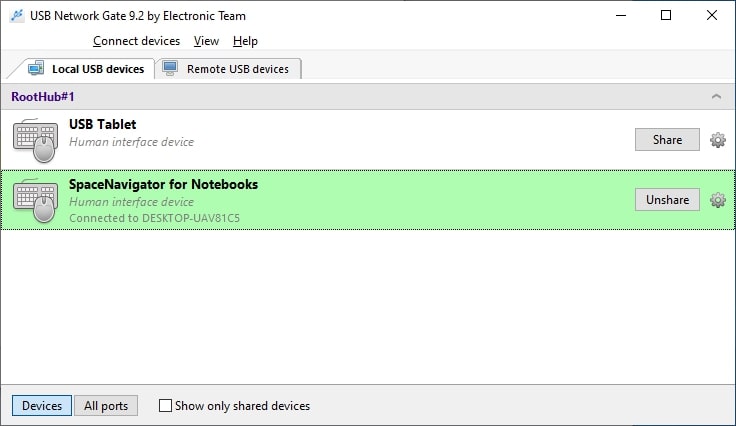
2. Indítsa el az alkalmazást azon a gépen, amelyhez az eszköz fizikailag csatlakozik, és nyissa meg a Helyi USB-eszközök lapot. Keresse meg az egeret az eszközlistában, és kattintson a Megosztás gombra.
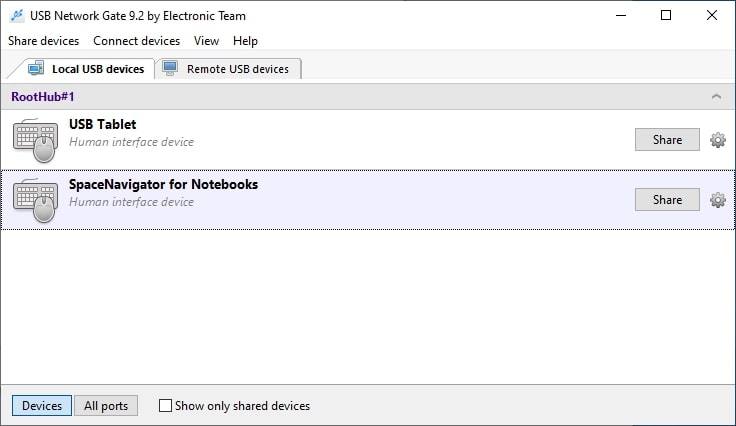
3. Csatlakozzon a távoli virtuális asztalához RDP-n keresztül.
4. A virtuális gépen indítsa el az alkalmazást, nyissa meg a Remote USB devices lapot, keresse meg az egeret, és kattintson a Connect gombra.
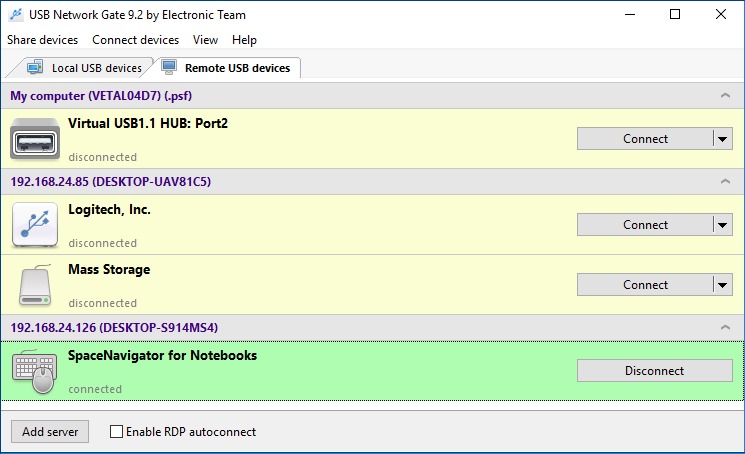
5. Ennyi. A 3D egér most már csatlakoztatva van a távoli virtuális asztalhoz, és használatra kész.
Videós útmutató
Két módszer összehasonlítása egy 3D egér RDP-n keresztüli átirányításához
| Funkció / Szempont | USB Network Gate | RemoteFX USB-átirányítás |
| Típus | Harmadik féltől származó USB-átirányító szoftver | Beépített Windows-funkció |
| Beállítás összetettsége | Egyszerű, irányított beállítás felhasználóbarát felületen keresztül | Kézi konfigurációt igényel a Csoportházirend-szerkesztőn keresztül |
| Eszközkompatibilitás | Széles körű USB-eszköztámogatás, beleértve az összetetteket is, mint a 3D egerek, nyomtatók és vezérlők | Korlátozott eszköztámogatás; néhány fejlett 3D egérfunkció nem biztos, hogy működik |
| Vezeték nélküli eszközök támogatása | Igen, támogatja mind a vezetékes, mind a vezeték nélküli eszközöket | Nem, a vezeték nélküli eszközök nem irányíthatók át |
| Teljesítmény & stabilitás | Távoli hozzáférésre optimalizált, WAN-kapcsolatokon keresztül is stabil | Alapvető funkcionalitás, előfordulhat késleltetés vagy korlátozott vezérlési lehetőségek |
| Többfelhasználós környezet támogatása | Tartalmaz eszközelkülönítést – lehetővé teszi, hogy elrejtse a 3D egeret más felhasználói munkamenetek elől | Nincsenek eszközelkülönítési lehetőségek |
| Leginkább ajánlott | Azoknak a felhasználóknak, akik megbízható, rugalmas USB-átirányítást igényelnek különféle eszközökhöz | Azoknak a felhasználóknak, akik egy beépített Windows-megoldást részesítenek előnyben az alapvető 3D egér-hozzáféréshez |
Összefoglalva:
- USB Network Gate nagyobb rugalmasságot, szélesebb eszköztámogatást és zökkenőmentesebb beállítási élményt kínál — ideális professzionális vagy többfelhasználós környezetekhez.
- RemoteFX USB Redirection egy egyszerűbb, beépített megoldás, amely alapvető felhasználási esetekhez megfelelő, de korlátozott funkcionalitással és kompatibilitással.
