Як використовувати 3D-мишу через віддалений робочий стіл

3D-миші призначені для точності — під час використання вони залишаються нерухомими та дозволяють користувачам інтуїтивно орієнтуватися в цифрових 3D-середовищах, на відміну від традиційних настільних мишей, які залежать від руху по поверхні. Популярним прикладом є миша 3Dconnexion, яку широко використовують фахівці CAD завдяки її ергономічному дизайну, розширеному керуванню рухом і потужному програмному забезпеченню для візуалізації, що забезпечує плавний, надійний користувацький досвід.

Однак під час віддаленої роботи багато користувачів стикаються з труднощами доступу до цих пристроїв через протокол віддаленого робочого столу (RDP). На форумах, таких як Reddit, часто обговорюють цю проблему, досліджуючи найефективніші способи змусити 3D-миші працювати у середовищах віддаленого робочого столу.

У цій статті ми розглянемо два найпоширеніші методи використання 3D-мишей через RDP — допоможемо вам обрати підхід, який найкраще відповідає вашому робочому процесу.

Доступ до 3D-миші через RDP за допомогою перенаправлення USB RemoteFX

Увімкнення перенаправлення USB через RemoteFX — це один зі способів для користувачів Windows під’єднувати USB-пристрої до віддалених машин. Дотримуйтеся наведених нижче покрокових інструкцій, щоб налаштувати цю функцію.

Але перш ніж почати, зверніть увагу на таке:

  • RemoteFX не забезпечує повну підтримку функцій для 3D-мишок, незалежно від того, чи використовуєте ви SpaceMouse Compact, SpaceNavigator або іншу модель.
  • Бездротові пристрої не можна перенаправляти на віддалені машини через RemoteFX. Щоб використовувати бездротову 3D-мишку, під’єднайте її безпосередньо до комп’ютера за допомогою USB-кабелю замість використання універсального приймача 3Dconnexion.


Щоб увімкнути RemoteFX, переконайтеся, що у вас є:

  • Клієнтський комп’ютер, який підтримує RemoteFX (Підключення до віддаленого робочого стола 7.1 або новішої версії).
  • Віртуальна машина, що працює під керуванням Windows 7 SP1 або новішої версії, розміщена на сервері з підтримкою RemoteFX, або фізична машина, що працює під керуванням Windows 10 або новішої версії.

Як увімкнути перенаправлення USB RemoteFX

Виконайте ці кроки, щоб увімкнути RemoteFX і керувати вашими віддаленими програмами для робочого стола за допомогою 3D-миші.

На клієнтській машині

1. Натисніть «Пуск» 🪟 і знайдіть програму GPedit.

2. Відкрийте застосунок і виберіть Конфігурація комп’ютера > Адміністративні шаблони > Компоненти Windows > Служби віддалених робочих столів > Клієнт підключення до віддаленого робочого столу > Дозволити перенаправлення інших підтримуваних USB-пристроїв RemoteFX з цього комп’ютера. Виберіть Увімкнено > Застосувати > OK.

На термінальному сервері

1. Виберіть Конфігурація комп’ютера > Адміністративні шаблони > Компоненти Windows > Служби віддалених робочих столів > Вузол сеансу віддаленого робочого стола > Підключення > Дозволити користувачам підключатися віддалено за допомогою служб віддалених робочих столів. Виберіть Увімкнено > Застосувати > OK.

2. Виберіть Конфігурація комп’ютера > Адміністративні шаблони > Компоненти Windows > Служби віддалених робочих столів > Вузол сеансів віддалених робочих столів > Перенаправлення пристроїв і ресурсів > Не дозволяти перенаправлення підтримуваних пристроїв Plug and Play. Виберіть Вимкнено > Застосувати > OK.

3. Виберіть Конфігурація комп’ютера > Адміністративні шаблони > Компоненти Windows > Служби віддалених робочих столів > Вузол сеансів віддалених робочих столів > Середовище віддаленого сеансу > Налаштувати RemoteFX. Виберіть Увімкнено > Застосувати > OK.

Підключення вашої 3D миші

1. Відкрийте Підключення до віддаленого робочого стола.

2. Перейдіть на вкладку Локальні ресурси та натисніть Додатково у розділі Локальні пристрої та ресурси.

3. У розділі Інші підтримувані RemoteFX USB-пристрої знайдіть вашу 3D-мишу та встановіть прапорець поруч із нею.

Після підключення ваша 3D-миша буде доступна для використання на віддаленому робочому столі.

Усунення несправностей

У деяких випадках 3D-миша може працювати некоректно з RemoteFX. Користувачі Microsoft повідомляли та пояснили кілька причин, чому це може траплятися.

Підключайте 3D-миші до віддалених робочих столів за допомогою USB Network Gate

Ще один ефективний спосіб поділитися вашою 3D-мишею через RDP — використання надійного стороннього програмного забезпечення, USB Network Gate.

Що таке USB Network Gate?

USB Network Gate — це спеціалізований застосунок, призначений для перенаправлення USB-пристроїв через RDP, у віртуальних середовищах та через мережеві з’єднання. Він повністю підтримує RDP-сеанси, що робить його ідеальним для віддаленого доступу до спільних 3D-мишок.

Великою перевагою USB Network Gate є його зручний інтерфейс, який спрощує процес спільного використання різних USB-пристроїв під час сеансів віддаленого робочого столу. Багато користувачів вважають його особливо зручним під час перенаправлення складної USB-периферії, такої як 3D-мишки, ігрові контролери та 3D-принтери.

Для користувачів, які працюють у багатокористувацьких середовищах, USB Network Gate також пропонує розширену функцію ізоляції USB-пристроїв. Це дає змогу приховати вашу спільну 3D-мишку від інших облікових записів користувачів або сеансів, забезпечуючи конфіденційність і повний контроль над доступом до пристрою.

Ось як можна перенаправити ваш 3D-пристрій через RDP за допомогою USB Network Gate:

Покрокові інструкції

1. Завантажте та встановіть USB Network Gate на комп’ютері, якому потрібен віддалений доступ до 3D-миші через RDP, і на комп’ютері, який надає такий доступ. Підключіть мишу до останнього за допомогою USB-кабелю.

2. Запустіть застосунок на машині, до якої пристрій фізично підключено, і відкрийте вкладку Локальні USB-пристрої. Знайдіть мишу у списку пристроїв і натисніть кнопку Спільний доступ.
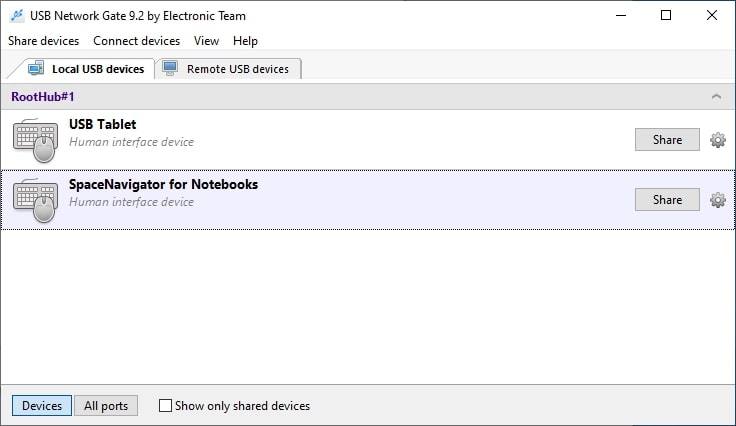
Локальний USB-пристрій UNG

3. Підключіться до свого віддаленого віртуального робочого столу через RDP. 
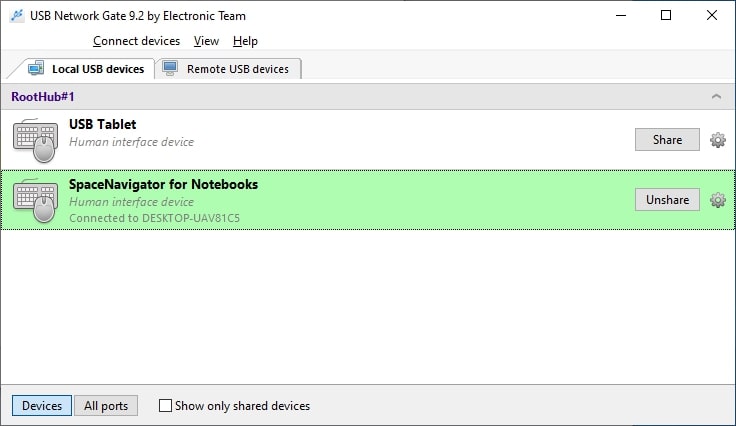
поділитися 3D мишкою USB

4. На віртуальній машині запустіть застосунок, відкрийте вкладку Віддалені USB-пристрої, знайдіть мишу та натисніть Підключити.
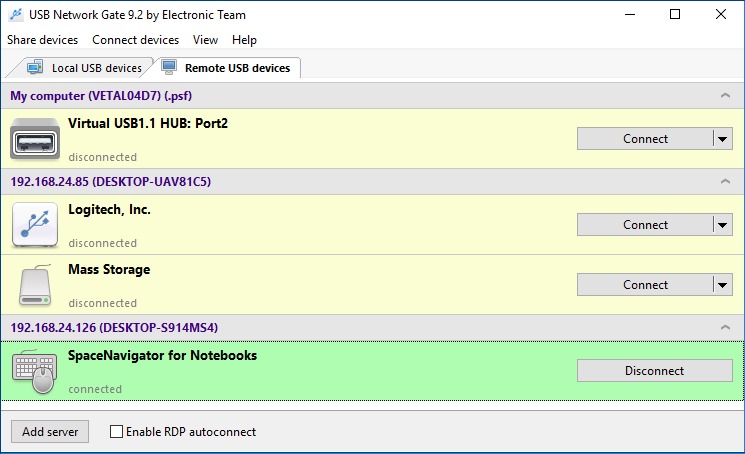
віддалене підключення 3D-миші

5. Це все. 3D-миша тепер підключена до віддаленого віртуального робочого столу та доступна для використання.

Відеоінструкція

Перегляньте наш короткий відеопосібник про те, як зробити 3D-мишу доступною для віддаленого доступу в сеансі RDP за допомогою USB Network Gate.

Порівняння двох методів перенаправлення 3D-миші через RDP

Функція / Аспект USB Network Gate RemoteFX USB Redirection
Тип Стороннє програмне забезпечення для перенаправлення USB Вбудована функція Windows
Складність налаштування Просте, покрокове налаштування через зручний інтерфейс Потребує ручного налаштування через редактор групових політик
Сумісність пристроїв Підтримує широкий спектр USB-пристроїв, включно зі складними, як-от 3D-миші, принтери та контролери Обмежена підтримка пристроїв; деякі розширені функції 3D-миші можуть не працювати
Підтримка бездротових пристроїв Так, підтримує як дротові, так і бездротові пристрої Ні, бездротові пристрої не можна перенаправляти
Продуктивність & Стабільність Оптимізовано для віддаленого доступу, стабільно працює навіть через WAN-з’єднання Базова функціональність, можливі затримки або обмежені варіанти керування
Підтримка багатокористувацького середовища Містить ізоляцію пристроїв — дає змогу приховати 3D-мишу від інших користувацьких сеансів Немає опцій ізоляції пристроїв
Найкраще підходить для Користувачів, яким потрібне надійне, гнучке перенаправлення USB для різних пристроїв Користувачів, які віддають перевагу вбудованому варіанту Windows для базового доступу до 3D-миші

Підсумовуючи:

  • USB Network Gate пропонує більшу гнучкість, ширшу підтримку пристроїв і більш плавний процес налаштування — ідеально для професійних або багатокористувацьких середовищ.
  • RemoteFX USB Redirection — це простіше вбудоване рішення, придатне для базових сценаріїв використання, але з обмеженою функціональністю та сумісністю.