3D fareler hassasiyet için tasarlanmıştır – kullanım sırasında sabit kalırlar ve kullanıcıların dijital 3D ortamlarda sezgisel olarak gezinmesini sağlarlar; yüzey üzerinde harekete dayanan geleneksel masaüstü farelerinden farklıdırlar. Popüler bir örnek, ergonomik tasarımı, gelişmiş hareket kontrolü ve akıcı, güvenilir bir kullanıcı deneyimi sunan güçlü görselleştirme yazılımı sayesinde CAD profesyonelleri tarafından yaygın olarak kullanılan 3Dconnexion faredir.
Ancak uzaktan çalışırken, birçok kullanıcı bu cihazlara Uzak Masaüstü Protokolü (RDP) üzerinden erişimde zorluklarla karşılaşır. Reddit gibi forumlarda bu sorunla ilgili sık tartışmalar yer alır ve 3D fareleri uzak masaüstü ortamlarında çalıştırmanın en etkili yolları incelenir.
Bu makalede, RDP üzerinden 3D fare kullanmanın en yaygın iki yöntemine bakacağız – iş akışınıza en uygun yaklaşımı seçmenize yardımcı olacağız.
RemoteFX USB Yeniden Yönlendirmesi Kullanarak RDP Üzerinden 3D Mouse’a Erişim
RemoteFX USB yönlendirmeyi etkinleştirmek, Windows kullanıcılarının USB cihazlarını uzak makinelere bağlamasının bir yoludur. Özelliği kurmak için aşağıdaki adım adım talimatları izleyin.
Ancak başlamadan önce lütfen aşağıdakileri unutmayın:
- RemoteFX, SpaceMouse Compact, SpaceNavigator veya başka bir model kullanıyor olsanız da 3D fareler için tam özellik desteği sağlamaz.
- Kablosuz cihazlar, RemoteFX üzerinden uzak makinelere yönlendirilemez. Kablosuz bir 3D fare kullanmak için, 3Dconnexion evrensel alıcısını kullanmak yerine onu doğrudan bilgisayarınıza bir USB kablosu ile bağlayın.
RemoteFX’i etkinleştirmek için aşağıdakilere sahip olduğunuzdan emin olun:
- RemoteFX’i destekleyen bir istemci bilgisayar (Uzak Masaüstü Bağlantısı 7.1 veya üzeri).
- RemoteFX özellikli bir sunucuda barındırılan Windows 7 SP1 veya üzerini çalıştıran bir sanal makine ya da Windows 10 veya üzerini çalıştıran bir fiziksel makine.
RemoteFX USB Yeniden Yönlendirmesini Etkinleştirme Yöntemi
RemoteFX’i etkinleştirmek ve uzak masaüstü uygulamalarınızı 3D fare ile kontrol etmek için şu adımları izleyin.
İstemci Makinede
1. Başlat 🪟 öğesine tıklayın ve GPedit uygulamasını arayın.
2. Uygulamayı açın ve Bilgisayar Yapılandırması > Yönetim Şablonları > Windows Bileşenleri > Uzak Masaüstü Hizmetleri > Uzak Masaüstü Bağlantı İstemcisi > Bu bilgisayardan desteklenen diğer RemoteFX USB cihazlarının RDP yönlendirilmesine izin ver seçeneğini belirleyin. Etkin > Uygula > Tamam seçeneğini belirleyin.
Terminal Sunucusunda
1. Bilgisayar Yapılandırması > Yönetim Şablonları > Windows Bileşenleri > Uzak Masaüstü Hizmetleri > Uzak Masaüstü Oturum Ana Bilgisayarı > Bağlantılar > Kullanıcıların Uzak Masaüstü Hizmetlerini kullanarak uzaktan bağlanmasına izin ver seçeneğini belirleyin. Etkin > Uygula > Tamam seçeneğini belirleyin.
2. Bilgisayar Yapılandırması > Yönetim Şablonları > Windows Bileşenleri > Uzak Masaüstü Hizmetleri > Uzak Masaüstü Oturum Ana Bilgisayarı > Aygıt ve Kaynak Yeniden Yönlendirme > Desteklenen Tak ve Çalıştır Aygıt yeniden yönlendirmesine izin verme öğesini seçin. Devre Dışı > Uygula > Tamam öğelerini seçin.
3. Bilgisayar Yapılandırması > Yönetim Şablonları > Windows Bileşenleri > Uzak Masaüstü Hizmetleri > Uzak Masaüstü Oturum Ana Bilgisayarı > Uzak Oturum Ortamı > RemoteFX’i Yapılandır öğesini seçin. Etkin > Uygula > Tamam seçeneklerini belirleyin.
3D Mouse’unuzu Bağlama
1. Uzak Masaüstü Bağlantısı‘nı açın.
2. Yerel Kaynaklar sekmesine gidin ve Yerel aygıtlar ve kaynaklar bölümünde Daha Fazla seçeneğine tıklayın.
3. Diğer desteklenen RemoteFX USB cihazları altında, 3D farenizi bulun ve yanındaki kutuyu işaretleyin.
Bağlandıktan sonra, 3D fareniz uzak masaüstünde kullanım için kullanılabilir olacaktır.
Sorun giderme
Bazı durumlarda, 3D bir fare RemoteFX ile düzgün çalışmayabilir. Microsoft kullanıcıları bunu bildirmiş ve bunun neden meydana gelebileceğine dair birkaç nedeni açıklamıştır.
USB Network Gate ile 3D fareleri uzak masaüstlerine bağlayın
3D farenizi RDP üzerinden paylaşmanın bir diğer verimli yolu, güvenilir üçüncü taraf yazılımı USB Network Gate kullanmaktır.
USB Network Gate Nedir?
USB Network Gate, RDP üzerinden USB cihazlarını, sanal ortamlarda ve ağ bağlantıları üzerinden yeniden yönlendirmek için tasarlanmış özel bir uygulamadır. RDP oturumlarını tam olarak destekler; bu da onu paylaşılan 3D mouse’lara uzaktan erişim için ideal kılar.
USB Network Gate’in başlıca avantajlarından biri, kullanıcı dostu arayüzüdür; bu arayüz, uzak masaüstü oturumları sırasında çeşitli USB cihazlarını paylaşma sürecini basitleştirir. Birçok kullanıcı, 3D mouse’lar, oyun kumandaları ve 3D yazıcılar gibi karmaşık USB çevre birimlerini yeniden yönlendirirken bunu özellikle kullanışlı bulur.
Çok kullanıcılı ortamlarda çalışan kullanıcılar için USB Network Gate ayrıca gelişmiş bir USB cihaz yalıtımı özelliği sunar. Bu, paylaşılan 3D mouse’unuzu diğer kullanıcı hesaplarından veya oturumlardan gizlemenize olanak tanır; böylece gizlilik ve cihaz erişimi üzerinde tam kontrol sağlar.
USB Network Gate ile 3D cihazınızı RDP üzerinden şu şekilde yeniden yönlendirebilirsiniz:
Adım adım talimatlar
1. İndirin ve RDP üzerinden 3D fareye uzaktan erişmesi gereken makineye ve bu erişimi sağlayan makineye USB Network Gate’i kurun. Fareyi bir USB kablosu kullanarak ikincisine bağlayın.
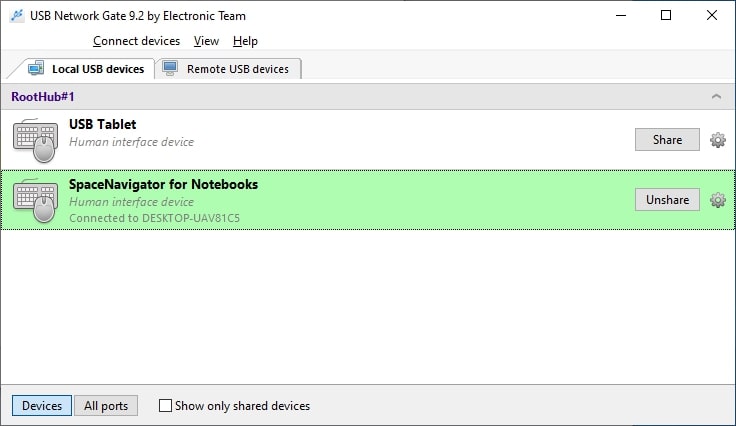
2. Cihazın fiziksel olarak bağlı olduğu makinede uygulamayı başlatın ve Yerel USB Cihazları sekmesini açın. Cihaz listesinden fareyi bulun ve Paylaş düğmesine tıklayın.
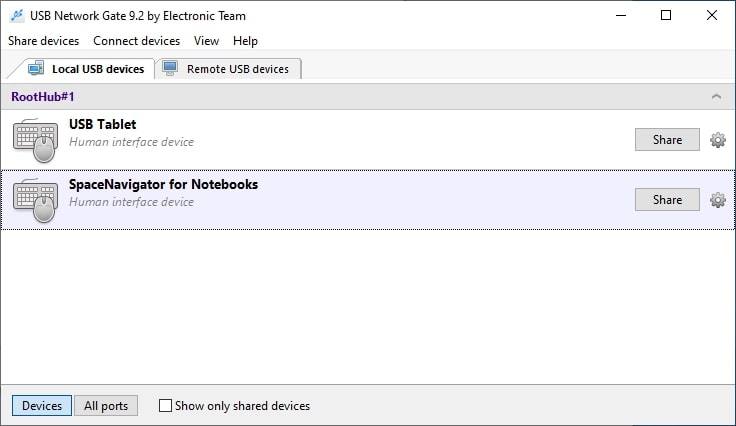
3. RDP üzerinden uzak sanal masaüstünüze bağlanın.
4. Sanal makinede uygulamayı başlatın, Uzak USB cihazları sekmesini açın, fareyi bulun ve Bağlan‘a tıklayın.
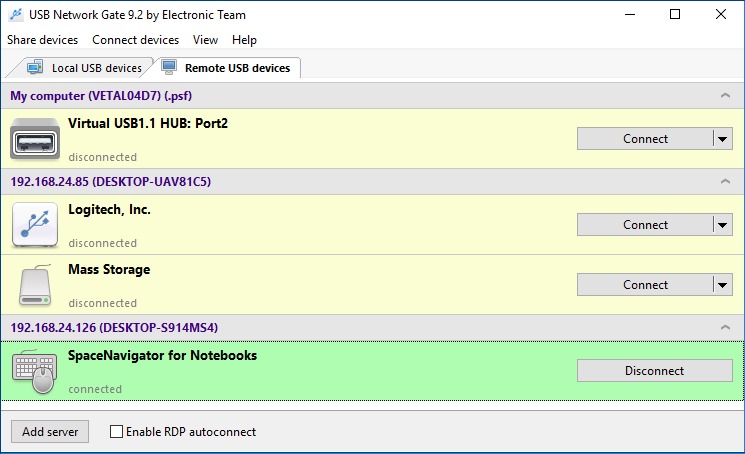
5. Bu kadar. 3D fare artık uzak sanal masaüstüne bağlandı ve kullanıma hazır.
Video Rehberi
RDP Üzerinden Bir 3D Mouse Yönlendirmek İçin İki Yöntemin Karşılaştırılması
| Özellik / Yön | USB Network Gate | RemoteFX USB Yönlendirmesi |
| Tür | Üçüncü taraf USB yönlendirme yazılımı | Yerleşik Windows özelliği |
| Kurulum Karmaşıklığı | Kullanıcı dostu bir arayüz üzerinden basit, yönlendirmeli kurulum | El ile Grup İlkesi Düzenleyicisi üzerinden yapılandırma gerektirir |
| Cihaz Uyumluluğu | 3D mouse’lar, yazıcılar ve kontrol cihazları gibi karmaşık olanlar dahil olmak üzere geniş bir USB cihaz yelpazesini destekler | Sınırlı cihaz desteği; bazı gelişmiş 3D mouse işlevleri çalışmayabilir |
| Kablosuz Cihaz Desteği | Evet, hem kablolu hem de kablosuz cihazları destekler | Hayır, kablosuz cihazlar yönlendirilemez |
| Performans & Kararlılık | Uzaktan erişim için optimize edilmiştir, WAN bağlantıları üzerinden bile kararlıdır | Temel işlevsellik; gecikme yaşanabilir veya kontrol seçenekleri sınırlı olabilir |
| Çok Kullanıcılı Ortam Desteği | Cihaz yalıtımı içerir – 3D mouse’u diğer kullanıcı oturumlarından gizlemenize olanak tanır | Cihaz yalıtımı seçenekleri yok |
| Şunlar için En Uygun | Çeşitli cihazlar için güvenilir, esnek USB yönlendirmesine ihtiyaç duyan kullanıcılar | Temel 3D mouse erişimi için yerleşik bir Windows seçeneğini tercih eden kullanıcılar |
Özetle:
- USB Network Gate daha fazla esneklik, daha geniş cihaz desteği ve daha sorunsuz bir kurulum deneyimi sunar — profesyonel veya çok kullanıcılı ortamlar için idealdir.
- RemoteFX USB Redirection temel kullanım senaryoları için uygun, daha basit bir yerleşik çözümdür; ancak işlevsellik ve uyumluluk açısından sınırlıdır.
