
Imprimir a partir do VirtualBox é desafiador porque não existe um botão “Imprimir” integrado nas suas máquinas virtuais. Você precisa encontrar uma maneira alternativa de estabelecer comunicação entre o sistema operacional convidado e a impressora.
Este guia explica como imprimir a partir do VirtualBox usando várias abordagens, incluindo redirecionamento USB em uma máquina virtual e suporte nativo a USB no VirtualBox, para que você possa escolher a solução que melhor se adapta à sua configuração.
Métodos Nativos de Partilha de Impressoras do VirtualBox
O VirtualBox sempre permitiu que os sistemas operativos convidados interajam diretamente com as impressoras ligadas ao computador anfitrião, desde que o VirtualBox Extension Pack esteja instalado.
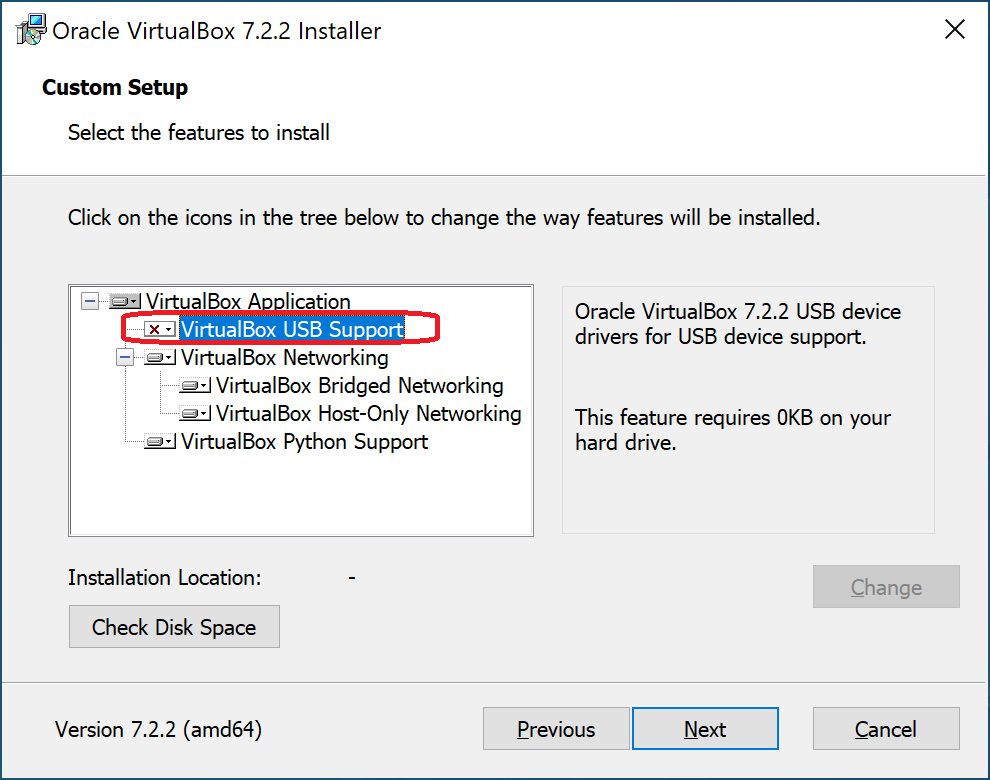
As versões do VirtualBox a partir da 7.0 incluem suporte nativo a USB 2.0 (EHCI) e USB 3.0 (xHCI) no pacote principal de código aberto. Este suporte significa que o Extension Pack nem sempre é necessário para estabelecer conectividade básica entre o SO convidado e uma impressora local.
O Extension Pack VirtualBox pode ser necessário para ligar uma impressora ao VirtualBox com compatibilidade total de hardware.
Os utilizadores podem precisar do Extension Pack ao implementar distribuições Linux específicas ou ao trabalhar com impressoras multifunções de alto desempenho, para garantir conectividade estável. A mesma versão do pacote principal do VirtualBox e do Extension Pack deve ser instalada para eliminar incompatibilidades do sistema.
Método 1: Passagem direta da impressora USB
O método mais comum para implementar o compartilhamento de impressora do VirtualBox é encaminhar uma porta USB do computador anfitrião para a máquina virtual.
1. Ligue a sua impressora ao PC anfitrião com um cabo USB.
2. Abra as Configurações da VM > USB.
3. Clique no ícone “Adicionar filtro” e selecione a impressora.
4. Inicie a VM e instale os drivers da impressora no Sistema Operativo Convidado.
Infelizmente, este método muitas vezes resulta em conectividade instável para uma impressora USB do VirtualBox. O sistema operativo anfitrião pode assumir o controlo da impressora e negar o acesso à Máquina Virtual, resultando num erro “Dispositivo ocupado” causado por conflitos de controladores. Este erro é uma das principais razões pelas quais os utilizadores procuram soluções alternativas.
Prós
- Este método é totalmente gratuito e não requer licenças adicionais de software.
- O acesso direto é estabelecido entre a impressora e o sistema operativo convidado.
- Todos os recursos da impressora são suportados, incluindo acesso às ferramentas de manutenção da impressora para limpar o dispositivo ou verificar os níveis de tinta.
Contras
- O SO anfitrião frequentemente bloqueia o acesso à impressora e não o libertará para a máquina virtual.
- Esta técnica requer uma configuração complexa, incluindo a configuração de filtros USB e a gestão do Extension Pack.
- A sensibilidade do driver requer a instalação de drivers idênticos nos sistemas host e guest.
Método 2: Adaptador de Rede em Ponte
Você pode usar este método estável se a sua impressora tiver Wi-Fi ou uma porta Ethernet.
1. Vá para Configurações da VM > Rede.
2. Defina “Anexado a” como Adaptador em ponte.
3. Procure uma “Impressora de Rede” dentro da máquina virtual, da mesma forma que faria num computador autónomo ligado à rede.
Prós
- Este método é estável e fiável após a ligação de rede ser estabelecida.
- A impressora está disponível simultaneamente para o anfitrião e para o sistema operativo convidado.
- O método do adaptador em ponte elimina conflitos de driver.
Contras
- Este método só funciona com impressoras que tenham uma placa de rede.
- Os usuários devem ajustar as configurações de firewall e de descoberta de rede.
- A mudança de NAT para o modo bridge pode causar conflitos de IP e problemas com funcionalidades de rede da VM.
Método 3: Pasta partilhada
O método de pasta partilhada é uma alternativa fiável se o acesso direto estiver a falhar devido ao bloqueio do anfitrião ou à incompatibilidade de controladores. Nesta técnica, move o documento que pretende imprimir da VM para a máquina anfitriã.
1. Ative as pastas partilhadas indo a Definições da VM > Pastas Partilhadas e, em seguida, crie uma ligação entre a VM e uma pasta no computador físico. As VirtualBox Guest Additions devem estar instaladas para criar pastas partilhadas.
2. Dentro da máquina virtual, salve seu documento como PDF e mova-o para a pasta compartilhada.
3. Abra o ficheiro da pasta partilhada no computador físico e imprima-o localmente.
Prós
- Este método é totalmente fiável, funciona sempre e é compatível com qualquer impressora.
Contras
- Você tem que salvar manualmente os arquivos como PDFs e movê-los para a pasta compartilhada.
- Você não tem controle nem visibilidade da impressora para verificar os níveis de tinta e realizar manutenção.
Problemas comuns de impressora no VirtualBox
Este guia de resolução de problemas ajuda-o a identificar a causa subjacente de problemas com o passthrough USB nativo.
| Problema | Causa | Solução |
| “O dispositivo está ocupado” | O SO do host tem um bloqueio na impressora. | Feche as aplicações de impressão no host ou use o USB Network Gate. |
| Impressora não reconhecida | Drivers em falta ou um erro de filtro | Instale os drivers oficiais dentro do SO convidado e verifique os filtros USB. |
| Desempenho de impressão lento | Problemas de rede ou conflito de USB 3.0 | Verifique o sinal de rede e mude para o modo USB 2.0. |
| Ubuntu: Lista USB vazia | Permissão negada | Execute sudo usermod -a -G vboxusers $USER e reinicie a VM. |
O USB Network Gate fornece uma alternativa fiável que elimina estes problemas.
USB Network Gate: Uma Solução Profissional
USB Network Gate é uma alternativa popular que evita os potenciais problemas dos métodos nativos de passagem de USB ao redirecionar a impressora para portas USB virtualizadas pela rede.
Por que escolher o USB Network Gate?
- O software intercepta dados USB de baixo nível e impede que o sistema operativo anfitrião bloqueie o acesso à impressora.
- Você pode se conectar a impressoras conectadas a computadores anfitriões remotos pela rede.
- O aplicativo estabelece uma porta USB virtual na VM para que os drivers convidados possam reconhecer a impressora.
- Sem potenciais conflitos de versão entre o VirtualBox e seu Extension Pack.
Você pode estabelecer uma conexão de impressora estável usando o USB Network Gate em três etapas simples.
1. Baixe e instale o USB Network Gate no computador físico ou servidor ao qual a impressora está conectada e no sistema operacional convidado do VirtualBox, chamado de Cliente.
2. Inicie o USB Network Gate no computador anfitrião. Localize a impressora na lista de dispositivos USB e clique no botão Partilhar.
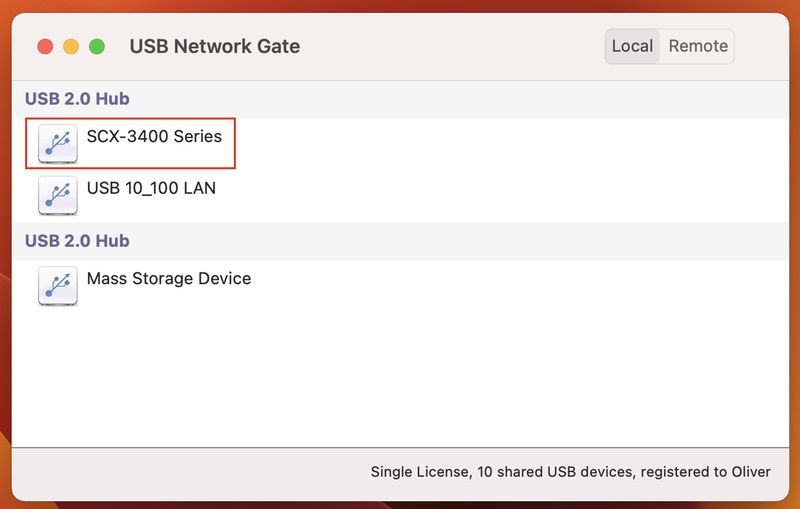
3. Abra o USB Network Gate dentro da sua VM do VirtualBox, localize a impressora na aba “Dispositivos USB remotos” e clique em Conectar.
Saiba mais com o nosso tutorial em vídeo:
Prós
- Permite a impressão remota através de uma rede baseada em IP.
- Elimina o problema de "Bloqueio do Host", garantindo que a VM tenha sempre acesso à impressora.
- Configuração simplificada sem configuração de filtro USB nem verificação das versões do Extension Pack.
Contras
- O software deve ser instalado nas máquinas anfitriã e convidada.
- É necessária uma subscrição paga ou uma licença para utilizar o software.
Configuração para Hosts Ubuntu
A configuração de uma impressora VirtualBox em hosts Ubuntu frequentemente falha devido a uma restrição de permissões do Linux, mesmo quando o dispositivo está conectado e detetado pelo sistema. Por predefinição, o sistema operativo limita o acesso direto a dispositivos USB. Os utilizadores do VirtualBox devem ser membros de um grupo de sistema obrigatório, caso contrário a sua VM não detetará quaisquer impressoras USB.
Acessando uma impressora USB do VirtualBox no Ubuntu
Acesso à impressora no VirtualBox no Ubuntu e na maioria das distribuições Linux baseadas em Debian requer que você obtenha permissão de conta para acessar dispositivos USB.
Correção: Você deve adicionar o usuário ao grupo vboxusers.
1. Abra um terminal no anfitrião Ubuntu.
2. Execute o seguinte comando:sudo usermod -a -G vboxusers $USER
3. Reinicie ou termine a sessão e volte a iniciar sessão.
4. Inicie o VirtualBox e inicie a VM.
A impressora agora deve aparecer na lista de dispositivos USB da VM e estará disponível para passagem direta por USB.